

Este tutorial explica como usar o Hasleo WinToUSB para criar uma unidade USB de instalação do Windows 11 que pode ignorar os requisitos de sistema do Windows 11 em computadores sem suporte (como os que não têm chip TPM 2.0).
Visão geral do Windows 11
Em junho de 2021, uma versão vazada do Windows 11 surgiu online, causando grande repercussão, pois a Microsoft havia declarado anteriormente, durante o lançamento do Windows 10, que essa seria a última versão do sistema operacional Windows. De acordo com a versão vazada, o Windows 11 introduz muitas melhorias, com mudanças significativas na interface. Ele oferece uma interface de sistema operacional semelhante à do Mac, além de adicionar novos recursos (suporte a aplicativos Android, menu Iniciar redesenhado e componentes de janela aprimorados etc.) e funções herdadas aprimoradas (desempenho em jogos, áreas de trabalho virtuais etc.). Poucos meses depois, a Microsoft lançou oficialmente o Windows 11 em 5 de outubro de 2021, seguido de uma atualização dos requisitos de sistema do Windows 11.
Requisitos de sistema do Windows 11
O Windows 11 é o sistema operacional Windows mais popular, pois a Microsoft descontinuará o suporte ao Windows 10 em outubro de 2025. Embora a Microsoft tenha oferecido uma atualização gratuita para o Windows 11 aos usuários do Windows 10, a maioria dos computadores não conseguirá atualizar devido aos requisitos de sistema do Windows 11. Abaixo estão os requisitos de sistema oficiais do Windows 11:
| Componente | Requisito mínimo |
|---|---|
| Processador | 1 gigahertz (GHz) ou mais rápido com dois ou mais núcleos em um processador de 64 bits compatível ou sistema em chip (SoC) |
| RAM | 4 gigabytes (GB) ou mais |
| Armazenamento | É necessário espaço de armazenamento livre de 64 GB ou mais para instalar o Windows 11 |
| Firmware do sistema | UEFI, compatível com Secure Boot |
| TPM | Trusted Platform Module (TPM) 2.0 |
| Placa gráfica | Compatível com DirectX 12 ou posterior e driver WDDM 2.0 |
| Tela | Tela de alta definição (720p), monitor de 9 polegadas ou maior, 8 bits por canal de cor |
| Conexão com a Internet | A conexão com a Internet é necessária para realizar atualizações e para baixar e usar determinados recursos online |
Os requisitos de sistema do Windows 11 exigem que o computador de destino seja um computador UEFI com TPM versão 2.0, o que impedirá computadores BIOS legados e computadores UEFI sem TPM 2.0 de instalar o Windows 11. Analistas estimam que quase dois terços dos computadores do mundo podem não conseguir atualizar para o Windows 11.
Como verificar se o seu computador atende aos requisitos de sistema do Windows 11?
Para ajudar os usuários a verificar se seus computadores atendem aos requisitos de sistema do Windows 11, a Microsoft lançou a ferramenta PC Health Check. Com essa ferramenta, você pode verificar facilmente se o seu computador atende aos requisitos de sistema do Windows 11. Basta instalar e executar o programa e clicar no botão "Verificar agora". Você verá instantaneamente se o seu PC atende a todos os requisitos.
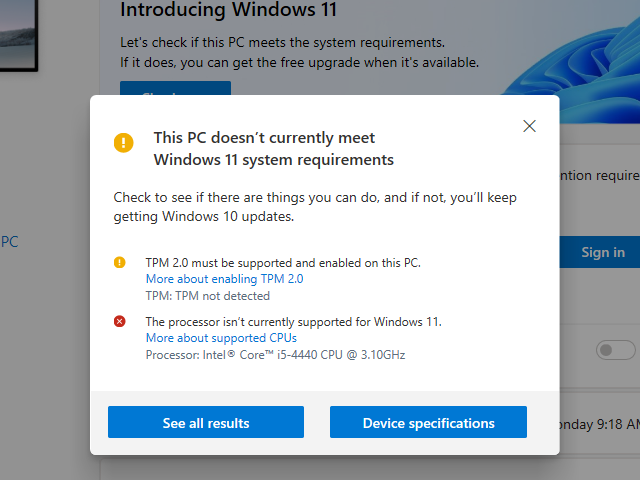
Como mostrado na imagem acima, quando o PC Health Check exibe a mensagem "O TPM 2.0 deve ser suportado e habilitado neste PC", seu computador não tem um chip TPM 2.0 ou ele está desabilitado. Se você confirmar que o computador tem TPM 2.0, habilite-o e verifique novamente.
Como ignorar os requisitos de sistema do Windows 11 para instalar o Windows 11?
Você ainda pode instalar o Windows 11 em um computador que não atende aos requisitos de sistema do Windows 11, como a ausência de TPM 2.0? Sim! Existem alguns métodos online que podem ignorar os requisitos de sistema do Windows 11 para instalar o Windows 11. Os métodos específicos são substituir manualmente o arquivo appraiserres.dll no arquivo ISO de instalação do Windows 11 ou modificar o valor de registro BypassTPMCheck durante a instalação. Como guias detalhados desses métodos estão amplamente disponíveis online, não os explicaremos mais aqui. Este guia detalhará outro método mais simples: usar o Hasleo WinToUSB para criar uma unidade USB de instalação do Windows 11 que pode ignorar os requisitos de sistema do Windows 11, permitindo a instalação em computadores sem suporte a TPM 2.0.
Tutorial para criar uma unidade USB de instalação do Windows 11 para computadores sem TPM.
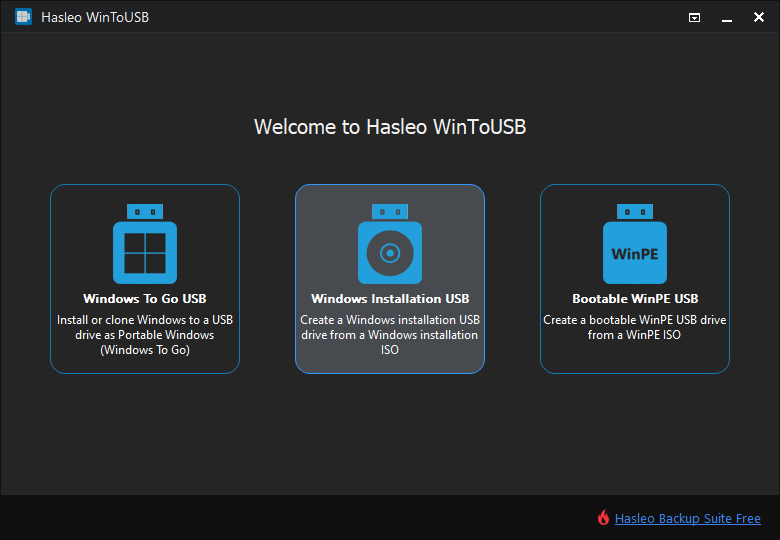
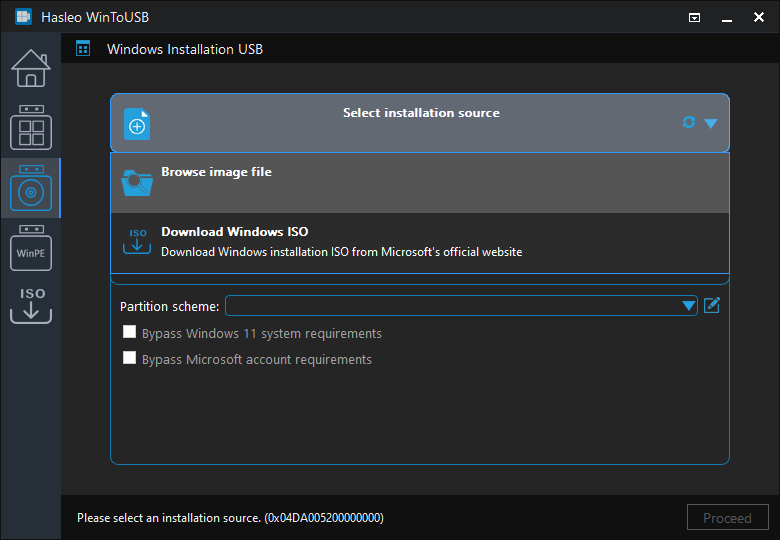
 para iniciar o reconhecimento da unidade.
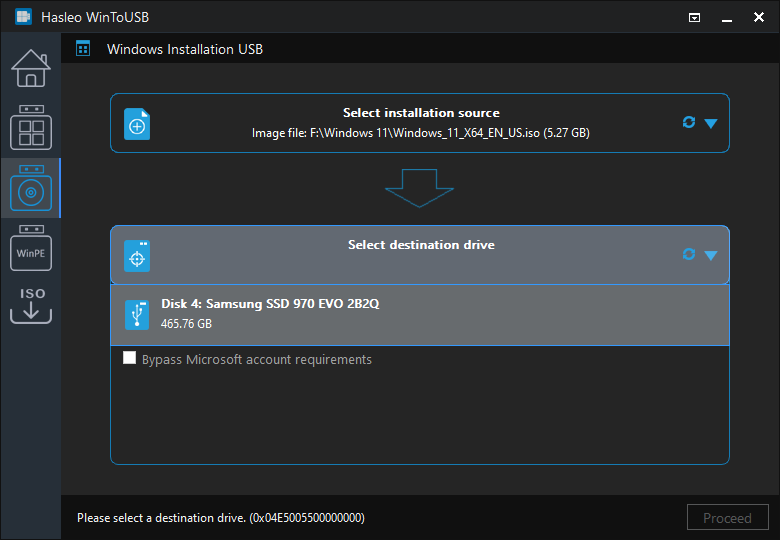
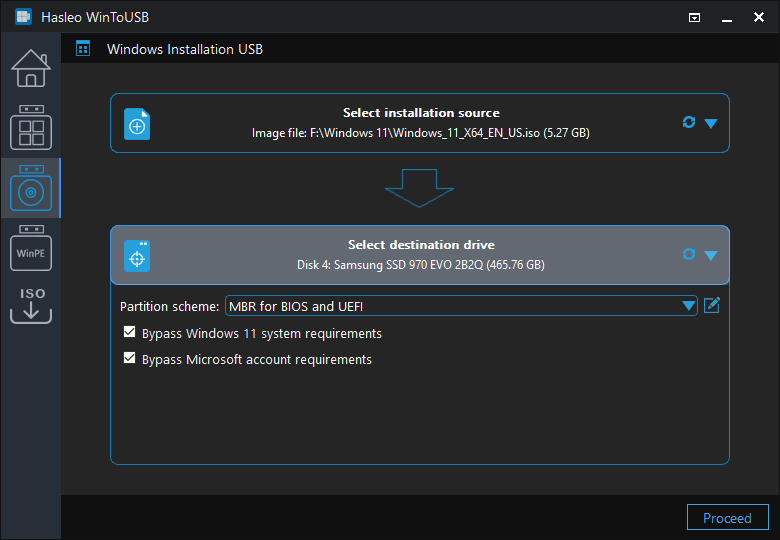
MBR para BIOS: esta opção cria um USB de instalação do Windows que só pode ser inicializado em computadores BIOS.
GPT para UEFI: esta opção cria um USB de instalação do Windows que só pode ser inicializado em computadores UEFI.
MBR para BIOS e UEFI: esta opção cria um USB de instalação do Windows que pode ser inicializado tanto em computadores BIOS quanto UEFI.
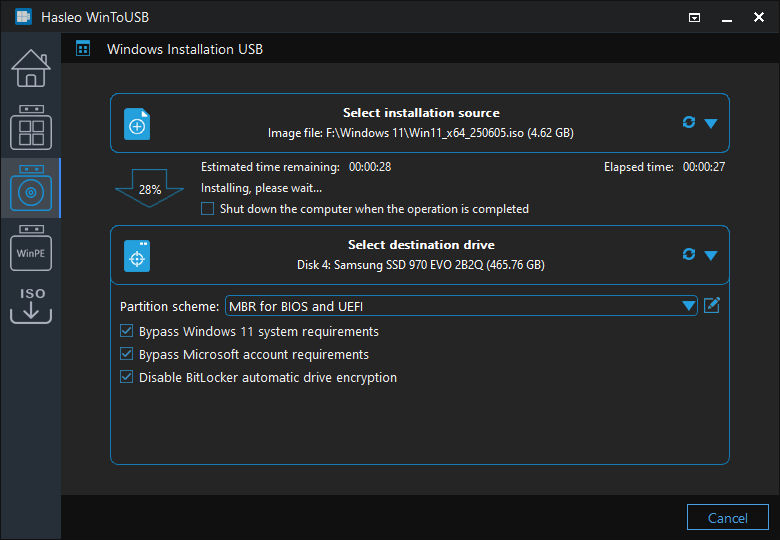
Método 1: insira a unidade USB de instalação do Windows 11 no computador de destino. Reinicie o computador e acesse as configurações de UEFI/BIOS. Configure a UEFI/BIOS para inicializar a partir da unidade USB e siga as instruções para concluir a instalação.

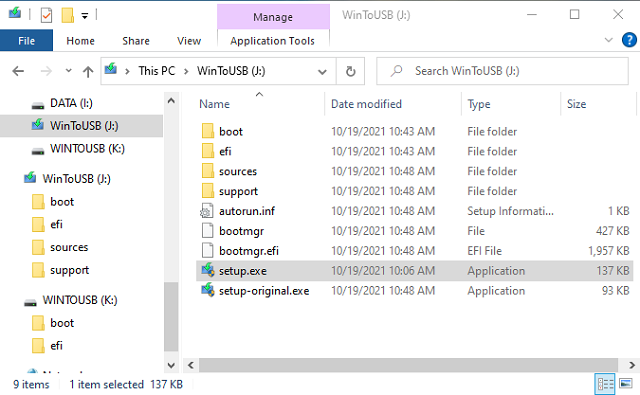
Método 2: insira a unidade USB de instalação do Windows 11 no computador de destino. Abra o Explorador de Arquivos, localize e execute o arquivo setup.exe na unidade USB e siga as instruções para concluir a instalação.
Perguntas frequentes (FAQ)
A: Sim, você pode instalar o Windows 11 em um computador sem TPM 2.0 usando o Hasleo WinToUSB para criar uma unidade USB de instalação do Windows 11 que ignora os requisitos de sistema do Windows 11. Este método é mais simples do que substituir manualmente o arquivo appraiserres.dll ou modificar o registro.
A: Você pode usar a ferramenta PC Health Check da Microsoft para verificar se o seu computador atende aos requisitos do Windows 11, incluindo TPM 2.0. Se a ferramenta indicar que o TPM 2.0 é necessário, mas não está habilitado, talvez seja preciso habilitá-lo nas configurações de UEFI/BIOS.
A: O TPM 2.0 é uma versão mais recente, com algoritmos criptográficos aprimorados e melhores recursos de segurança. O Windows 11 exige especificamente TPM 2.0, portanto computadores com apenas TPM 1.2 não atenderão aos requisitos, mesmo que ele esteja habilitado.
A: Sim, durante a instalação do Windows 11 você pode pressionar SHIFT + F10 para abrir o cmd e, em seguida, usar o regedit para navegar até HKEY_LOCAL_MACHINE\SYSTEM\Setup e criar uma chave LabConfig com os valores BypassTPMCheck e BypassSecureBootCheck definidos como 1.
A: Embora você possa ignorar os requisitos de TPM para instalar o Windows 11, pode haver problemas de compatibilidade com CPUs ou placas-mãe mais antigas. Não podemos garantir que o Windows 11 funcione em todos os computadores sem TPM, especialmente aqueles com processadores x86 de 32 bits ou hardware muito antigo.
Conclusão
Este tutorial apresenta como criar uma unidade USB de instalação do Windows 11 usando o Hasleo WinToUSB, ignorando os requisitos de sistema do Windows 11 em computadores sem suporte, como os que não têm chip TPM 2.0. Este método é mais simples e conveniente, e você não precisa substituir manualmente o arquivo appraiserres.dll nem modificar o registro.
Como ferramenta profissional de criação de unidades USB inicializáveis do Windows, o Hasleo WinToUSB pode criar unidades USB de instalação do Windows 11 e Windows 11 To Go totalmente funcional.