

Você está procurando uma ferramenta para criar um Windows 11 To Go com a Atualização 25H2 do Windows 11 (2025)? Este tutorial detalha como criar um Windows 11 To Go com a Atualização 25H2 do Windows 11 e compartilha dicas relacionadas.
Visão geral do Windows 11
O Windows 11 é o sistema operacional de nova geração da Microsoft, centrado em design moderno, produtividade e integração entre dispositivos. Abaixo estão seus principais recursos e as atualizações importantes da Atualização do Windows 11 2025 (versão 25H2).
Interface moderna: barra de tarefas centralizada, cantos de janela arredondados e widgets dinâmicos para um design limpo e intuitivo.
Multitarefa eficiente: Snap Layouts para organizar janelas e áreas de trabalho virtuais para alternar rapidamente entre tarefas.
Impulso de desempenho: DirectStorage para carregamento mais rápido de jogos e uso otimizado de recursos em segundo plano.
Integração entre dispositivos: execute aplicativos Android e compartilhe arquivos perfeitamente com telefones/dispositivos Xbox.
Padrão de segurança: exige TPM 2.0 para criptografia com suporte de hardware, a fim de reforçar a proteção de dados.
O Windows 11 combina design moderno, multitarefa poderosa e integração multiplataforma para uma experiência perfeita. Embora seus requisitos de hardware sejam mais altos, o foco em produtividade e segurança o torna ideal para usuários que buscam um sistema operacional de última geração (verifique a compatibilidade do seu dispositivo antes de atualizar).
O que é o Windows 11 To Go?
O Windows To Go (WTG) é um recurso de sistema portátil da Microsoft que permite aos usuários executar um sistema operacional Windows totalmente funcional (edições Enterprise/Education) em uma unidade USB/externa. Ele possibilita o uso plug-and-play em qualquer computador compatível, permitindo que os usuários levem seu sistema, aplicativos e arquivos para trabalho móvel ou uso temporário. No entanto, seu desempenho depende da velocidade do USB, e a Microsoft descontinuou o suporte a esse recurso. Hoje, ferramentas de terceiros como o Hasleo WinToUSB são amplamente usadas para obter funcionalidade semelhante. Como o primeiro software de criação de Windows To Go de terceiros do mundo, o Hasleo WinToUSB se dedica a ajudar os usuários a criar sistemas portáteis rapidamente. Com ele, você pode instalar ou clonar facilmente o Windows 11 em uma unidade USB e depois inicializar diretamente a partir da unidade.
Precisa criar um Windows 11 To Go em uma unidade USB usando a versão mais recente do Windows 11 25H2 (Atualização 2025)? Este guia mostra dois métodos com o Hasleo WinToUSB: instalar o Windows 11 a partir de arquivos de imagem (ISO/WIM/DBI etc.) em unidades USB e clonar o Windows 11 em execução no momento para unidades USB.
Tutorial para instalar o Windows 11 em uma unidade USB como um Windows 11 To Go com qualquer edição do Windows 11.

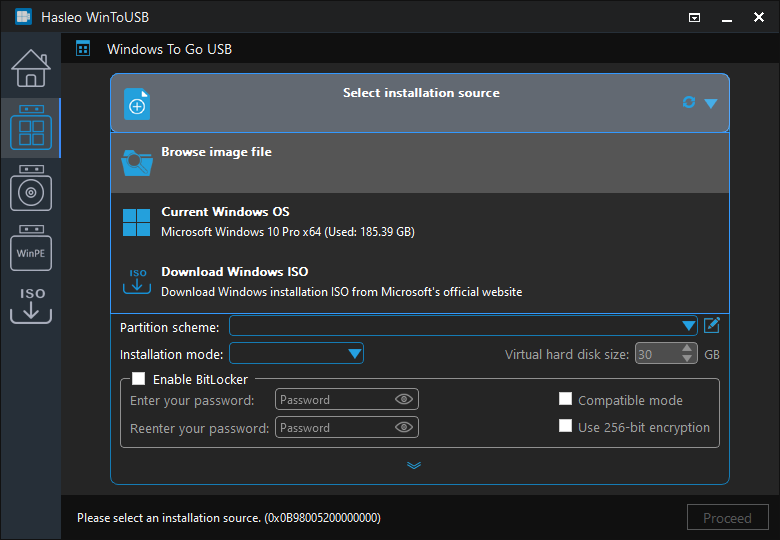
* Dicas:
- Se ainda não o fez, baixe a ISO de instalação do Windows 11 primeiro.
- DBI é a extensão dos arquivos de imagem de backup gerados pelo Hasleo Backup Suite.
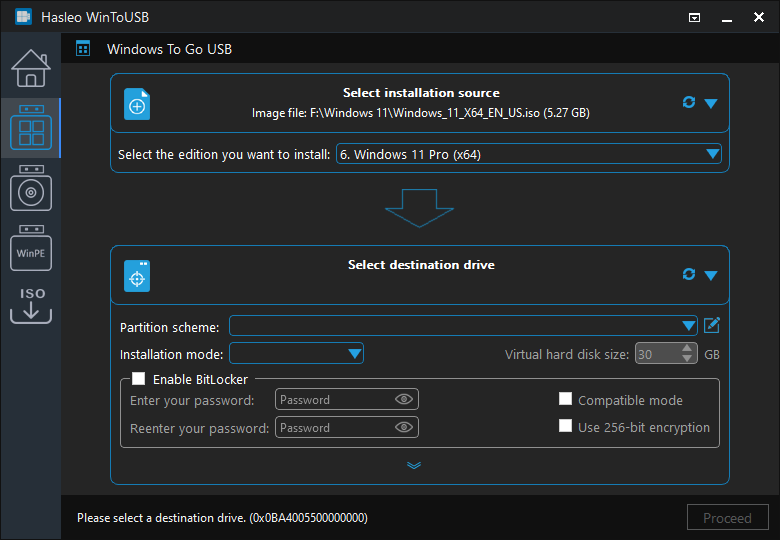
 para iniciar o reconhecimento da unidade.
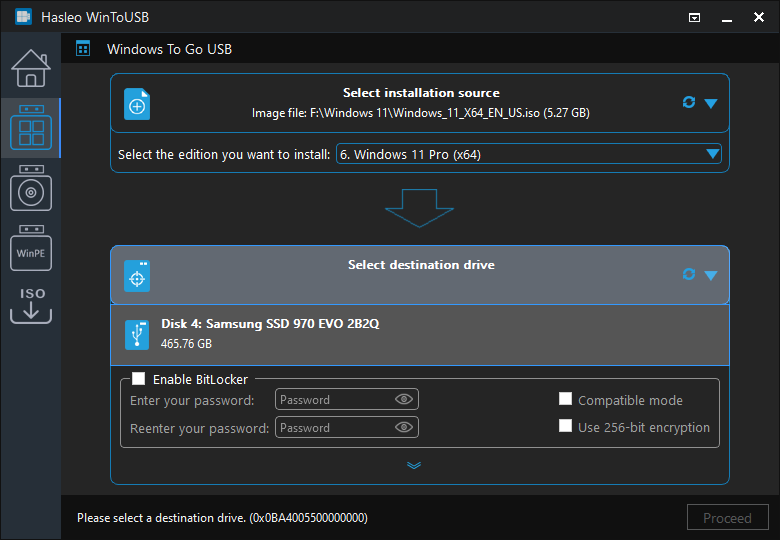
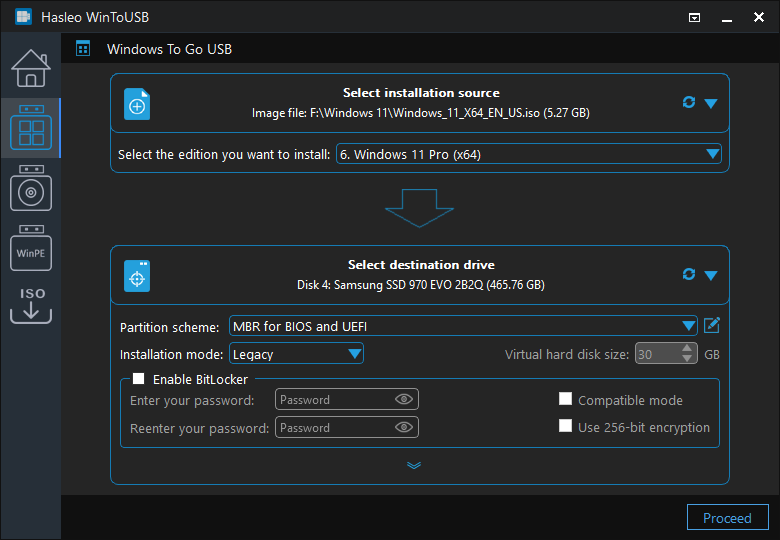
* Dicas:
- Para obter informações detalhadas sobre "Esquema de partições", "Modo de instalação" e "Ativar BitLocker", consulte: Como criar um Windows portátil 11/10/8/7 a partir de arquivos ISO, WIM, ESD, SWM, VHD(X) ou DBI?
- Se você selecionar a opção "Manter o esquema de partições existentes", será necessário preparar manualmente as partições da unidade USB antes desta etapa. Veja o guia: Como preparar manualmente as partições para Windows To Go.
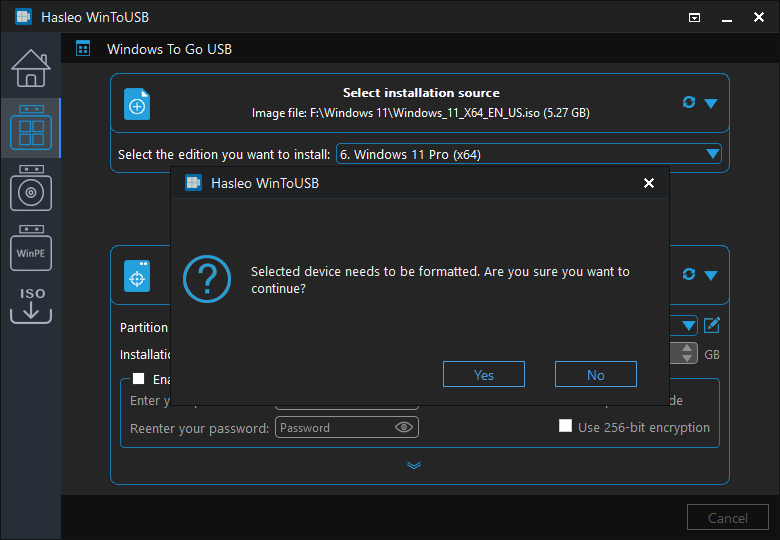
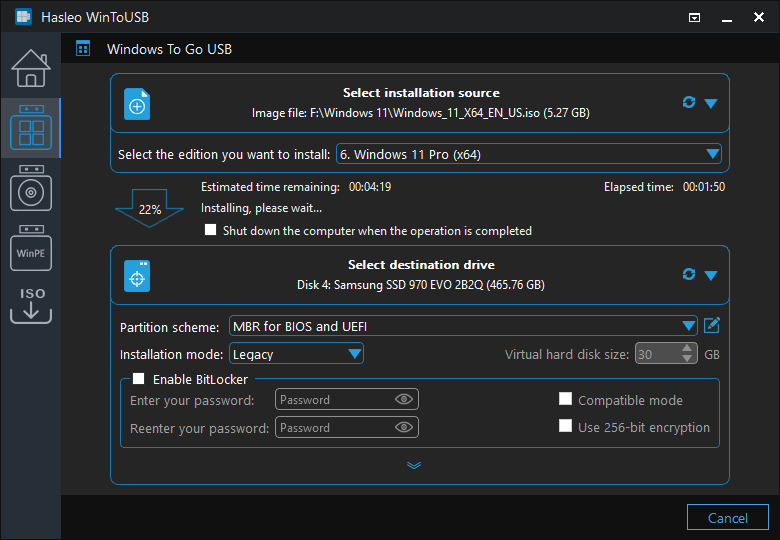
Tutorial para clonar o Windows 11 em uma unidade USB como um Windows 11 To Go com qualquer edição do Windows 11.
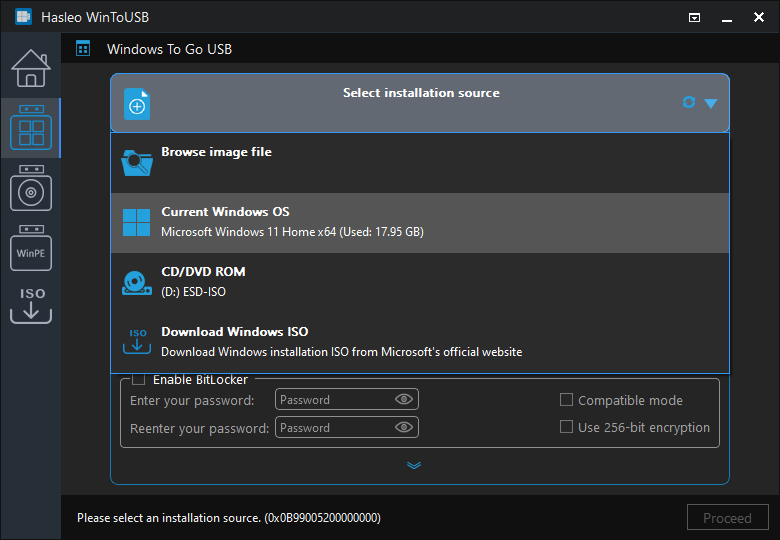
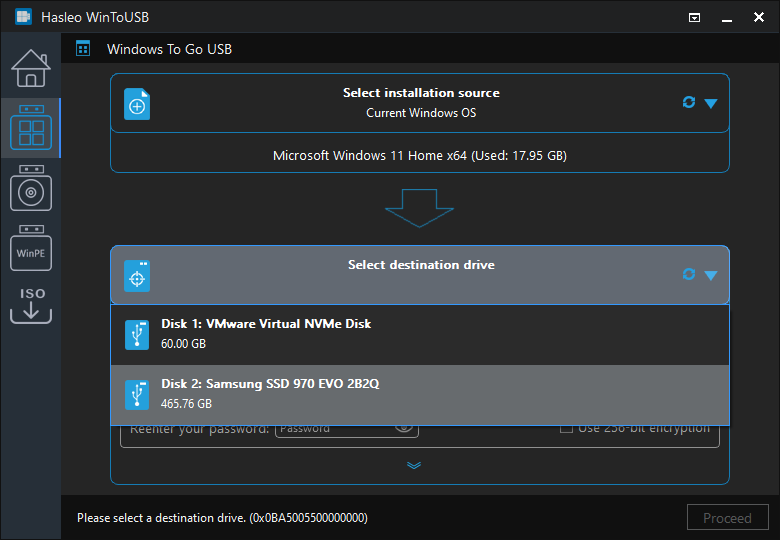
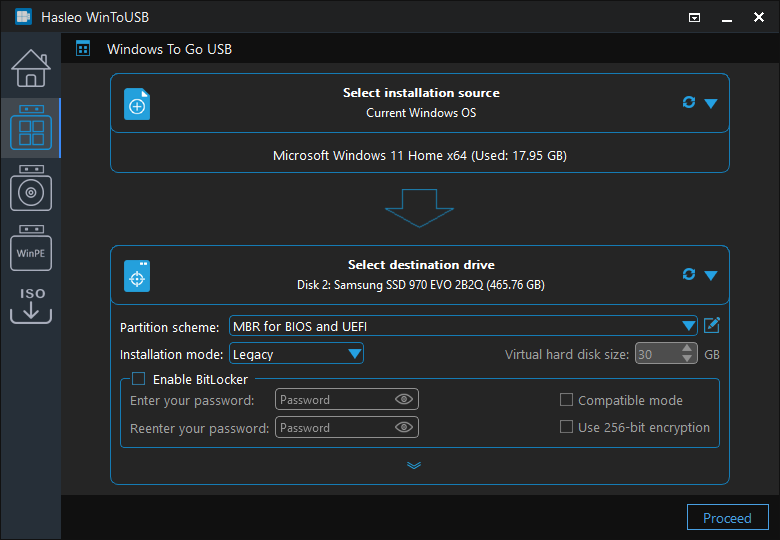
* Dicas:
- Para obter informações detalhadas sobre "Esquema de partições", "Modo de instalação" e "Ativar BitLocker", consulte: Como clonar um Windows existente em uma unidade USB como espaço de trabalho do Windows To Go?
- Se você selecionar a opção "Manter o esquema de partições existentes", será necessário preparar manualmente as partições da unidade USB antes desta etapa. Veja o guia: Como preparar manualmente as partições para Windows To Go.
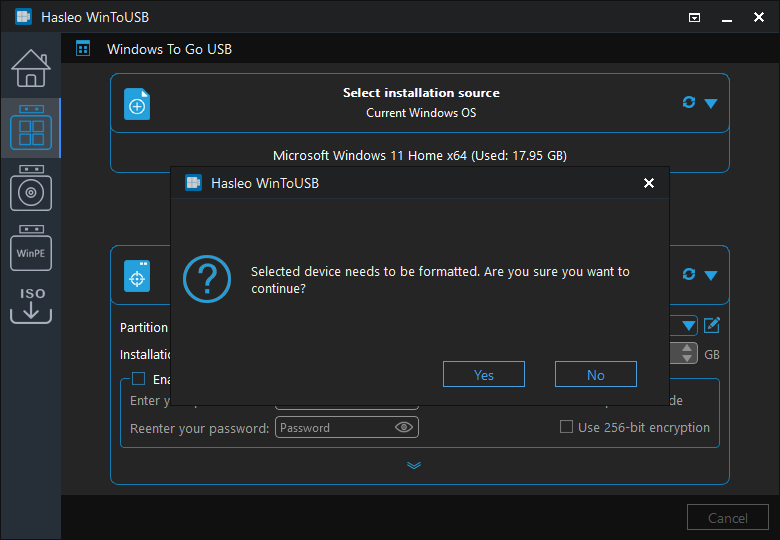
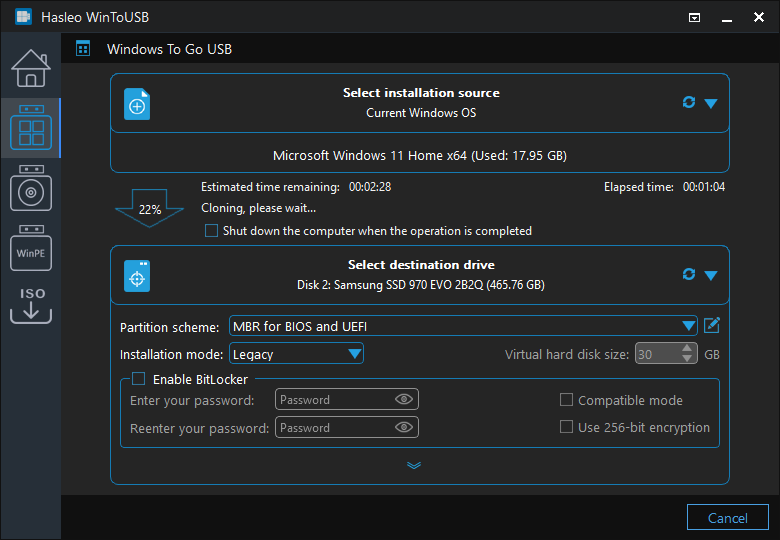
Como executar o Windows 11 To Go em vários computadores
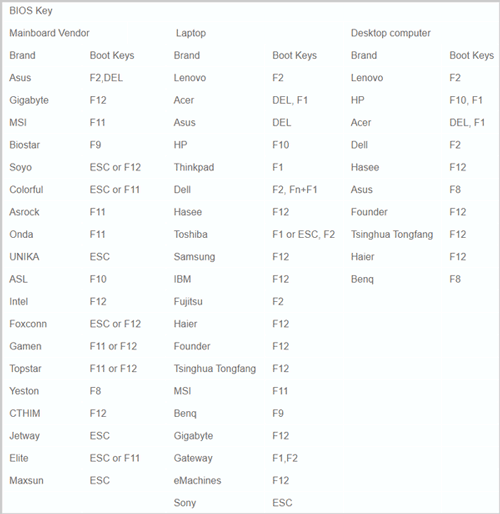
O Windows To Go pode ser executado em computadores diferentes. Para inicializar o computador a partir de uma unidade USB, defina-a como o primeiro dispositivo de inicialização nas configurações de UEFI/BIOS. Marcas diferentes de computador exigem pressionar teclas diferentes para acessar as configurações de UEFI/BIOS durante a inicialização. Durante a inicialização, a tecla necessária é exibida brevemente na tela, então você pode perder o aviso. O diagrama a seguir mostra as teclas de acesso à UEFI/BIOS para fabricantes populares de computadores e marcas comuns de placas-mãe.


Perguntas frequentes (FAQ)
A: Sim, o Hasleo WinToUSB suporta a criação de Windows 11 To Go usando a versão mais recente do Windows 11 25H2 (Atualização 2025). Você pode baixar a ISO mais recente do Windows 11 no site oficial da Microsoft e usar o WinToUSB para criar um Windows 11 To Go portátil com os recursos e as atualizações de segurança mais recentes.
A: A versão gratuita do WinToUSB permite criar um Windows 11 To Go a partir de arquivos ISO usando qualquer edição do Windows 11, incluindo a atualização 25H2. A versão Professional adiciona recursos como clonagem do Windows existente para USB e suporte à criptografia BitLocker.
A: Instalar o Windows 11 To Go a partir de um arquivo ISO cria uma instalação nova do Windows na sua unidade USB, enquanto a clonagem cria uma cópia da sua instalação existente do Windows 11. A instalação é melhor para novas configurações, enquanto a clonagem preserva todos os seus aplicativos, configurações e dados.
A: Recomendamos usar uma unidade USB 3.0 ou mais recente com pelo menos 128GB de capacidade para o Windows 11 25H2 To Go. O Windows 11 exige mais espaço de armazenamento que o Windows 10, e uma unidade USB mais rápida melhorará significativamente o desempenho e a responsividade do sistema.
A: Sim, o Windows 11 To Go pode ser usado em vários computadores compatíveis. Basta inicializar a partir da unidade USB e alterar a ordem de inicialização nas configurações de UEFI/BIOS. Observe que o Windows 11 exige TPM 2.0, então o computador de destino deve atender a esse requisito.
Conclusão
Este tutorial explica a funcionalidade Windows To Go no Windows 11 e apresenta dois métodos para criar uma unidade com Windows To Go usando a versão mais recente do Windows 11 25H2 (Atualização 2025). Como criador profissional de Windows To Go, o Hasleo WinToUSB suporta a criação de Windows 11/10/8/7 To Go com qualquer edição, e a criação de unidades USB portáteis criptografadas com BitLocker para proteção de dados.