James - Redator técnico sênior da Hasleo Technology com mais de 10 anos de experiência em tecnologia Windows e proteção de dados.
Escrito por James
Redator técnico sênior da Hasleo Technology com mais de 10 anos de experiência em tecnologia Windows e proteção de dados.
Atualizado em 8 de junho de 2026 | WinToUSB
💬 Ontem, baixei a versão mais recente da ISO do Windows 10 1809 Enterprise da Microsoft e criei um Windows To Go usando um disco rígido externo e o assistente oficial de criação do Windows To Go. Depois que a criação foi bem-sucedida, escolhi inicializar a partir da unidade USB na BIOS. Após esperar muito tempo, a instalação do Windows falhou e acabei não conseguindo iniciar o Windows 10 1809 com sucesso a partir da unidade USB. Então tentei a ferramenta de terceiros Rufus e obtive o mesmo resultado. Alguém pode me dizer como criar Windows 10 To Go com o Windows 10 1809?

Muitos usuários relatam falha ao inicializar o Windows 10 em suas unidades USB após criar o Windows To Go usando o Windows 10 1809 (October 2018 Update). Alguns usuários não conseguem concluir a instalação após esperar muito tempo e até recebem erros de tela azul da morte referenciando dump_WppRecorder.sys.
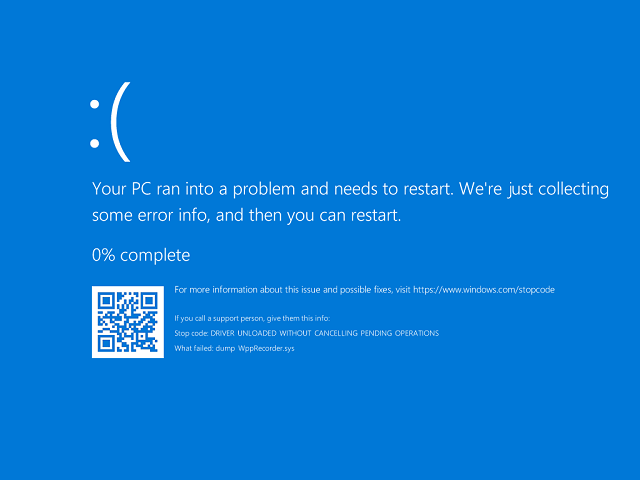
BSOD dump_WppRecorder.sys no Windows 10 1809 To Go

Você encontrou o mesmo problema? Precisa de uma solução para evitá-lo? Aqui detalharemos como usar o WinToUSB para criar um Windows 10 To Go com o Windows 10 1809. Como o primeiro criador de Windows To Go de terceiros do mundo, o WinToUSB rapidamente identificou e resolveu o problema relatado pelos usuários com a ajuda dos desenvolvedores. Tornou-se o primeiro software do mundo a oferecer suporte à criação de Windows To Go usando o Windows 10 1809. Como criador profissional de Windows To Go, o WinToUSB tem funções poderosas e interface amigável. Gostaria de dizer que é a melhor ferramenta de criação de Windows To Go do mercado. Ainda não está convencido? Experimente!

Tutorial para criar Windows To Go usando o Windows 10 1809 e o WinToUSB

1
Conecte a unidade USB ao computador e baixe, instale e execute o Hasleo WinToUSB. Clique na opção "Windows To Go USB".
Iniciar a criação do Windows To Go no WinToUSB
2
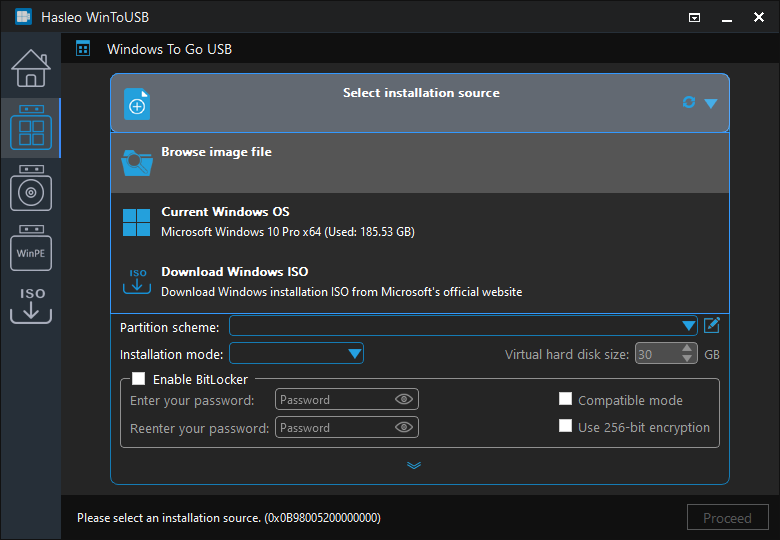
Clique em "Selecione a fonte de instalação" e depois em "Procurar arquivo de imagem". Em seguida, escolha o arquivo ISO de instalação do Windows 10 1809 (October 2018 Update) na caixa de diálogo como fonte de instalação. Como alternativa, selecione uma unidade de CD/DVD com mídia de instalação do Windows 10 1809 (October 2018 Update).
Selecionar fonte de instalação para Windows To Go
3
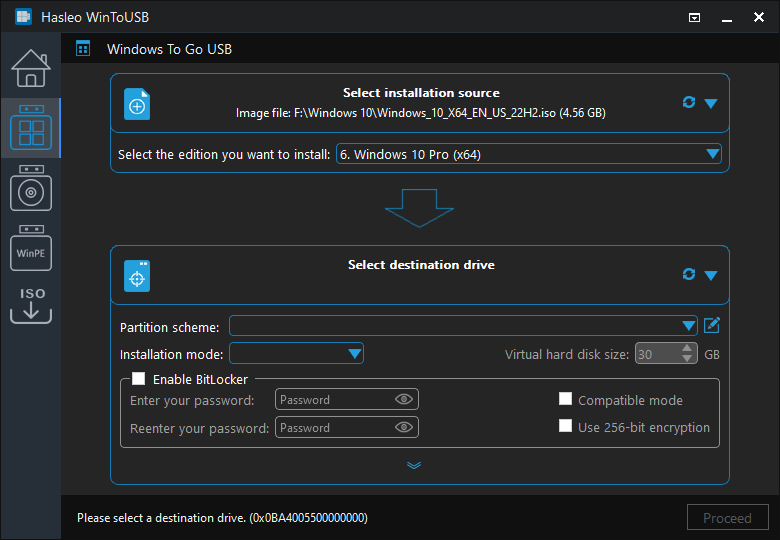
O Hasleo WinToUSB procurará e listará as edições do Windows disponíveis. Selecione a edição que deseja instalar.
Selecionar edição do Windows
4
Clique em "Selecione a unidade de destino" e escolha a unidade de destino na lista exibida. Se o Hasleo WinToUSB não detectar a unidade, clique no botão Ícone de atualização da lista de unidades para iniciar o reconhecimento da unidade.
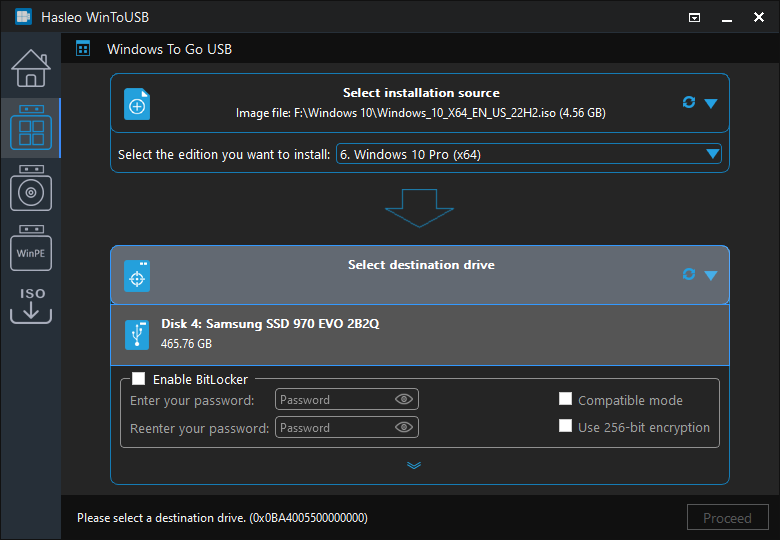
Selecionar unidade de destino
5
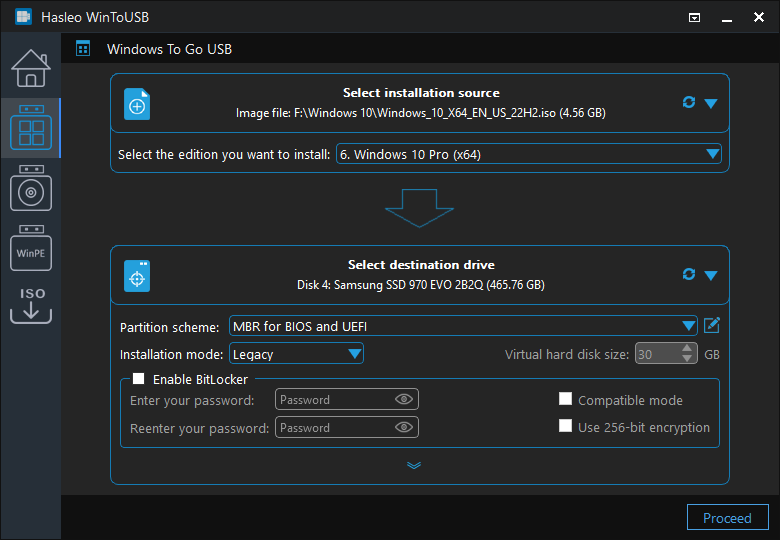
Selecione o esquema de partição e o modo de instalação de sua preferência. Opcionalmente, você pode especificar drivers adicionais ou habilitar a criptografia BitLocker para a unidade do Windows To Go e clicar em "Prosseguir".
Selecionar esquema de partição e modo de instalação

* Dicas:

  1. Para obter informações detalhadas sobre "Esquema de partição", "Modo de instalação" e "Ativar BitLocker", consulte: Como criar Windows portátil 11/10/8/7 a partir de arquivos ISO, WIM, ESD, SWM ou VHD(X) ou DBI?
  2. Se você selecionar a opção "Manter o esquema de partições existentes", será necessário preparar manualmente as partições da unidade USB antes desta etapa. Consulte o guia: Como preparar manualmente as partições para Windows To Go.
6
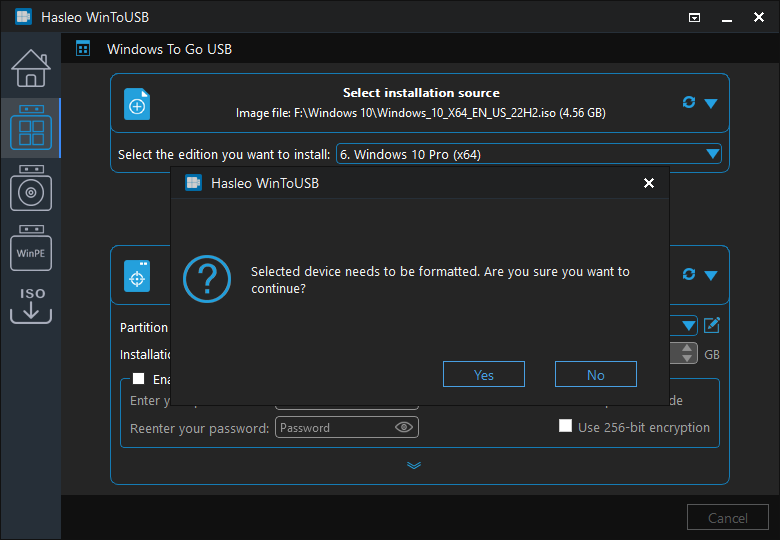
Após clicar em "Prosseguir", aparecerá uma caixa de diálogo de confirmação perguntando se deseja continuar formatando a unidade. Clique em "Sim" se aceitar a operação.
Aviso de que a unidade precisa ser formatada
7
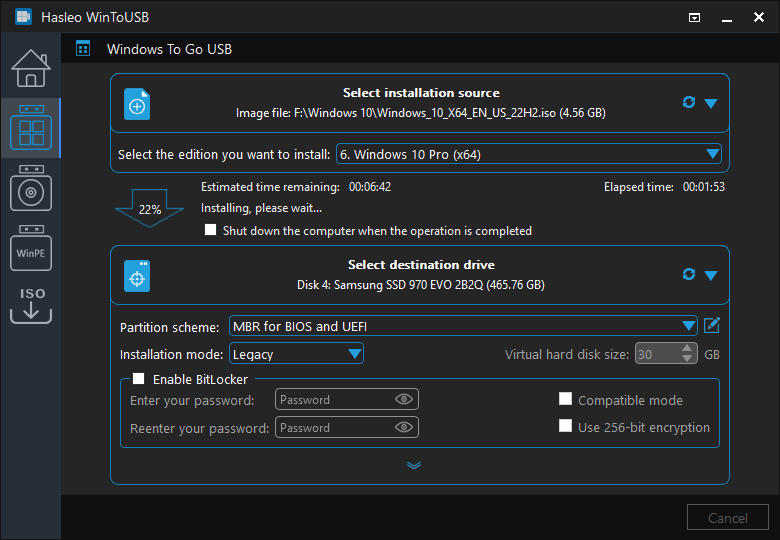
Após clicar em "Sim", o WinToUSB inicia a instalação do Windows na unidade de destino.
instalando o Windows na unidade USB
8
A instalação levará algum tempo. Após a instalação, reinicie o computador e entre nas configurações de UEFI/BIOS para inicializar a partir da unidade USB.
Acessar o menu de inicialização para selecionar o dispositivo USB
9
Uma instalação padrão do Windows 10 1809 (October 2018 Update) exige a conclusão de todas as etapas de configuração durante a primeira inicialização. Depois disso, você pode instalar aplicativos e copiar arquivos, etc.
Instalação normal do Windows

Perguntas frequentes (FAQ)

Q: Por que o Windows 10 1809 falhou ao inicializar em unidades USB?

A: O Windows 10 1809 introduziu um bug que causava falhas de inicialização em unidades USB, incluindo erros de tela azul da morte com dump_WppRecorder.sys. Esse problema afetou tanto o Windows To Go Creator integrado da Microsoft quanto outras ferramentas de terceiros.

Q: Posso criar Windows To Go com o Windows 10 1809 usando o WinToUSB?

A: Sim, o WinToUSB foi o primeiro software do mundo a criar com sucesso Windows To Go com o Windows 10 1809. Os desenvolvedores do WinToUSB identificaram e resolveram rapidamente os problemas de compatibilidade que causavam falhas em outras ferramentas.

Q: Como corrigir a BSOD dump_WppRecorder.sys no Windows 10 1809 To Go?

A: O erro de BSOD dump_WppRecorder.sys é causado por um bug no Windows 10 1809. A única solução confiável é usar o WinToUSB para criar o Windows 10 1809 To Go, pois ele inclui patches para evitar esse problema.

Q: O WinToUSB é a única solução para Windows 10 1809 To Go?

A: O WinToUSB é a primeira e mais confiável solução para criar Windows 10 1809 To Go. Embora outras ferramentas possam tentar criar Windows 10 1809 To Go, elas geralmente falham devido aos problemas de compatibilidade de inicialização que o WinToUSB resolveu.

Q: Posso usar o Windows 10 1809 Enterprise para Windows To Go?

A: Sim, o WinToUSB oferece suporte a todas as edições do Windows 10 1809, incluindo Enterprise. Você pode criar Windows To Go usando o arquivo ISO do Windows 10 1809 Enterprise com modo de instalação padrão ou VHD.

Conclusão

O WinToUSB oferece uma solução confiável para criar Windows To Go com o Windows 10 1809, resolvendo os problemas de compatibilidade de inicialização que afetavam outras ferramentas. Para as versões mais recentes do Windows, visite nosso guia sobre como criar Windows 10/11 To Go gratuitamente ou o tutorial de unidade USB com Windows portátil.