James - Redator técnico sênior da Hasleo Technology com mais de 10 anos de experiência em tecnologia Windows e proteção de dados.
Escrito por James
Redator técnico sênior da Hasleo Technology com mais de 10 anos de experiência em tecnologia Windows e proteção de dados.
Atualizado em 18 de maio de 2026 | WinToUSB

A Microsoft lançou o Windows 10 20H2 (Atualização de outubro de 2020), introduzindo alguns novos recursos e melhorias funcionais. Se você quiser experimentar o Windows 10 20H2 sem arriscar seu sistema principal, pode usar o WinToUSB para instalar o Windows 10 20H2 em uma unidade USB e testá-lo com segurança. Depois de confirmar que ele funciona de forma estável no seu computador, atualize seu disco local para o Windows 10 20H2. A seguir, detalharemos como usar o WinToUSB para instalar o Windows 10 20H2 em uma unidade USB como Windows portátil.

Tutorial para criar o Windows To Go com o Windows 10 20H2 (Atualização de outubro de 2020) e o WinToUSB.

1
Conecte a unidade USB ao computador e baixe, instale e execute o Hasleo WinToUSB. Clique na opção "Windows To Go USB".
Tela de boas-vindas do WinToUSB com a opção de criação
2
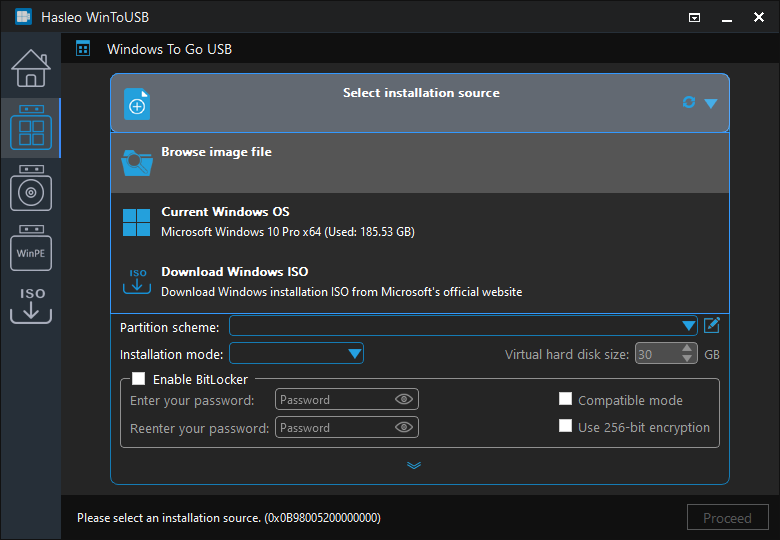
Clique em "Selecione a fonte de instalação" e depois em "Procurar arquivo de imagem". Em seguida, escolha o arquivo ISO de instalação do Windows 10 20H2 (Atualização de outubro de 2020) na caixa de diálogo como fonte de instalação. Como alternativa, selecione uma unidade de CD/DVD com a mídia de instalação do Windows 10 20H2 (Atualização de outubro de 2020).
Selecione a fonte de instalação do Windows To Go
3
O Hasleo WinToUSB procurará e listará as edições do Windows disponíveis. Selecione a edição que deseja instalar.
Selecione a edição do Windows
4
Clique em "Selecione a unidade de destino" e escolha a unidade de destino na lista exibida. Se o Hasleo WinToUSB não detectar a unidade, clique no botão Botão de atualização da lista de unidades para iniciar o reconhecimento da unidade.
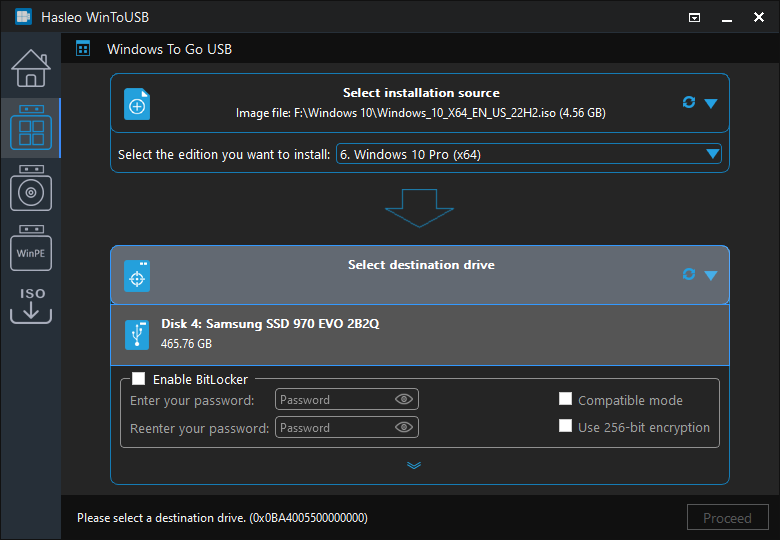
Selecione a unidade de destino
5
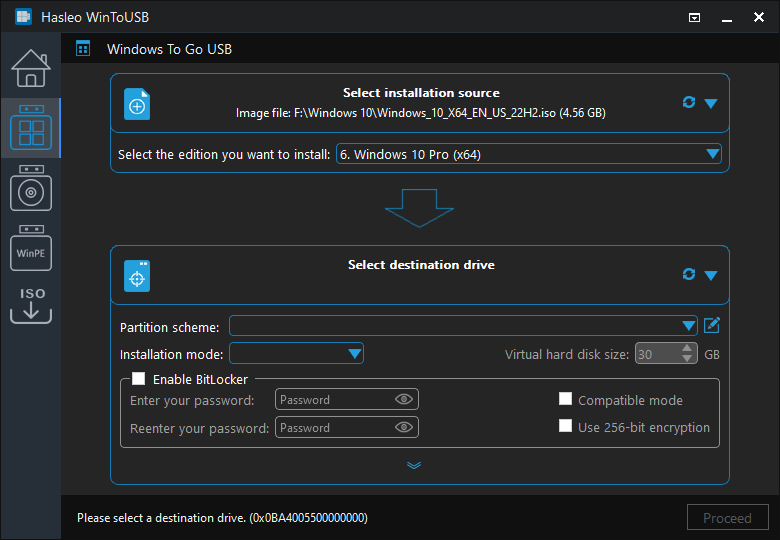
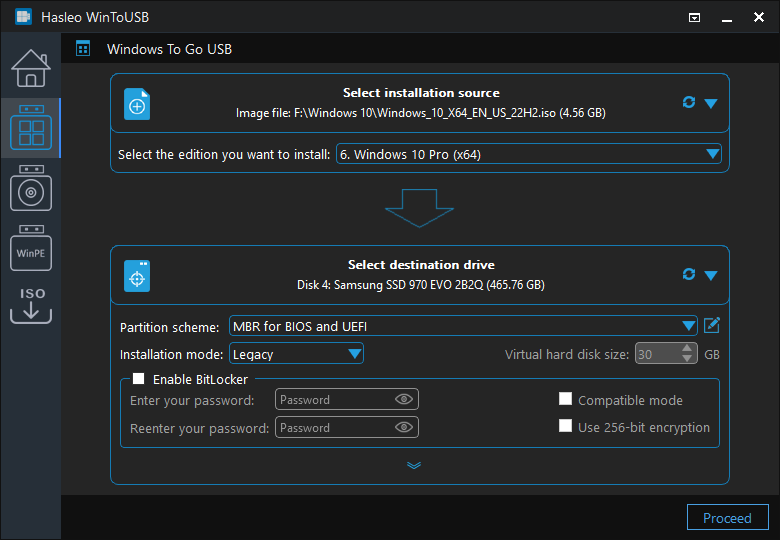
Selecione o esquema de partição e o modo de instalação de sua preferência. Opcionalmente, você pode especificar drivers adicionais ou habilitar a criptografia BitLocker para a unidade Windows To Go e, em seguida, clicar em "Prosseguir".
Selecione o esquema de partição e o modo de instalação

* Dicas:

  1. Para obter informações detalhadas sobre "Esquema de partição", "Modo de instalação" e "Ativar BitLocker", consulte: Como criar um Windows portátil 11/10/8/7 a partir de arquivos ISO, WIM, ESD, SWM, VHD(X) ou DBI?
  2. Se você selecionar a opção "Manter o esquema de partições existentes", precisará preparar manualmente as partições da unidade USB antes desta etapa. Veja o guia: Como preparar manualmente as partições para o Windows To Go.
6
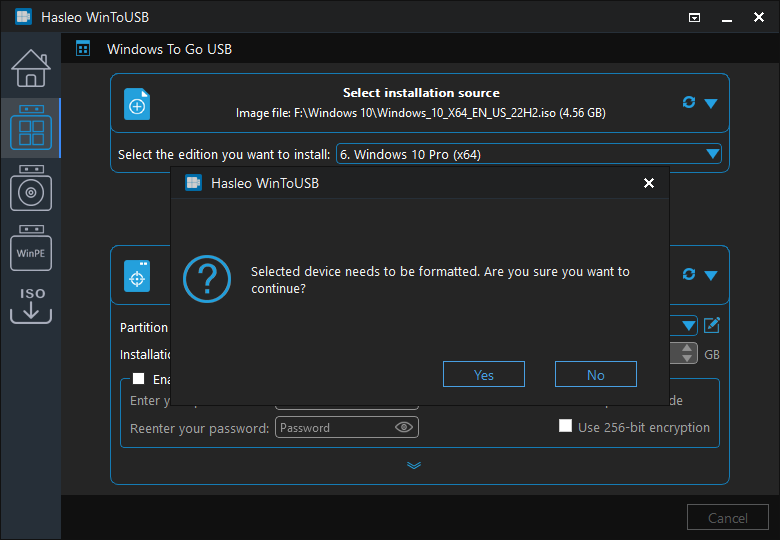
Após clicar em "Prosseguir", aparecerá uma caixa de diálogo de confirmação perguntando se deseja continuar com a formatação da unidade. Clique em "Sim" se aceitar a operação.
Aviso de que a unidade precisa ser formatada
7
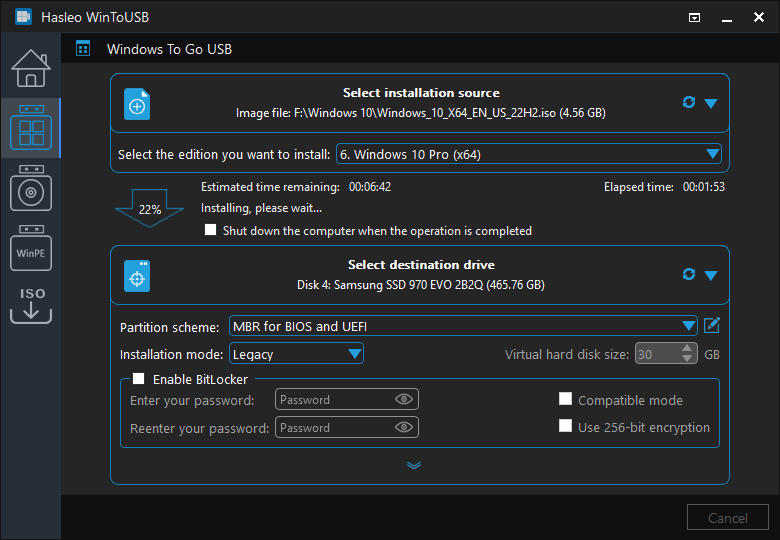
Após clicar em "Sim", o WinToUSB inicia a instalação do Windows na unidade de destino.
instalando o Windows na USB
8
A instalação levará algum tempo. Após a instalação, reinicie o computador e entre nas configurações do UEFI/BIOS para inicializar a partir da unidade USB.
Menu de seleção do dispositivo de inicialização
9
Uma instalação padrão do Windows 10 20H2 (Atualização de outubro de 2020) exige a conclusão de todas as etapas de instalação durante a primeira inicialização. Depois disso, você pode instalar aplicativos e copiar arquivos etc.
Instalação normal do Windows

Perguntas frequentes (FAQ)

Q: Posso criar o Windows To Go com o Windows 10 20H2 (Atualização de outubro de 2020)?

A: Sim. O WinToUSB oferece suporte à criação do Windows To Go com o Windows 10 20H2 (Atualização de outubro de 2020). Você pode instalar o Windows 10 20H2 em uma unidade USB e executá-lo como um sistema portátil para testes seguros.

Q: Quais são os principais recursos do Windows 10 20H2?

A: O Windows 10 20H2 (Atualização de outubro de 2020) introduziu um menu Iniciar redesenhado, gerenciamento de notificações aprimorado e uma nova experiência de Alt-Tab. Ele também inclui o novo navegador Microsoft Edge baseado em Chromium.

Q: Qual é a diferença entre o Windows 10 20H2 e o Windows 10 2004 To Go?

A: O Windows 10 20H2 inclui todos os recursos da versão 2004 e melhorias adicionais no menu Iniciar e no desempenho do sistema. O lançamento 20H2 foi mais uma atualização de recursos em comparação com o grande lançamento 2004.

Q: O Windows 10 20H2 To Go é estável em unidades USB?

A: O Windows 10 20H2 é estável em unidades USB quando criado com o WinToUSB. A versão corrigiu vários problemas da 2004 e proporciona uma experiência confiável para instalações do Windows portátil.

Q: Qual unidade USB é melhor para o Windows 10 20H2 To Go?

A: Recomendamos usar uma unidade USB 3.0 ou mais rápida com pelo menos 64 GB de capacidade para o Windows 10 20H2 To Go. SSDs externos oferecem o melhor desempenho, enquanto unidades flash USB 3.1 de alta qualidade também podem funcionar bem.

Conclusão

O WinToUSB é um criador profissional de Windows To Go que pode instalar o Windows 10 20H2 (Atualização de outubro de 2020) em unidades USB, de forma rápida e fácil de usar.