

⚠ O Windows 10 versão 1809 (Atualização de Outubro de 2018) chegou ao fim do suporte. Este tutorial é fornecido apenas como referência histórica. Para obter a melhor experiência e segurança, recomendamos fortemente usar uma versão do Windows com suporte com o Hasleo WinToUSB.
Depois que a Microsoft lançou a Atualização de Outubro de 2018 do Windows 10 (Windows 10 1809), clonar o Windows 10 1809 em uma unidade USB e inicializar a partir dela resultará no seguinte erro de tela azul: Código de parada: DRIVER_UNLOADED_WITHOUT_CANCELLING_PENDING_OPERATIONS O que falhou: dump_WppRecorder.sys
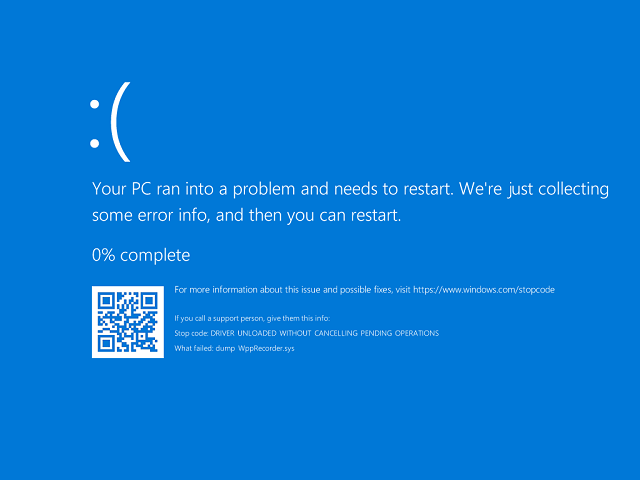
Para corrigir esse problema, baixe e instale a versão mais recente do Hasleo WinToUSB e use-a para clonar o Windows 10 1809 em um disco rígido externo ou em uma unidade flash USB. Assim, você poderá resolver os erros de tela azul (por exemplo, dump_WppRecorder.sys) com "Driver Unloaded Without Cancelling Pending Operations".
A tela azul (BSOD) do dump_WppRecorder.sys era um problema de compatibilidade bem conhecido, específico do Windows 10 versão 1809 quando implantado como espaço de trabalho Windows To Go portátil. Esse erro ocorria porque o processo de inicialização do Windows 1809 tentava descarregar o driver WppRecorder sem cancelar corretamente as operações de I/O pendentes — um bug relacionado a tempo que a Microsoft corrigiu em versões posteriores do Windows 10. Entender esse histórico ajuda a contextualizar por que versões posteriores do Windows 10 (1903 e mais recentes) proporcionam uma experiência Windows To Go mais confiável, sem a necessidade de soluções alternativas.
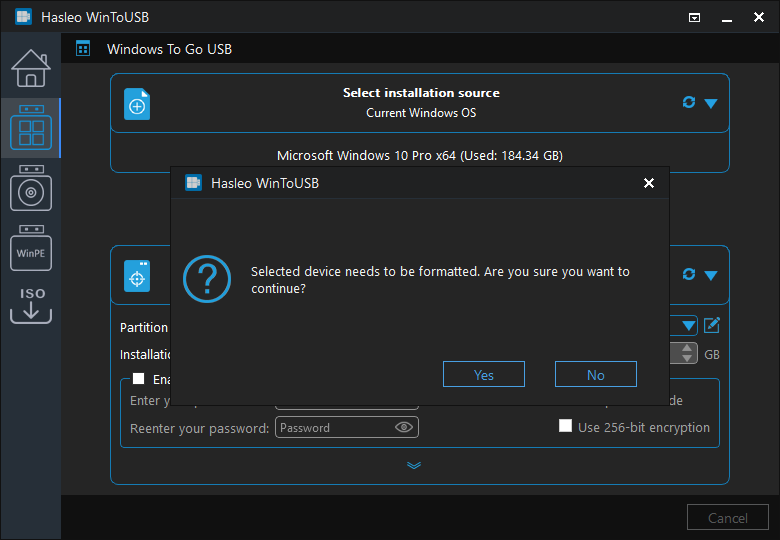
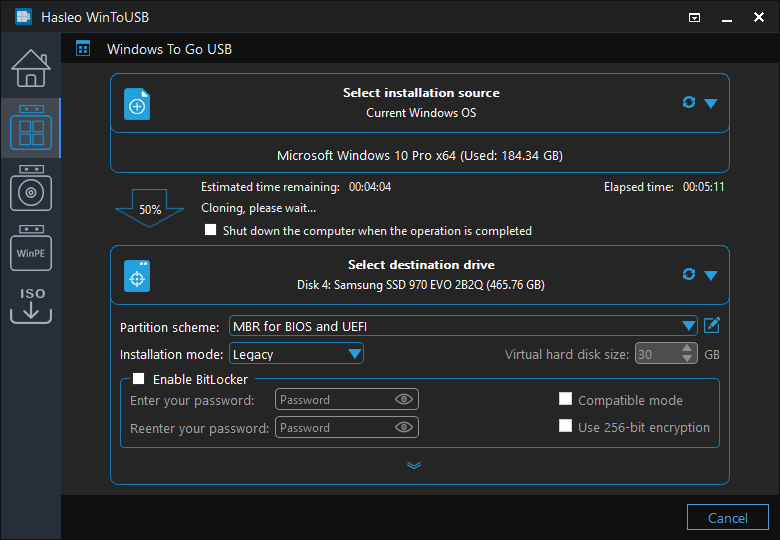
Abaixo detalharemos como usar o Hasleo WinToUSB para clonar o Windows 10 1809 em uma unidade USB como espaço de trabalho Windows To Go.
Tutorial para clonar o Windows 10 1809 em uma unidade USB como espaço de trabalho Windows To Go

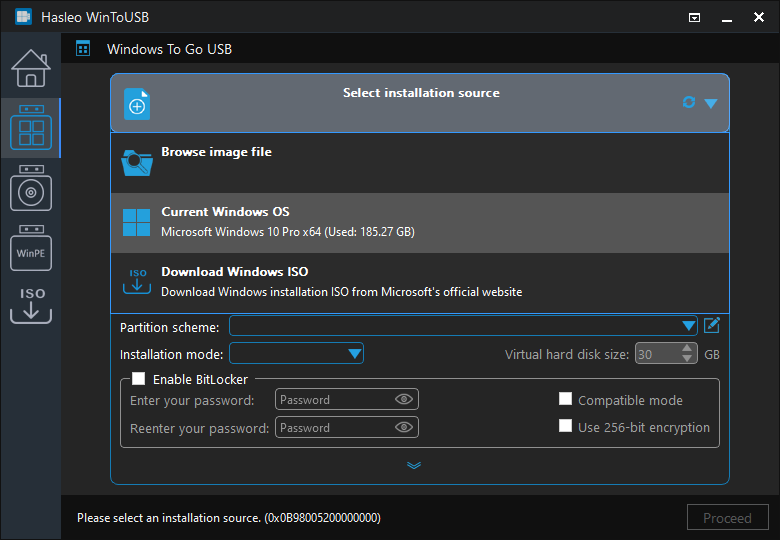
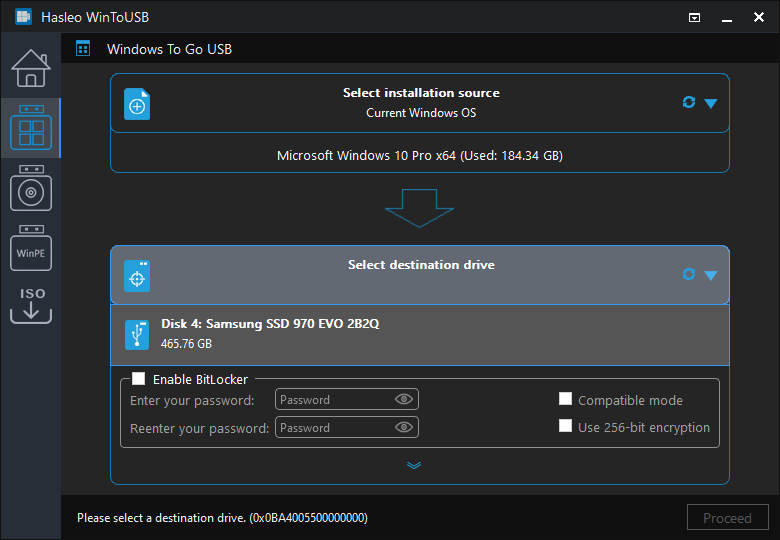
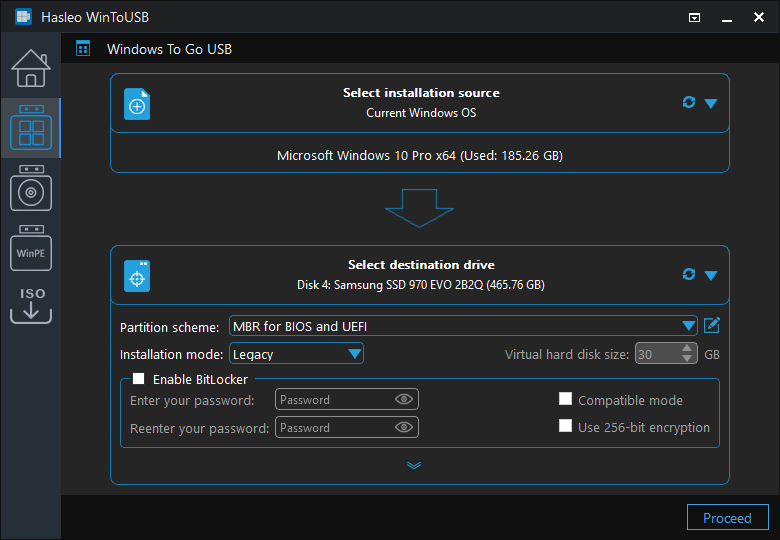
* Dicas: para obter informações detalhadas sobre "Esquema de partições", "Modo de instalação" e "Ativar BitLocker", consulte: Como clonar um Windows existente em uma unidade USB como espaço de trabalho do Windows To Go?

Perguntas frequentes (FAQ)
A: O Windows 10 1809 pode mostrar o erro DRIVER_UNLOADED_WITHOUT_CANCELLING_PENDING_OPERATIONS (dump_WppRecorder.sys) quando clonado. Usar a versão mais recente do WinToUSB resolve esse problema.
A: O Hasleo WinToUSB é uma ferramenta confiável para clonar o Windows 10 1809 em unidades USB. Ele corrige os problemas de BSOD que ocorrem com outros métodos de clonagem.
A: Sim, o WinToUSB suporta a clonagem de todas as edições do Windows 10 1809, incluindo Home, Professional e Enterprise, para unidades USB.
A: Para computadores com BIOS e UEFI, selecione MBR para BIOS e UEFI. Para computadores somente UEFI, selecione GPT para UEFI. Você pode ativar o BitLocker durante o processo de clonagem.
A: Sim, além da clonagem, o WinToUSB também suporta instalar o Windows 10 1809 diretamente a partir de um arquivo ISO em uma unidade USB.
Conclusão
Seguindo estas etapas, você pode clonar o Windows 10 1809 em uma unidade USB como Windows To Go, compatível com as edições Home, Professional e Enterprise. Como criador profissional de Windows To Go, o Hasleo WinToUSB também suporta instalar o Windows 10 1809 em unidades USB. Embora o Windows 10 1809 tenha sido uma versão importante que introduziu o desafio de compatibilidade do dump_WppRecorder.sys, as versões posteriores do Windows 10 e o Windows 11 resolveram esse problema completamente. Para novas implantações de Windows To Go, recomendamos usar uma versão do Windows atualmente com suporte para garantir a melhor compatibilidade, segurança e desempenho.