

O Windows 7 é um excelente sistema operacional Windows. Embora a Microsoft tenha encerrado o suporte ao Windows 7 em 14 de janeiro de 2020, alguns usuários ainda o utilizam até hoje. Quando o Windows no disco rígido interno não inicia corretamente, podemos usá-lo como sistema operacional de emergência para concluir trabalhos de recuperação de dados ou de sistema. Se pudermos executar o Windows 7 a partir de uma unidade USB, isso trará grande conveniência. Muitos usuários fazem esta pergunta: posso clonar o Windows 7 para uma unidade USB e depois iniciar o Windows 7 a partir dela? A resposta para essa pergunta era não, até o WinToUSB ser desenvolvido com sucesso.
O Hasleo WinToUSB é o primeiro software do mundo que pode ajudar você a clonar o Windows 7 para uma unidade USB e garantir que o Windows 7 inicialize a partir dela. Com uma tecnologia proprietária de clonagem de sistema de arquivos, o Hasleo WinToUSB ajuda você a clonar o Windows 7 para uma unidade USB o mais rápido possível e garante que o Windows 7 inicialize corretamente a partir da unidade USB, modificando a configuração do sistema Windows.
Observe que o Windows 7 não tem suporte integrado a USB 3.0, portanto o Windows 7 precisará ser inicializado a partir de uma porta USB 2.0. Além disso, devemos usar o mesmo Windows 7 To Go apenas no mesmo computador, pois o Windows 7 não é completamente portátil e você pode ter problemas de driver ao inicializar em computadores diferentes.
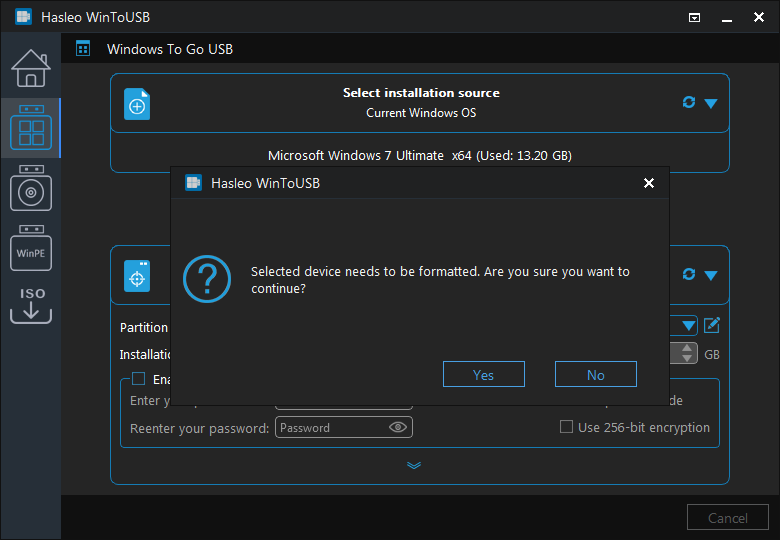
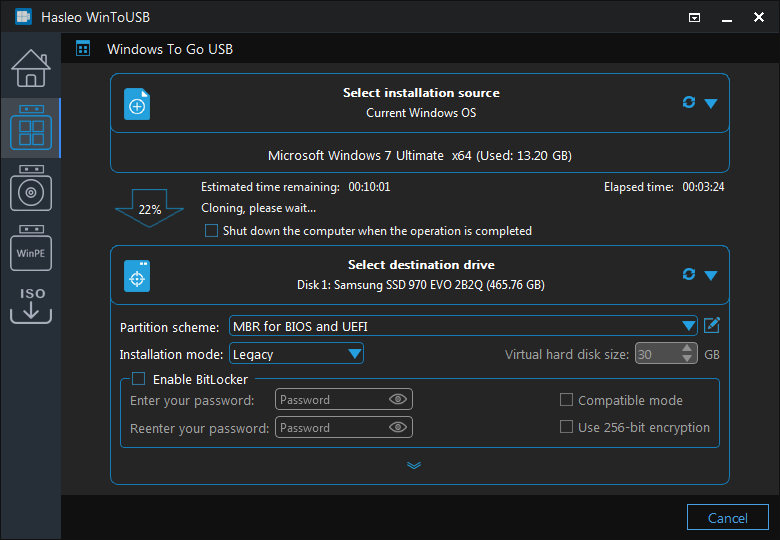
Tutorial para clonar o Windows 7 para uma unidade USB como Windows 7 To Go com o Hasleo WinToUSB

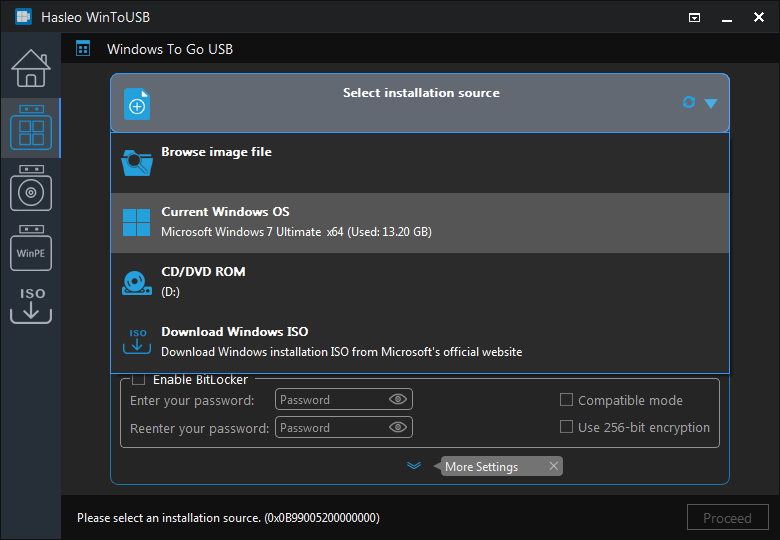
Se você quiser criar o Windows 7 To Go diretamente a partir de uma ISO de instalação do Windows 7, consulte: Como criar uma unidade USB Windows 7 To Go?
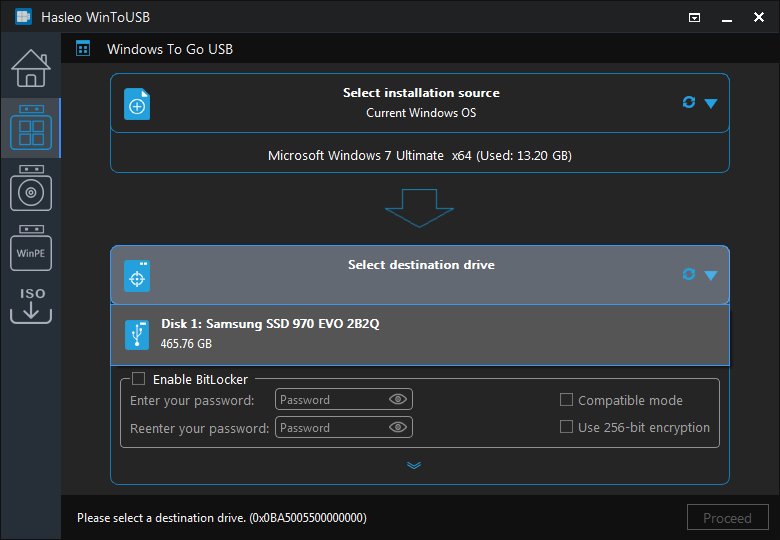
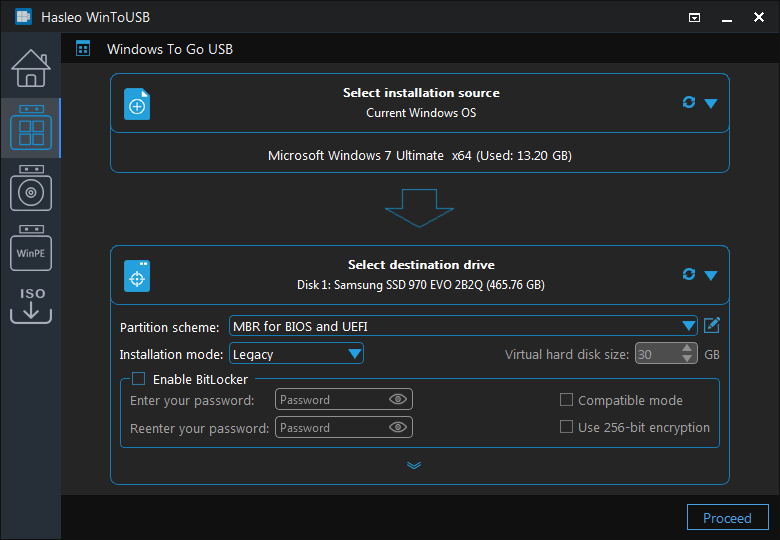
* Dicas: para obter informações mais detalhadas sobre "Esquema de partições", "Modo de instalação" e "Ativar BitLocker", consulte: Como clonar um Windows existente para uma unidade USB como área de trabalho Windows To Go?

Perguntas frequentes (FAQ)
A: Sim. O Hasleo WinToUSB é o primeiro software do mundo capaz de clonar o Windows 7 para uma unidade USB e garantir que o Windows 7 inicialize corretamente a partir dela.
A: O Windows 7 não tem suporte integrado a USB 3.0. Portanto, você precisa conectar a unidade USB a uma porta USB 2.0 para que o Windows 7 inicialize corretamente.
A: O Windows 7 não é completamente portátil. Você deve usar o mesmo Windows 7 To Go apenas no mesmo computador para evitar problemas de driver ao inicializar em hardware diferente.
A: Para computadores BIOS e UEFI, selecione o esquema de partições MBR para BIOS e UEFI. Para computadores somente UEFI, selecione o esquema de partições GPT para UEFI.
A: Sim. Você também pode instalar o Windows 7 em uma unidade USB diretamente a partir de um arquivo ISO de instalação do Windows 7 usando o WinToUSB, e não apenas clonando uma instalação existente.
Conclusão
Você procura uma solução para clonar o Windows 7 para uma unidade USB como Windows 7 To Go? Como dito acima, o Hasleo WinToUSB é a melhor ferramenta para ajudar você a clonar o Windows 7 para uma unidade USB como Windows 7 To Go: bastam alguns passos para alcançar seu objetivo. Além disso, você também pode usar o Hasleo WinToUSB para instalar o Windows 7 em uma unidade USB como Windows 7 To Go ou clonar o Windows 11/10/8 para uma unidade USB como Windows 11/10/8 portátil.