

Uma unidade USB Windows 7 To Go é uma instalação portátil do Windows 7 em um pendrive USB que você pode levar com você e inicializar em outro computador. Em 2026, ela continua sendo uma das soluções mais práticas para várias tarefas específicas: atualizar a BIOS em placas-mãe antigas que só funcionam com o Windows 7, executar softwares industriais, médicos ou CNC legados que se recusam a iniciar no Windows 10/11, usar impressoras e scanners antigos que não têm drivers modernos, jogar jogos clássicos e recuperar dados de uma máquina com Windows 7.
Windows To Go (WTG) é um recurso empresarial do Windows 8 Enterprise, Windows 8.1 Enterprise, Windows 10 Enterprise e Windows 10 Education. O Assistente do Criador do Windows To Go integrado da Microsoft podia criar unidades Windows 10/8.1/8 To Go, mas nunca ofereceu suporte ao Windows 7. Como a Microsoft removeu o Windows To Go completamente da versão 2004 do Windows 10 e posteriores, agora é necessária uma ferramenta de terceiros.
Hasleo WinToUSB foi o primeiro software de terceiros do mundo projetado para criar unidades USB Windows To Go, e é a ferramenta gratuita que ainda oferece suporte ao Windows 7. Neste tutorial, mostraremos passo a passo como criar uma unidade USB Windows 7 To Go.
1. A Microsoft encerrou o suporte ao Windows 7 em 14 de janeiro de 2020, portanto ele não recebe mais atualizações de segurança. Use sua unidade Windows 7 To Go offline para tarefas específicas, em vez de usá-la para navegação diária na web.
2. O Windows 7 não tem drivers USB 3.0 integrados, então ele deve inicializar a partir de uma porta USB 2.0 e será executado em velocidades USB 2.0.
Como criar uma unidade USB Windows 7 To Go com o Hasleo WinToUSB

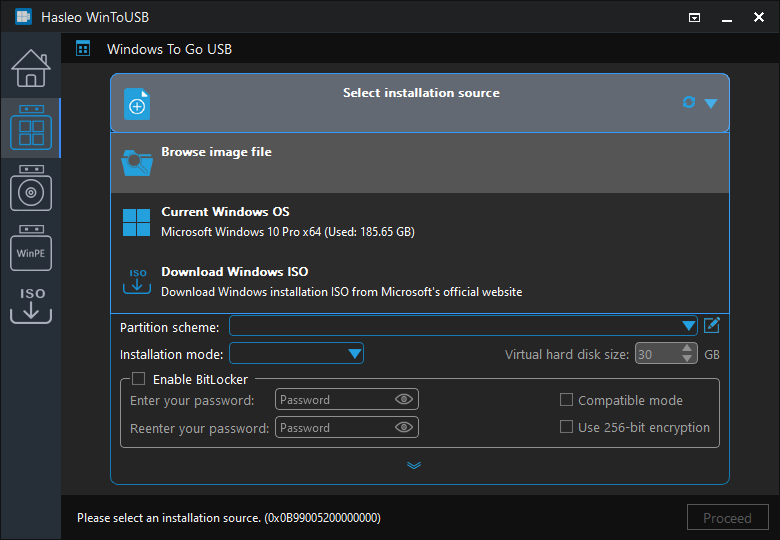
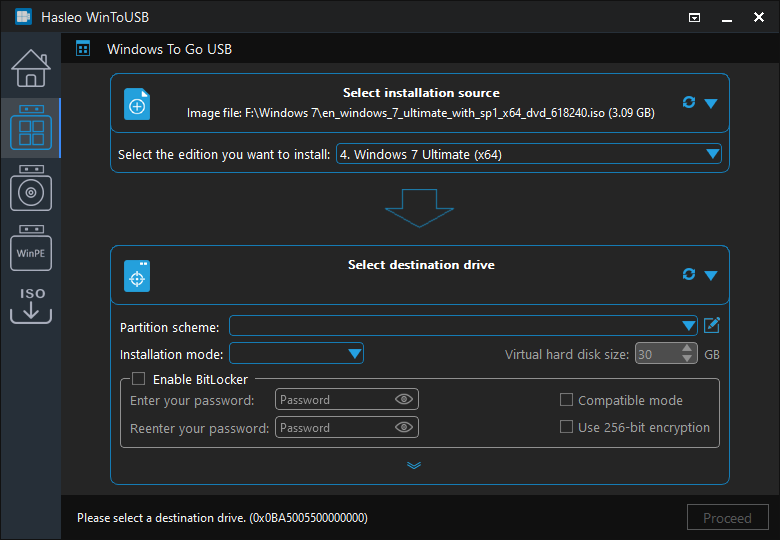
 para que o programa reconheça a unidade.
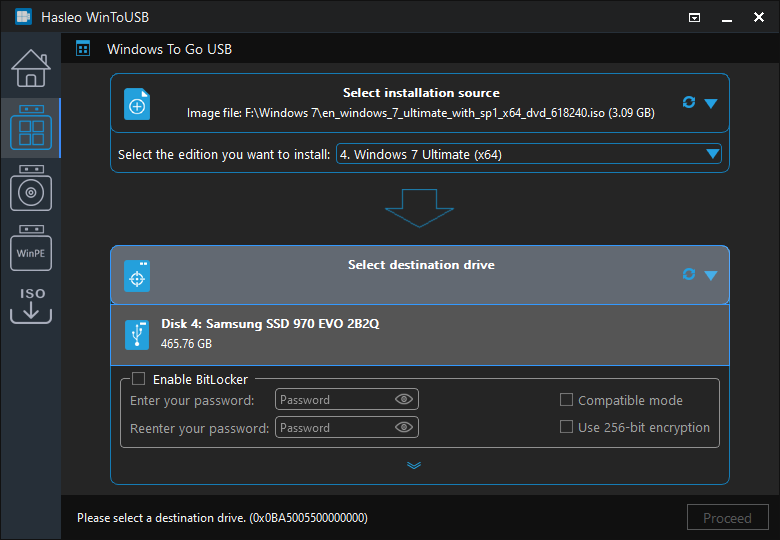
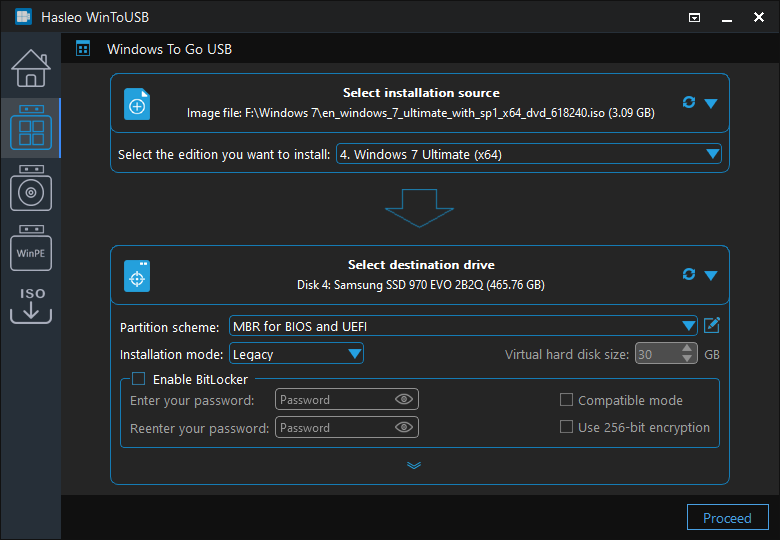
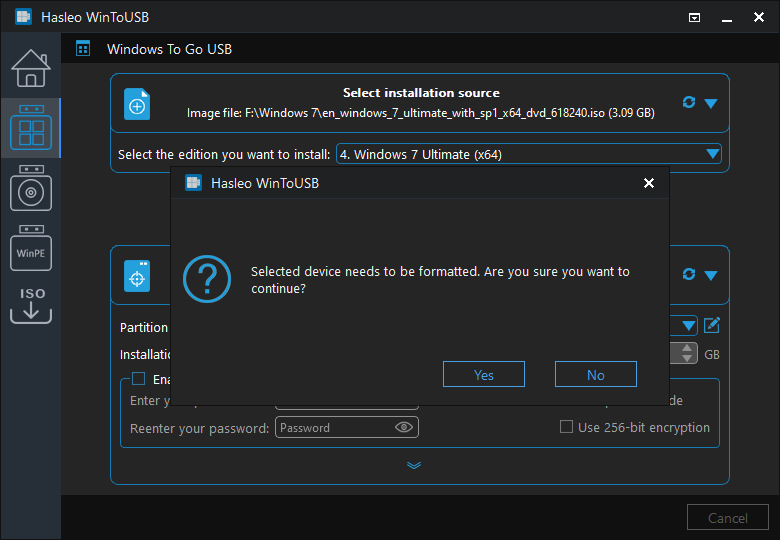
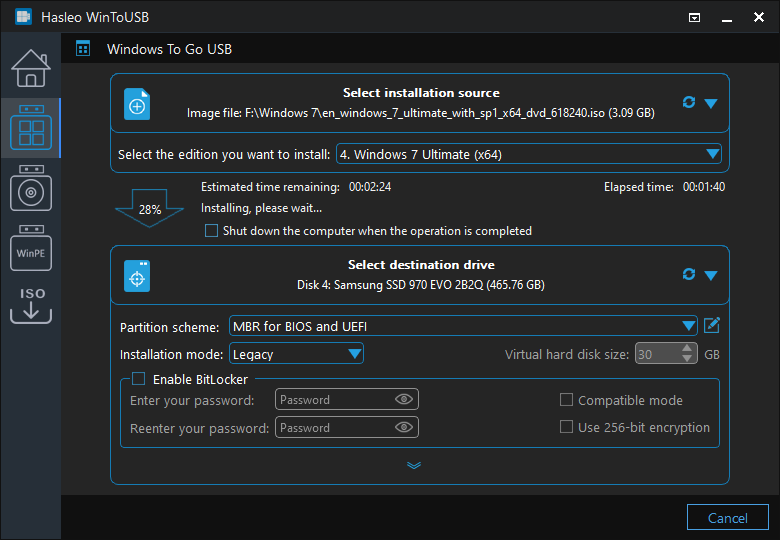
1. Para obter informações mais detalhadas sobre "Esquema de partições", "Modo de instalação" e "Ativar BitLocker", consulte: Como criar um Windows portátil 11/10/8/7 a partir de um arquivo ISO, WIM, ESD, SWM ou VHD(X)?
2. Se você escolher "Manter o esquema de partições existentes", precisará preparar manualmente as partições da unidade USB antes desta etapa; aqui está o guia do usuário sobre como preparar manualmente as partições para Windows To Go.

Perguntas frequentes (FAQ)
A: O Windows 7 To Go pode ter problemas de compatibilidade de drivers em computadores diferentes devido à falta de suporte USB 3.0 integrado. Recomendamos usar o Windows 7 To Go apenas no mesmo computador em que foi criado, pois podem ocorrer problemas de driver ao inicializar em hardware diferente.
A: Apenas o Windows 7 de 64 bits oferece suporte à inicialização UEFI. O Windows 7 não tem suporte USB 3.0 integrado, então ele deve ser inicializado a partir de uma porta USB 2.0. Para obter os melhores resultados, use uma porta USB 2.0 ao inicializar o Windows 7 To Go.
A: Para compatibilidade máxima, recomendamos usar o esquema de partições 'MBR para BIOS e UEFI'. Isso permite que o Windows 7 To Go inicialize tanto em computadores com BIOS legado quanto em computadores UEFI modernos.
A: Sim, com o WinToUSB Professional, você pode clonar uma instalação existente do Windows 7 para uma unidade USB. Isso é útil se você quiser migrar seu sistema Windows 7 atual para um Windows 7 To Go portátil.
A: A Microsoft recomenda pelo menos 16GB de unidade USB para o Windows 7 To Go. No entanto, recomendamos usar pelo menos 32GB para garantir espaço suficiente para atualizações do Windows e arquivos adicionais.
Conclusão
Seguindo estas etapas, você pode criar uma unidade USB Windows 7 To Go com o Hasleo WinToUSB e executar o Windows 7 a partir dessa unidade em outro computador. Você também pode clonar sua instalação existente do Windows 7 para uma unidade USB como Windows 7 To Go, em vez de começar a partir de um arquivo ISO. Para criar mídia de instalação para instalar o Windows 7 em um computador, consulte como criar uma unidade USB de instalação do Windows 7 com suporte UEFI.
Como o primeiro software de criação de Windows To Go de terceiros do mundo, o Hasleo WinToUSB pode criar não apenas o Windows 7 To Go, mas também Windows 8 To Go, Windows 10 To Go e Windows 11 To Go. Você pode até usá-lo para criar um Windows portátil a partir de imagens de backup do sistema feitas pelo Hasleo Backup Suite.