

Un'unità USB Windows 7 To Go è un'installazione portatile di Windows 7 su una chiavetta USB che è possibile portare con sé e avviare su un altro computer. Nel 2026 resta una delle soluzioni più pratiche per diverse attività specifiche: aggiornare il BIOS di vecchie schede madri che funzionano solo con Windows 7, eseguire software industriale, medicale o CNC legacy che non si avvia su Windows 10/11, usare vecchie stampanti e scanner privi di driver moderni, giocare a titoli classici e recuperare dati da una macchina Windows 7.
Windows To Go (WTG) è una funzione aziendale di Windows 8 Enterprise, Windows 8.1 Enterprise, Windows 10 Enterprise e Windows 10 Education. La Creazione guidata Windows To Go integrata di Microsoft poteva creare unità Windows 10/8.1/8 To Go, ma non ha mai supportato Windows 7. Poiché Microsoft ha rimosso completamente Windows To Go da Windows 10 versione 2004 e successive, ora è necessario uno strumento di terze parti.
Hasleo WinToUSB è stato il primo software di terze parti al mondo progettato per creare unità USB Windows To Go ed è lo strumento gratuito che supporta ancora Windows 7. In questo tutorial mostreremo passo passo come creare un'unità USB Windows 7 To Go.
1. Microsoft ha terminato il supporto di Windows 7 il 14 gennaio 2020, quindi non riceve più aggiornamenti di sicurezza. Usare l'unità Windows 7 To Go offline per attività specifiche, non per la navigazione Web quotidiana.
2. Windows 7 non dispone di driver USB 3.0 integrati, quindi deve essere avviato da una porta USB 2.0 e funzionerà a velocità USB 2.0.
Come creare un'unità USB Windows 7 To Go con Hasleo WinToUSB

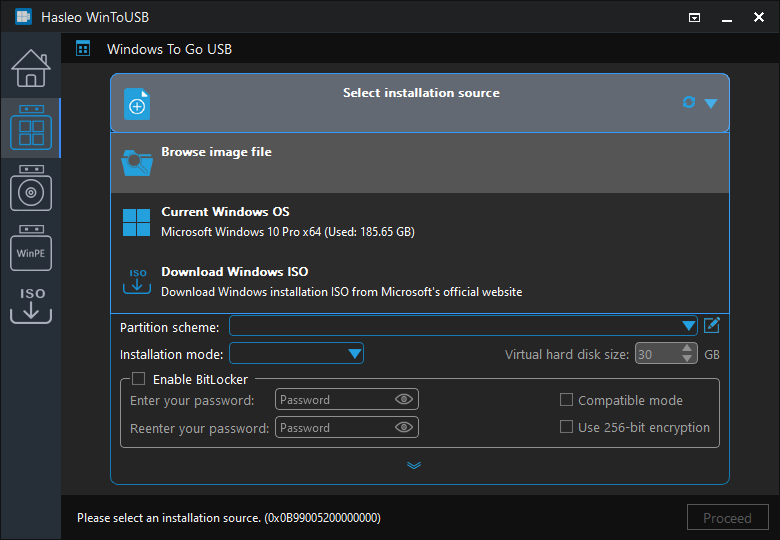
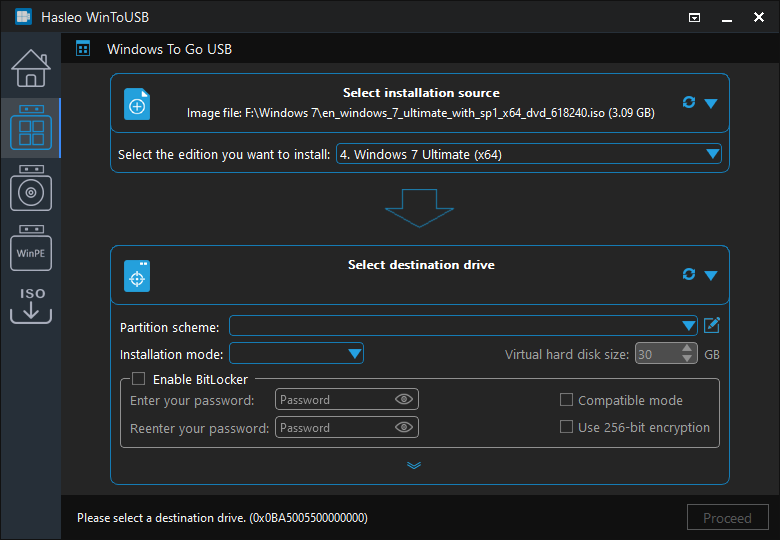
 perché il programma riconosca l'unità.
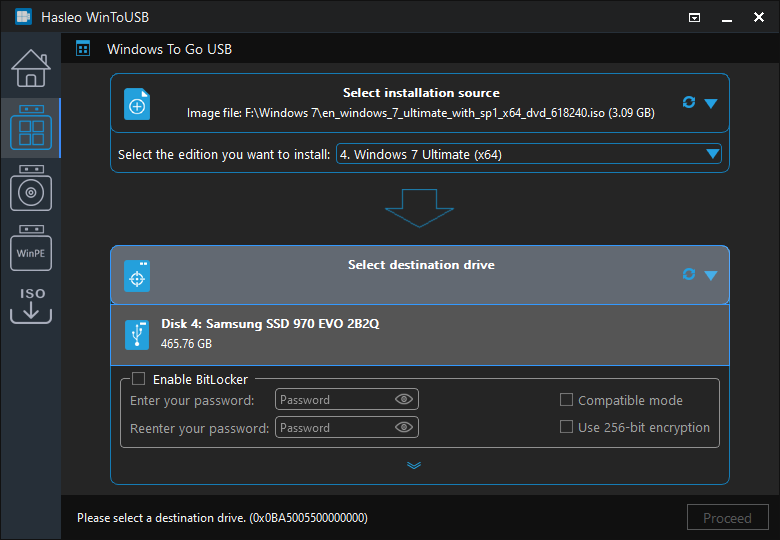
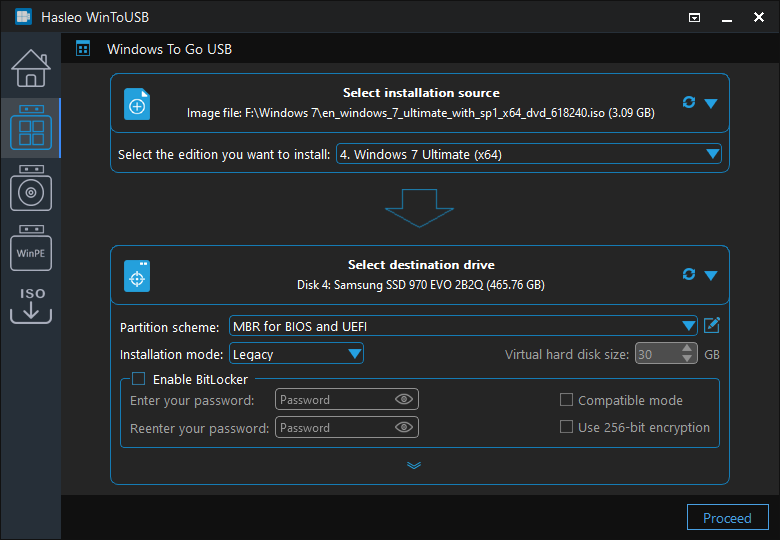
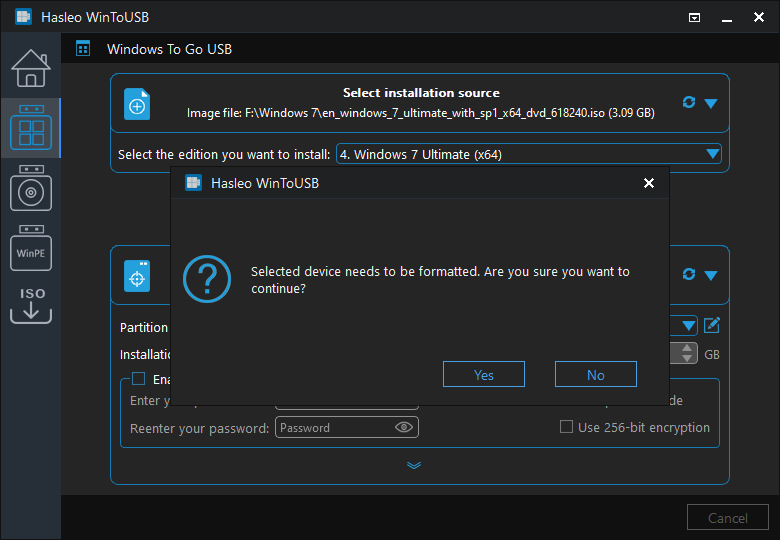
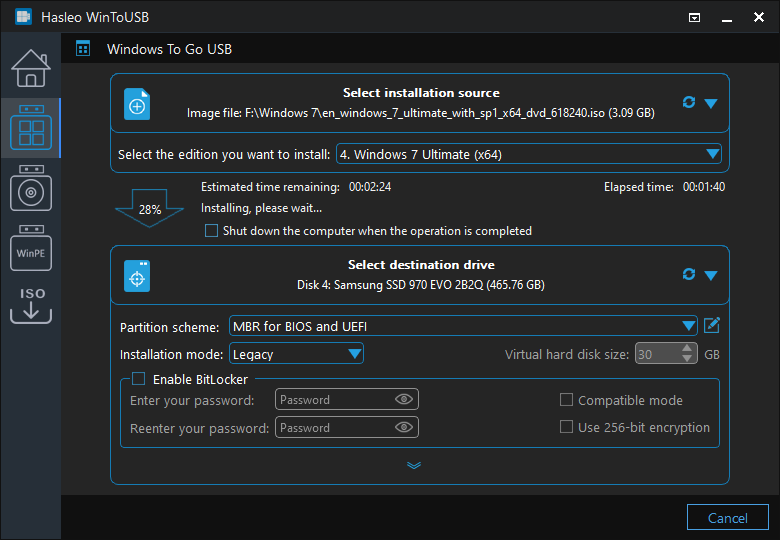
1. Per informazioni più dettagliate su "Schema di partizione", "Modalità di installazione" e "Abilita BitLocker", consultare: Come creare Windows 11/10/8/7 portatile da un file ISO, WIM, ESD, SWM o VHD(X)?
2. Se si sceglie "Mantenere lo schema di partizione esistente", è necessario preparare manualmente le partizioni dell'unità USB prima di questo passaggio; qui è disponibile la guida utente su come preparare manualmente le partizioni per Windows To Go.

Domande frequenti (FAQ)
A: Windows 7 To Go può presentare problemi di compatibilità dei driver su computer diversi a causa della mancanza del supporto USB 3.0 integrato. Si consiglia di usare Windows 7 To Go solo sullo stesso computer su cui è stato creato, poiché potrebbero verificarsi problemi di driver durante l'avvio su hardware diverso.
A: Solo Windows 7 a 64 bit supporta l'avvio UEFI. Windows 7 non dispone del supporto USB 3.0 integrato, quindi deve essere avviato da una porta USB 2.0. Per ottenere i migliori risultati, usare una porta USB 2.0 all'avvio di Windows 7 To Go.
A: Per la massima compatibilità, si consiglia di usare lo schema di partizione 'MBR for BIOS and UEFI'. In questo modo Windows 7 To Go può essere avviato sia su computer BIOS legacy sia su computer UEFI moderni.
A: Sì, con WinToUSB Professional è possibile clonare un'installazione esistente di Windows 7 su un'unità USB. Questo è utile se si desidera migrare l'attuale sistema Windows 7 su un Windows 7 To Go portatile.
A: Microsoft consiglia almeno 16 GB di unità USB per Windows 7 To Go. Tuttavia, si consiglia di usare almeno 32 GB per garantire spazio sufficiente per gli aggiornamenti di Windows e i file aggiuntivi.
Conclusione
Seguendo questi passaggi, è possibile creare un'unità USB Windows 7 To Go con Hasleo WinToUSB e quindi eseguire Windows 7 da tale unità su un altro computer. È anche possibile clonare l'installazione esistente di Windows 7 su un'unità USB come Windows 7 To Go, invece di partire da un file ISO. Per creare supporti di installazione per installare Windows 7 su un computer, vedere come creare un'unità USB di installazione di Windows 7 con supporto UEFI.
In qualità di primo software di terze parti al mondo per la creazione di Windows To Go, Hasleo WinToUSB può creare non solo Windows 7 To Go, ma anche Windows 8 To Go, Windows 10 To Go e Windows 11 To Go. È persino possibile usarlo per creare Windows portatili da immagini di backup di sistema create con Hasleo Backup Suite.