

Windows 7 To Go U 盘是安装在 U 盘上的便携版 Windows 7,你可以随身携带,并在另一台电脑上启动。在 2026 年,它仍然是完成若干特定任务最实用的方案之一:为只能运行 Windows 7 的老主板刷新 BIOS,运行无法在 Windows 10/11 上启动的旧版工业、医疗或 CNC 软件,使用缺乏现代驱动的旧打印机和扫描仪,玩经典游戏,以及从 Windows 7 电脑中恢复数据。
Windows To Go (WTG) 是 Windows 8 企业版、Windows 8.1 企业版、Windows 10 企业版和 Windows 10 教育版的一项企业功能。Microsoft 内置的 Windows To Go Creator 向导可以创建 Windows 10/8.1/8 To Go 驱动器,但从未支持 Windows 7。由于 Microsoft 已从 Windows 10 版本 2004 及更高版本中完全移除 Windows To Go,现在需要使用第三方工具。
Hasleo WinToUSB 是全球首款专为创建 Windows To Go U 盘而设计的第三方软件,也是目前仍支持 Windows 7 的免费工具。在本教程中,我们将分步向你展示如何创建 Windows 7 To Go U 盘。
1. Microsoft 已于 2020 年 1 月 14 日结束对 Windows 7 的支持,因此它不再接收安全更新。请将 Windows 7 To Go 驱动器离线用于特定任务,而不要用于日常网页浏览。
2. Windows 7 没有内置 USB 3.0 驱动,因此必须从 USB 2.0 端口启动,并且会以 USB 2.0 的速度运行。
如何使用 Hasleo WinToUSB 创建 Windows 7 To Go U 盘

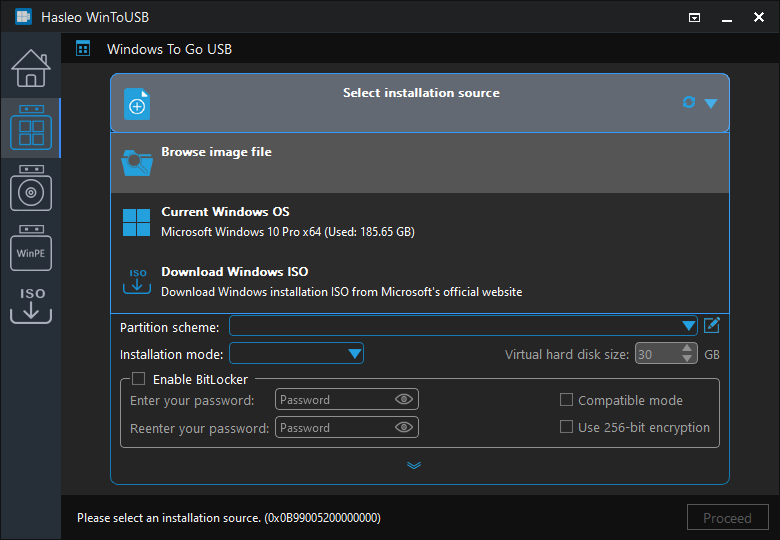
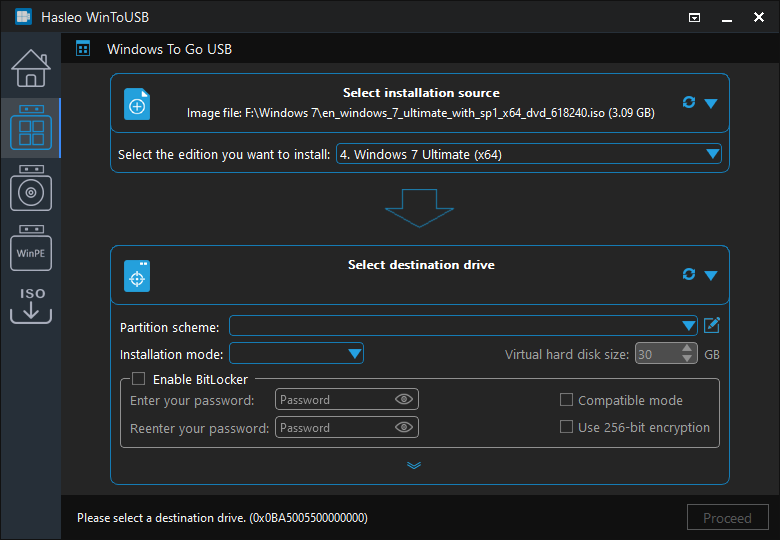
 按钮让程序重新识别驱动器。
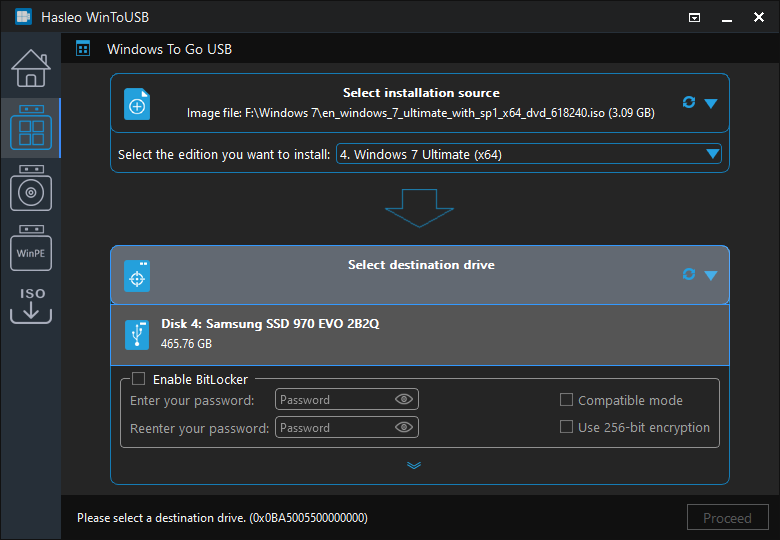
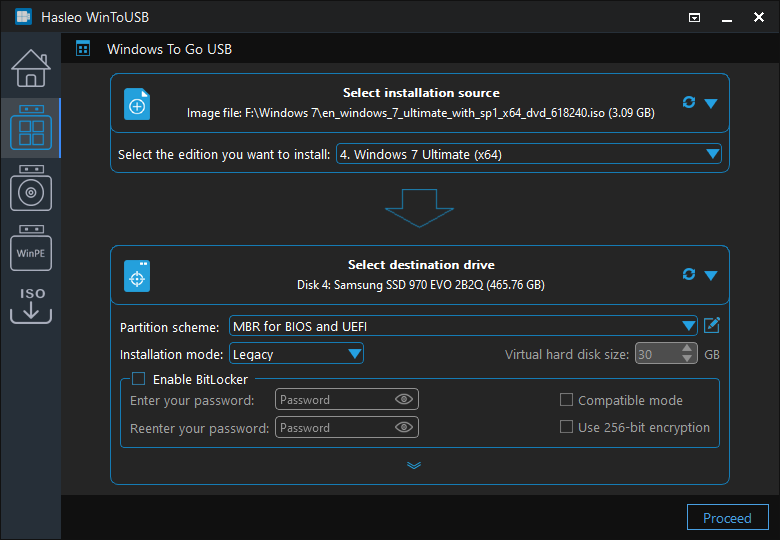
1. 有关“分区方案”、“安装模式”和“启用 BitLocker”的详细信息,请参阅:如何从 ISO、WIM、ESD、SWM 或 VHD(X) 文件创建便携版 Windows 11/10/8/7?
2. 如果你选择“保留现有分区方案”,需要在此步骤之前手动准备 U 盘上的分区,这里是有关如何手动为 Windows To Go 准备分区的用户指南。
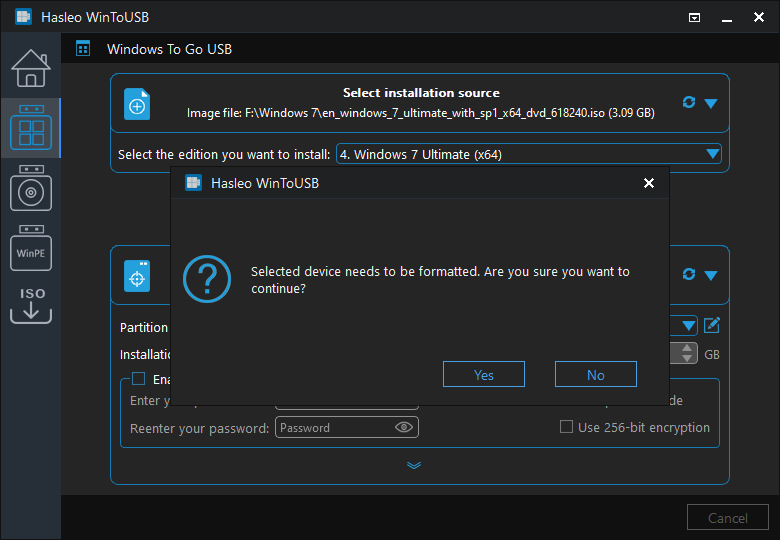
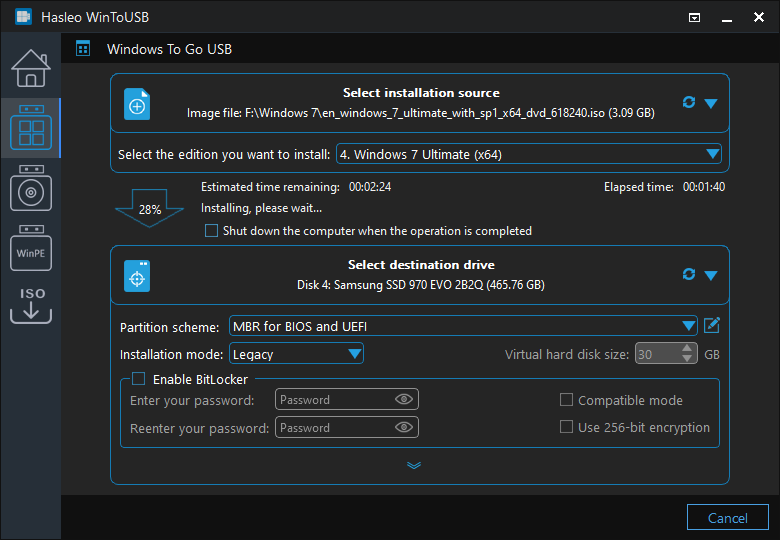

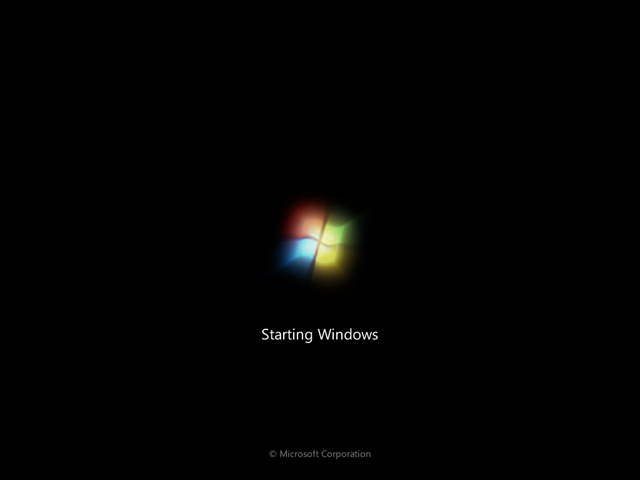
常见问题(FAQ)
A: 由于缺乏内置的 USB 3.0 支持,Windows 7 To Go 在不同电脑上可能存在驱动兼容性问题。我们建议仅在创建它的同一台电脑上使用 Windows 7 To Go,因为在不同硬件上启动可能会出现驱动问题。
A: 只有 64 位 Windows 7 支持 UEFI 启动。Windows 7 没有内置 USB 3.0 支持,因此必须从 USB 2.0 端口启动。为获得最佳效果,启动 Windows 7 To Go 时请使用 USB 2.0 端口。
A: 为获得最大的兼容性,我们建议使用“MBR for BIOS and UEFI”分区方案。这样 Windows 7 To Go 就可以在传统 BIOS 和现代 UEFI 电脑上启动。
A: 可以,使用 WinToUSB 专业版,你可以将现有的 Windows 7 安装克隆到 U 盘。如果你想将当前的 Windows 7 系统迁移为便携版 Windows 7 To Go,这会非常有用。
A: Microsoft 建议 Windows 7 To Go 至少使用 16GB 的 U 盘。不过,我们建议至少使用 32GB,以确保为 Windows 更新和其他文件留出足够空间。
总结
按照这些步骤,你可以使用 Hasleo WinToUSB 创建 Windows 7 To Go U 盘,然后在另一台电脑上从该驱动器运行 Windows 7。你也可以将现有的 Windows 7 安装克隆到 U 盘作为 Windows 7 To Go,而不必从 ISO 文件开始。如需创建用于在电脑上安装 Windows 7 的安装介质,请参阅如何创建支持 UEFI 的 Windows 7 安装 U 盘。
作为全球首款第三方 Windows To Go 创建软件,Hasleo WinToUSB 不仅可以创建 Windows 7 To Go,还可以创建Windows 8 To Go、Windows 10 To Go和Windows 11 To Go。你甚至可以用它从 Hasleo Backup Suite 制作的系统备份映像创建便携版 Windows。