

Un lecteur USB Windows 7 To Go est une installation portable de Windows 7 sur une clé USB que vous pouvez emporter avec vous et démarrer sur un autre ordinateur. En 2026, il reste l'une des solutions les plus pratiques pour plusieurs tâches spécifiques: flasher le BIOS de vieilles cartes mères qui ne fonctionnent qu'avec Windows 7, exécuter des logiciels industriels, médicaux ou CNC anciens qui refusent de démarrer sous Windows 10/11, utiliser de vieilles imprimantes et de vieux scanners dépourvus de pilotes modernes, jouer à des jeux classiques et récupérer des données depuis une machine Windows 7.
Windows To Go (WTG) est une fonction d'entreprise de Windows 8 Entreprise, Windows 8.1 Entreprise, Windows 10 Entreprise et Windows 10 Éducation. L'Assistant Créateur Windows To Go intégré à Microsoft pouvait créer des lecteurs Windows 10/8.1/8 To Go, mais il n'a jamais pris en charge Windows 7. Étant donné que Microsoft a entièrement supprimé Windows To Go à partir de Windows 10 version 2004 et des versions ultérieures, un outil tiers est désormais nécessaire.
Hasleo WinToUSB a été le premier logiciel tiers au monde conçu pour créer des lecteurs USB Windows To Go, et c'est l'outil gratuit qui prend encore en charge Windows 7. Dans ce tutoriel, nous allons vous montrer comment créer un lecteur USB Windows 7 To Go étape par étape.
1. Microsoft a mis fin au support de Windows 7 le 14 janvier 2020; il ne reçoit donc plus de mises à jour de sécurité. Utilisez votre lecteur Windows 7 To Go hors ligne pour des tâches spécifiques plutôt que pour la navigation web quotidienne.
2. Windows 7 ne dispose pas de pilotes USB 3.0 intégrés; il doit donc démarrer depuis un port USB 2.0 et fonctionnera à la vitesse de l'USB 2.0.
Comment créer un lecteur USB Windows 7 To Go avec Hasleo WinToUSB

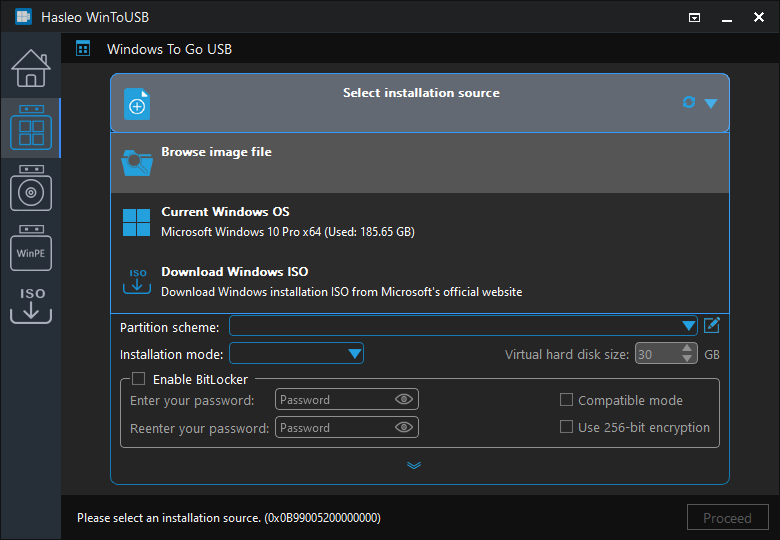
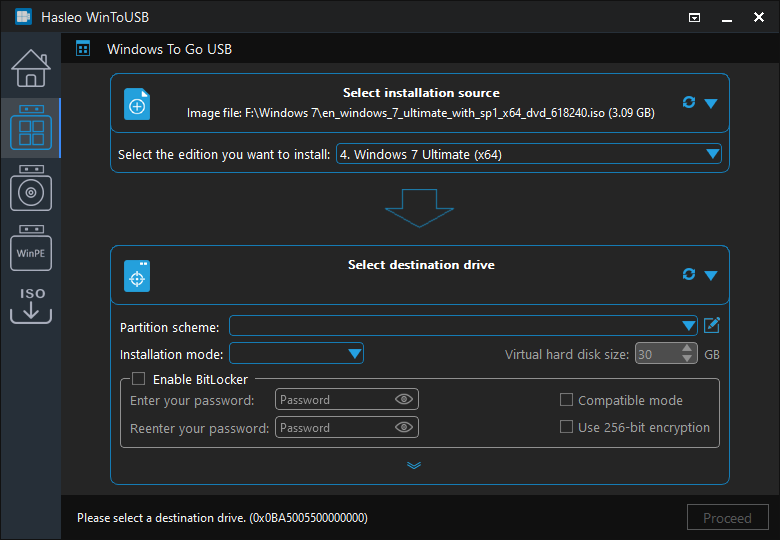
 pour que le programme reconnaisse le lecteur.
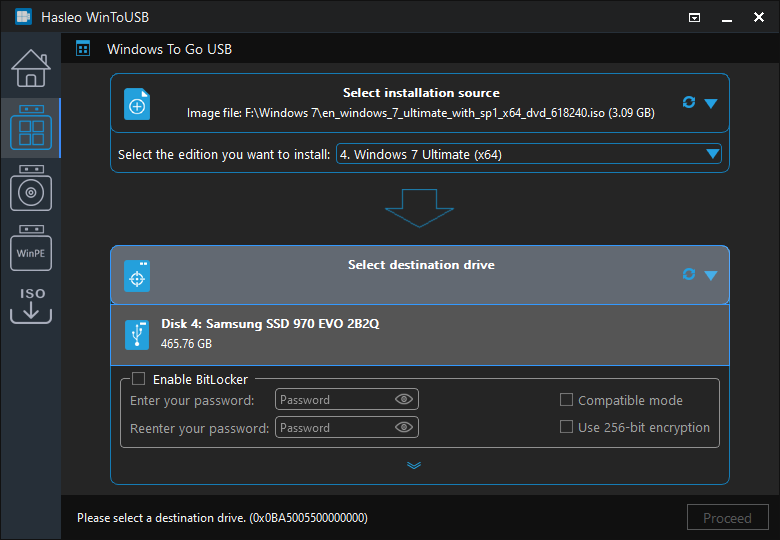
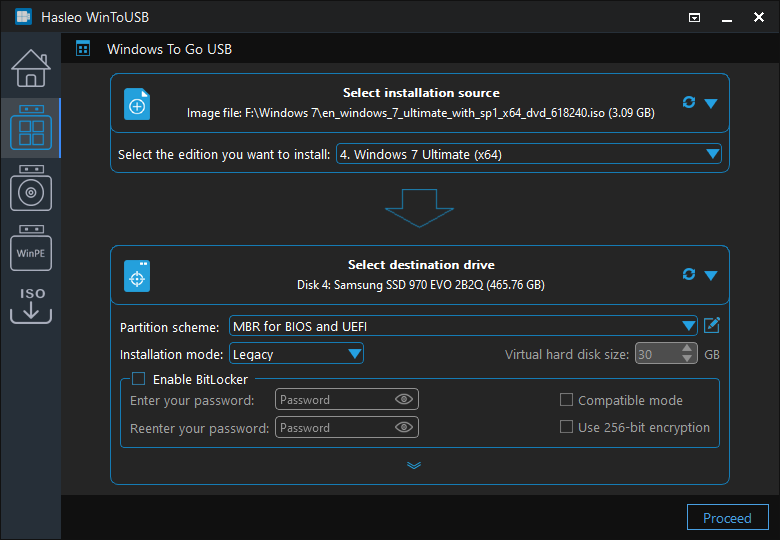
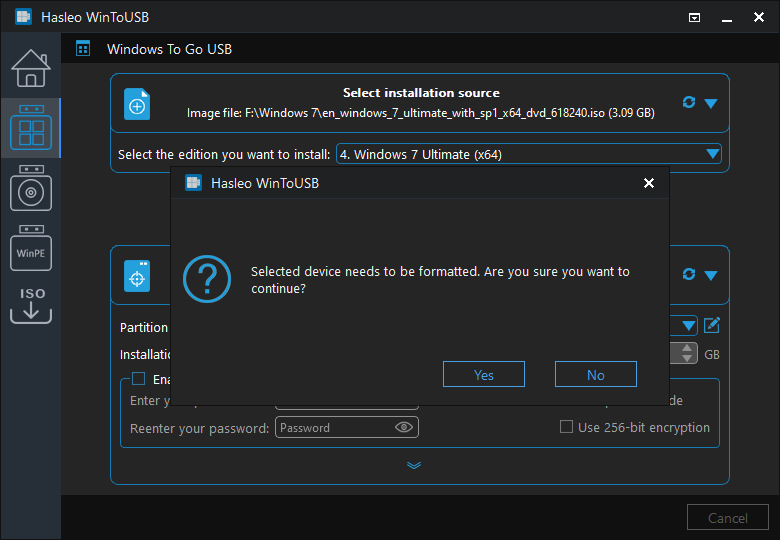
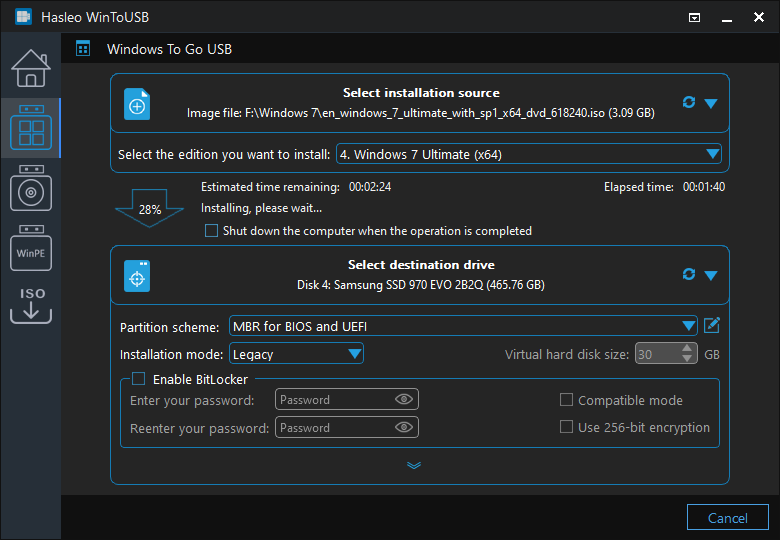
1. Pour plus d'informations sur « Schéma de partition », « Mode d'installation » et « Activer BitLocker », veuillez consulter: Comment créer un Windows portable 11/10/8/7 à partir d'un fichier ISO, WIM, ESD, SWM ou VHD(X)?
2. Si vous choisissez « Conserver le schéma de partition existant », vous devez préparer manuellement les partitions du lecteur USB avant cette étape, et voici le guide d'utilisation pour préparer manuellement les partitions pour Windows To Go.

Questions fréquentes (FAQ)
A: Windows 7 To Go peut présenter des problèmes de compatibilité de pilotes sur différents ordinateurs en raison de l'absence de prise en charge intégrée de l'USB 3.0. Nous vous recommandons d'utiliser Windows 7 To Go uniquement sur l'ordinateur sur lequel il a été créé, car des problèmes de pilotes peuvent survenir lors du démarrage sur un autre matériel.
A: Seul Windows 7 64 bits prend en charge le démarrage UEFI. Windows 7 ne dispose pas de prise en charge intégrée de l'USB 3.0; il doit donc démarrer depuis un port USB 2.0. Pour de meilleurs résultats, utilisez un port USB 2.0 lors du démarrage de Windows 7 To Go.
A: Pour une compatibilité maximale, nous vous recommandons d'utiliser le schéma de partition « MBR pour BIOS et UEFI ». Cela permet à Windows 7 To Go de démarrer sur les ordinateurs à BIOS Legacy comme sur les ordinateurs UEFI modernes.
A: Oui, avec WinToUSB Professionnel, vous pouvez cloner une installation Windows 7 existante vers un lecteur USB. Cela est utile si vous souhaitez migrer votre système Windows 7 actuel vers un Windows 7 To Go portable.
A: Microsoft recommande un lecteur USB d'au moins 16 Go pour Windows 7 To Go. Nous recommandons toutefois d'utiliser au moins 32 Go afin de disposer de suffisamment d'espace pour les mises à jour de Windows et les fichiers supplémentaires.
Conclusion
En suivant ces étapes, vous pouvez créer un lecteur USB Windows 7 To Go avec Hasleo WinToUSB, puis exécuter Windows 7 depuis ce lecteur sur un autre ordinateur. Vous pouvez aussi cloner votre installation Windows 7 existante vers un lecteur USB en Windows 7 To Go, au lieu de partir d'un fichier ISO. Pour créer un support d'installation afin d'installer Windows 7 sur un ordinateur, consultez comment créer un lecteur USB d'installation de Windows 7 compatible UEFI.
En tant que premier logiciel tiers au monde de création de Windows To Go, Hasleo WinToUSB peut créer non seulement Windows 7 To Go, mais aussi Windows 8 To Go, Windows 10 To Go et Windows 11 To Go. Vous pouvez même l'utiliser pour créer un Windows portable à partir d'images de sauvegarde système réalisées avec Hasleo Backup Suite.