

Windows 7 To Go USB ドライブは、USB メモリにインストールしたポータブル Windows 7 で、持ち運んで別のコンピューターで起動できます。2026 年現在でも、いくつかの特定の作業において最も実用的なソリューションの 1 つです。Windows 7 でしか動作しない古いマザーボードの BIOS を書き換える、Windows 10/11 では起動しないレガシーな産業用、医療用、CNC ソフトウェアを実行する、最新のドライバーがない古いプリンターやスキャナーを使用する、クラシック ゲームをプレイする、Windows 7 マシンからデータを復元する、といった用途です。
Windows To Go (WTG) は、Windows 8 Enterprise、Windows 8.1 Enterprise、Windows 10 Enterprise、Windows 10 Education のエンタープライズ機能です。Microsoft の組み込み Windows To Go Creator Wizard は Windows 10/8.1/8 To Go ドライブを作成できましたが、Windows 7 はサポートしていませんでした。Microsoft が Windows 10 バージョン 2004 以降から Windows To Go を完全に削除したため、現在はサードパーティ製ツールが必要です。
Hasleo WinToUSB は、Windows To Go USB ドライブの作成を目的として開発された世界初のサードパーティ製ソフトウェアであり、現在でも Windows 7 をサポートする無料ツールです。このチュートリアルでは、Windows 7 To Go USB ドライブをステップバイステップで作成する方法を説明します。
1. Microsoft は 2020 年 1 月 14 日に Windows 7 のサポートを終了したため、セキュリティ更新プログラムは提供されなくなりました。Windows 7 To Go ドライブは、日常的な Web ブラウジングではなく、特定の作業のためにオフラインで使用してください。
2. Windows 7 には USB 3.0 ドライバーが組み込まれていないため、USB 2.0 ポートから起動する必要があり、USB 2.0 の速度で動作します。
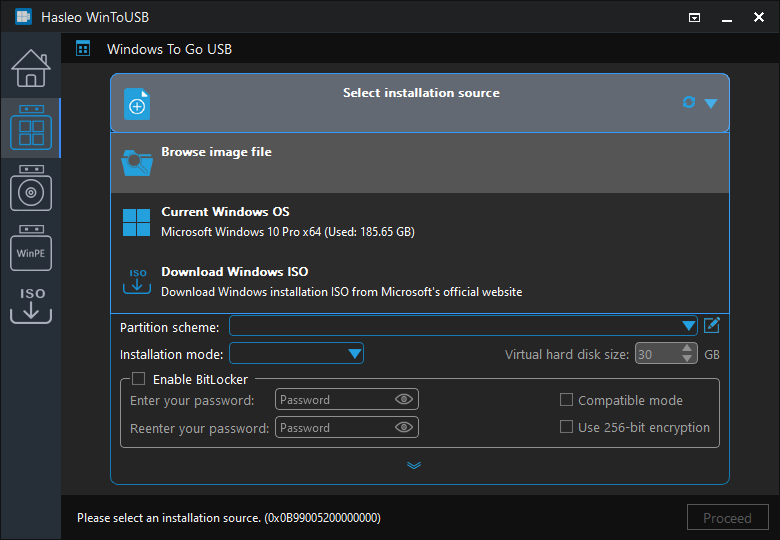
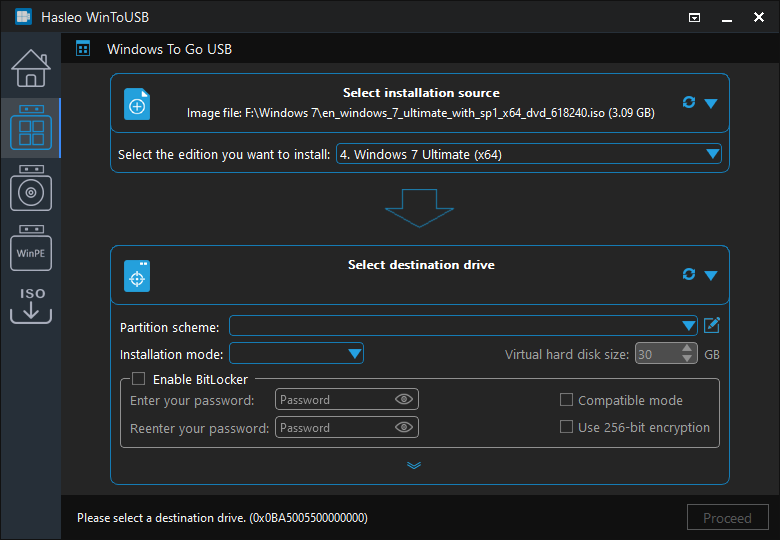
Hasleo WinToUSB を使用して Windows 7 To Go USB ドライブを作成する方法

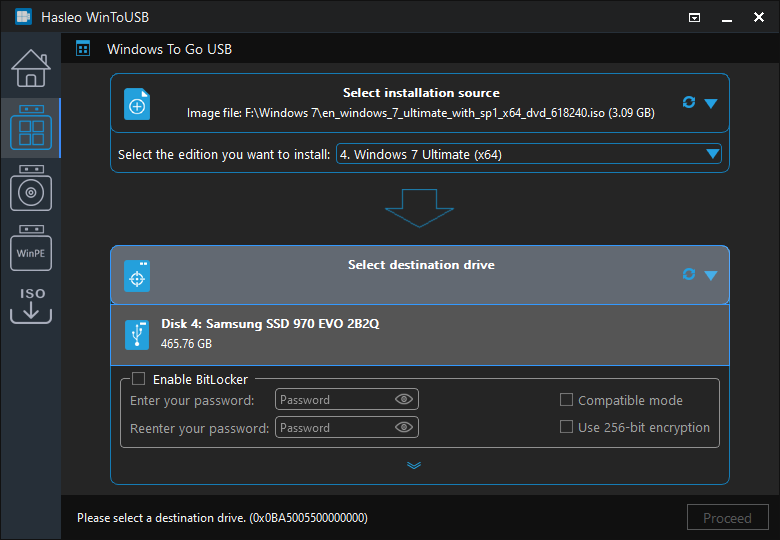
 ボタンをクリックすると、プログラムがドライブを認識します。
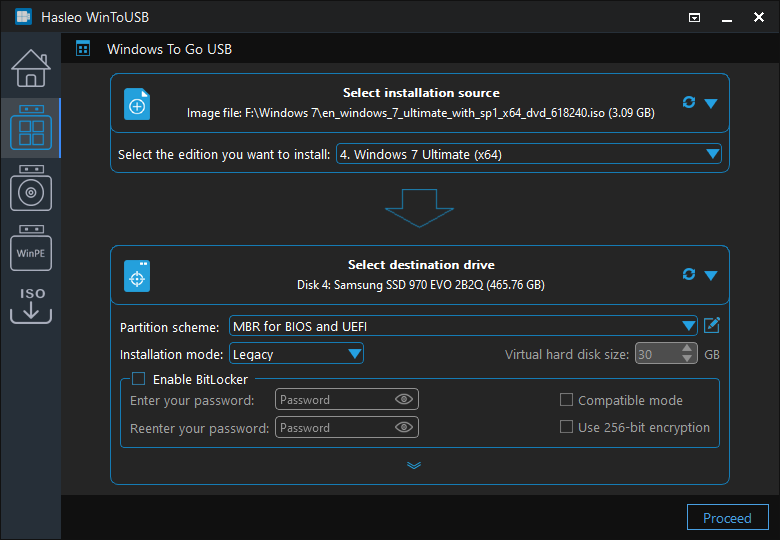
1. 「Partition scheme」、「Installation mode」、「Enable BitLocker」の詳細については、次を参照してください: ISO、WIM、ESD、SWM または VHD(X) ファイルからポータブル Windows 11/10/8/7 を作成する方法
2. 「Keep the existing partition scheme」を選択した場合は、この手順の前に USB ドライブのパーティションを手動で準備する必要があります。Windows To Go のパーティションを手動で準備する方法については、こちらのユーザー ガイドを参照してください。
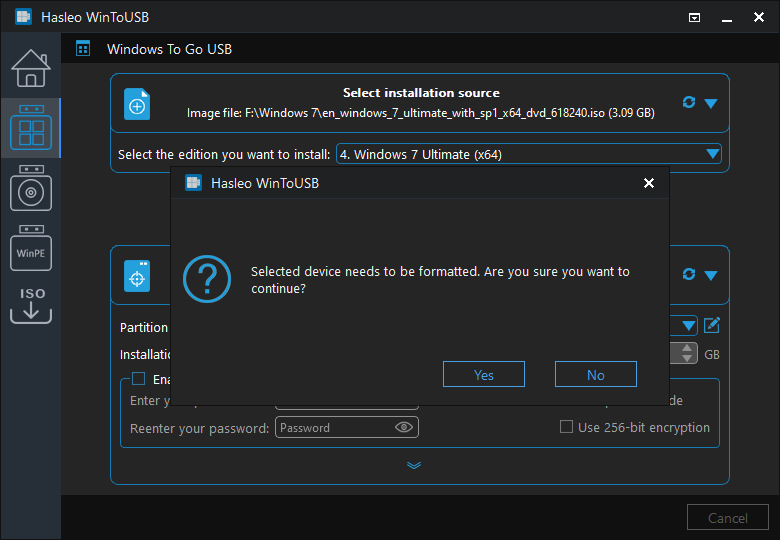
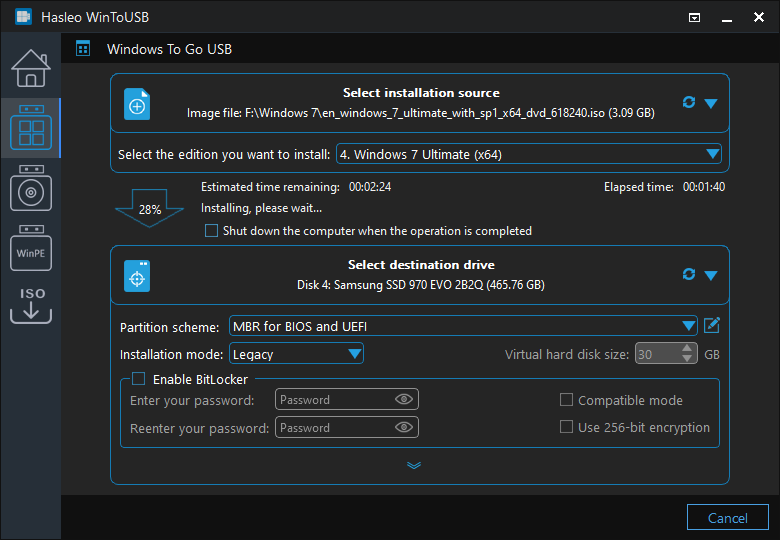

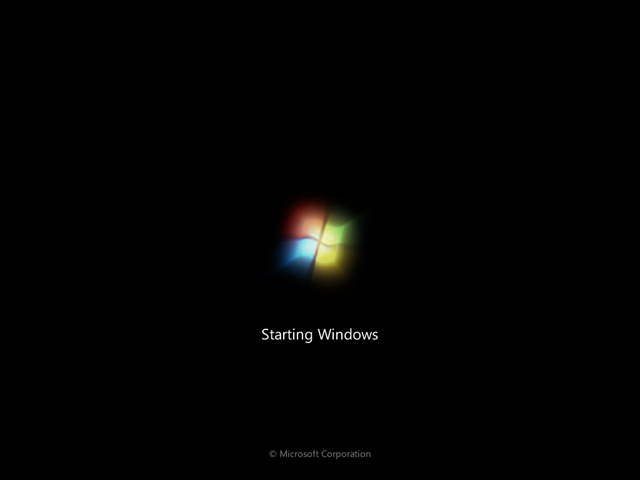
よくある質問(FAQ)
A: Windows 7 To Go は USB 3.0 のサポートが組み込まれていないため、コンピューターによってドライバーの互換性の問題が発生する可能性があります。異なるハードウェアで起動するとドライバーの問題が発生する可能性があるため、Windows 7 To Go は作成したコンピューターと同じコンピューターでのみ使用することをお勧めします。
A: 64 ビット Windows 7 のみが UEFI ブートをサポートしています。Windows 7 には USB 3.0 のサポートが組み込まれていないため、USB 2.0 ポートから起動する必要があります。最良の結果を得るには、Windows 7 To Go を起動するときに USB 2.0 ポートを使用してください。
A: 最大の互換性を得るには、「MBR for BIOS and UEFI」パーティション構成の使用をお勧めします。これにより、Windows 7 To Go は従来の BIOS コンピューターと最新の UEFI コンピューターの両方で起動できます。
A: はい、WinToUSB Professional を使用すると、既存の Windows 7 インストールを USB ドライブにクローンできます。現在の Windows 7 システムをポータブル Windows 7 To Go に移行したい場合に便利です。
A: Microsoft は Windows 7 To Go に少なくとも 16GB の USB ドライブを推奨しています。ただし、Windows の更新プログラムや追加ファイルに十分な領域を確保するため、少なくとも 32GB の使用をお勧めします。
まとめ
これらの手順に従うと、Hasleo WinToUSB で Windows 7 To Go USB ドライブを作成し、別のコンピューターでそのドライブから Windows 7 を実行できます。ISO ファイルから開始する代わりに、既存の Windows 7 インストールを USB ドライブにクローンして Windows 7 To Go にすることもできます。コンピューターに Windows 7 をインストールするためのインストール メディアの作成については、UEFI サポート付きの Windows 7 インストール USB ドライブを作成する方法を参照してください。
世界初のサードパーティ製 Windows To Go 作成ソフトウェアとして、Hasleo WinToUSB は Windows 7 To Go だけでなく、Windows 8 To Go、Windows 10 To Go、Windows 11 To Go も作成できます。Hasleo Backup Suite で作成したシステム バックアップ イメージからポータブル Windows を作成することもできます。