

Una unidad USB Windows 7 To Go es una instalación portátil de Windows 7 en una unidad USB que puede llevar consigo y arrancar en otro equipo. En 2026, sigue siendo una de las soluciones más prácticas para varias tareas específicas: actualizar la BIOS de placas base antiguas que solo funcionan con Windows 7, ejecutar software industrial, médico o CNC heredado que se niega a iniciarse en Windows 10/11, usar impresoras y escáneres antiguos que carecen de controladores modernos, jugar a juegos clásicos y recuperar datos de un equipo con Windows 7.
Windows To Go (WTG) es una función empresarial de Windows 8 Enterprise, Windows 8.1 Enterprise, Windows 10 Enterprise y Windows 10 Education. El Asistente para crear Windows To Go integrado de Microsoft podía crear unidades Windows 10/8.1/8 To Go, pero nunca fue compatible con Windows 7. Dado que Microsoft eliminó Windows To Go por completo a partir de Windows 10 versión 2004 y posteriores, ahora se necesita una herramienta de terceros.
Hasleo WinToUSB fue el primer software de terceros del mundo diseñado para crear unidades USB Windows To Go, y es la herramienta gratuita que todavía admite Windows 7. En este tutorial le mostraremos cómo crear una unidad USB Windows 7 To Go paso a paso.
1. Microsoft finalizó el soporte de Windows 7 el 14 de enero de 2020, por lo que ya no recibe actualizaciones de seguridad. Use su unidad Windows 7 To Go sin conexión para tareas específicas en lugar de para la navegación web diaria.
2. Windows 7 no incluye controladores USB 3.0 integrados, por lo que debe arrancar desde un puerto USB 2.0 y funcionará a velocidades de USB 2.0.
Cómo crear una unidad USB Windows 7 To Go con Hasleo WinToUSB

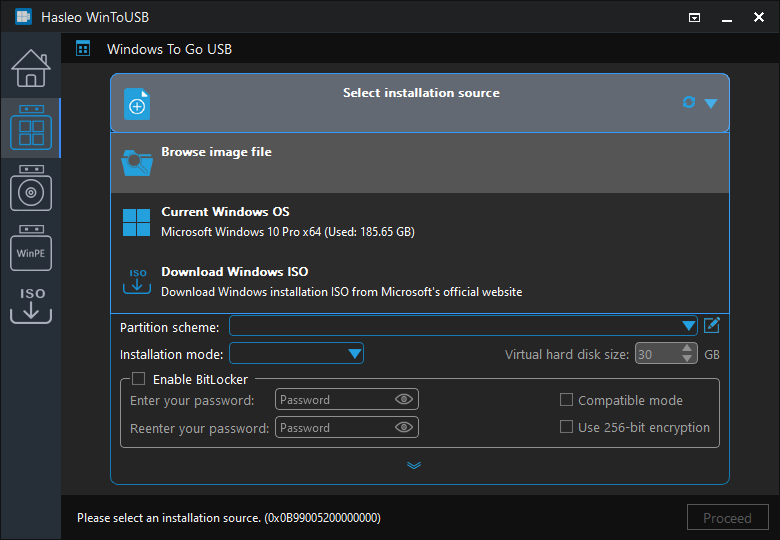
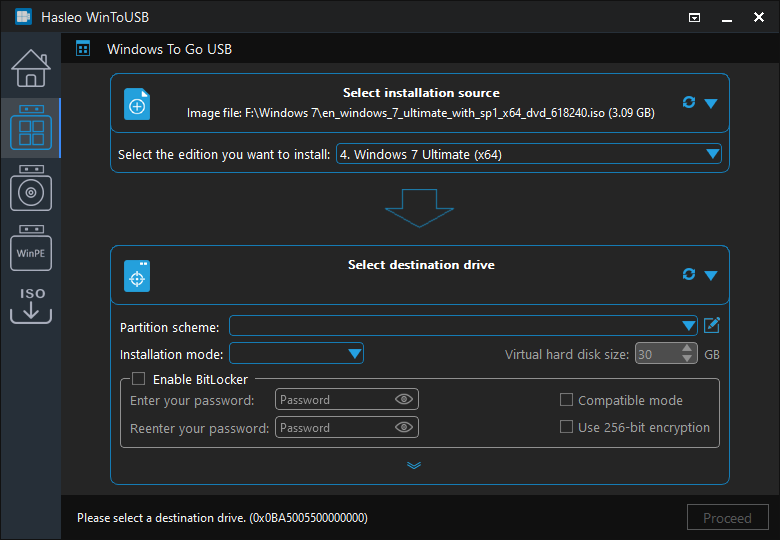
 para que el programa reconozca la unidad.
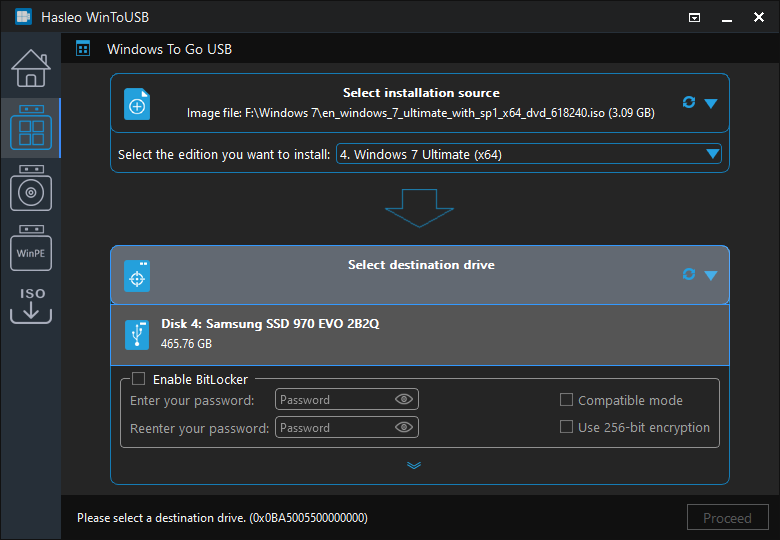
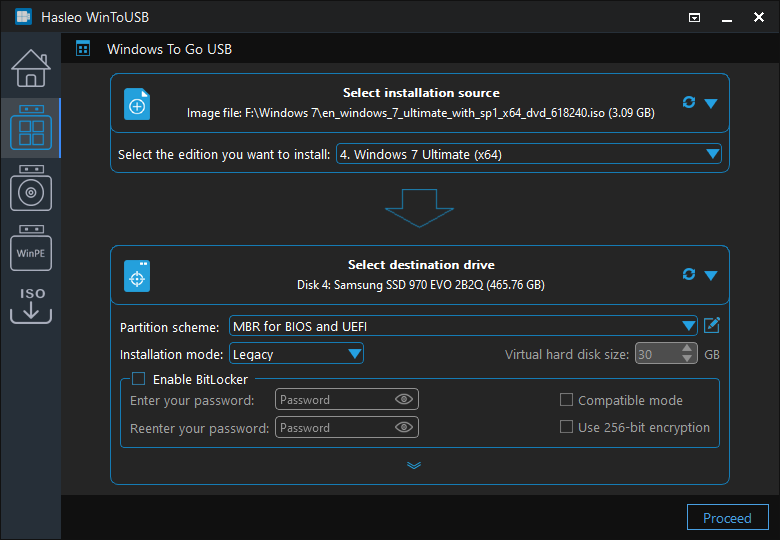
1. Para obtener información más detallada sobre "Esquema de partición", "Modo de instalación" y "Habilitar BitLocker", consulte: ¿Cómo crear Windows 11/10/8/7 portátil a partir de un archivo ISO, WIM, ESD, SWM o VHD(X)?
2. Si elige "Mantener el esquema de partición existente", deberá preparar manualmente las particiones de la unidad USB antes de este paso; aquí encontrará la guía de usuario sobre cómo preparar manualmente las particiones para Windows To Go.
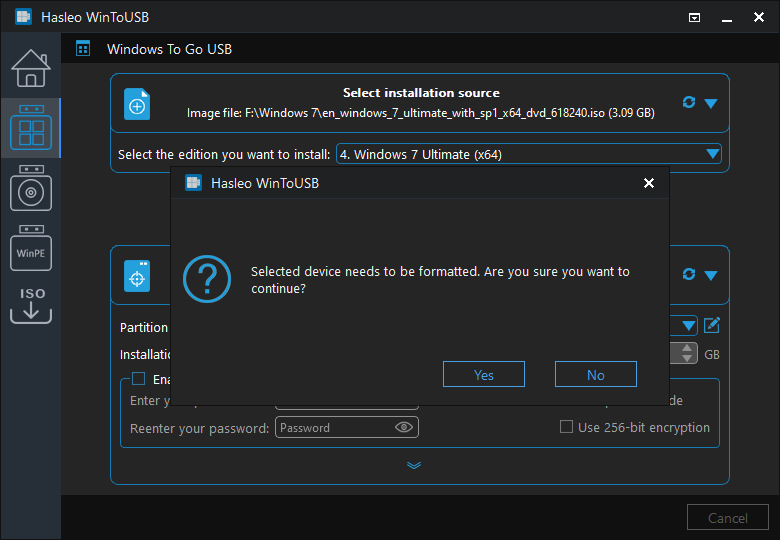
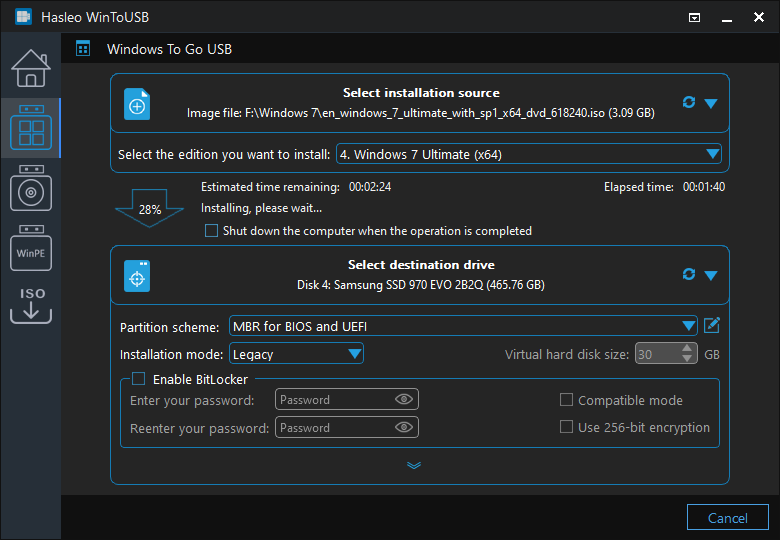

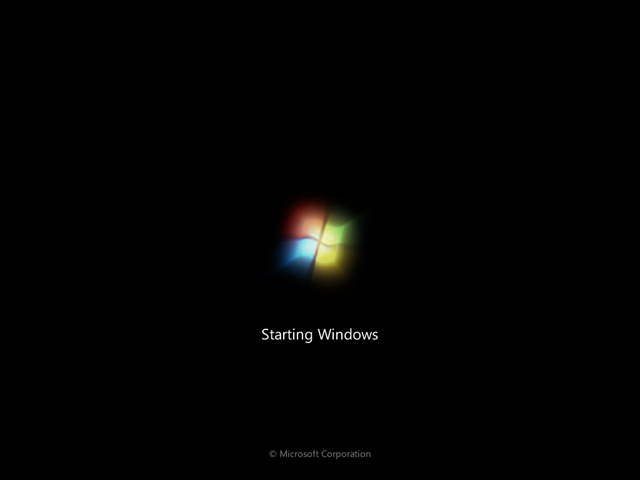
Preguntas frecuentes (FAQ)
A: Windows 7 To Go puede tener problemas de compatibilidad de controladores en distintos equipos debido a la falta de compatibilidad integrada con USB 3.0. Recomendamos usar Windows 7 To Go solo en el mismo equipo donde se creó, ya que pueden surgir problemas de controladores al arrancar en hardware diferente.
A: Solo Windows 7 de 64 bits admite el arranque UEFI. Windows 7 no incluye compatibilidad con USB 3.0, por lo que debe arrancarse desde un puerto USB 2.0. Para obtener los mejores resultados, use un puerto USB 2.0 al arrancar Windows 7 To Go.
A: Para obtener la máxima compatibilidad, recomendamos usar el esquema de partición 'MBR para BIOS y UEFI'. Esto permite que Windows 7 To Go arranque tanto en equipos con BIOS heredado como en equipos UEFI modernos.
A: Sí, con WinToUSB Professional puede clonar una instalación existente de Windows 7 en una unidad USB. Esto resulta útil si desea migrar su sistema Windows 7 actual a un Windows 7 To Go portátil.
A: Microsoft recomienda una unidad USB de al menos 16 GB para Windows 7 To Go. Sin embargo, recomendamos usar al menos 32 GB para garantizar espacio suficiente para las actualizaciones de Windows y archivos adicionales.
Conclusión
Siguiendo estos pasos, puede crear una unidad USB Windows 7 To Go con Hasleo WinToUSB y, después, ejecutar Windows 7 desde esa unidad en otro equipo. También puede clonar su instalación existente de Windows 7 en una unidad USB como Windows 7 To Go, en lugar de empezar desde un archivo ISO. Para crear medios de instalación que permitan instalar Windows 7 en un equipo, consulte cómo crear una unidad USB de instalación de Windows 7 con compatibilidad UEFI.
Como el primer software de terceros del mundo para crear Windows To Go, Hasleo WinToUSB puede crear no solo Windows 7 To Go, sino también Windows 8 To Go, Windows 10 To Go y Windows 11 To Go. Incluso puede usarlo para crear Windows portátil a partir de imágenes de copia de seguridad del sistema creadas con Hasleo Backup Suite.