

Estoy buscando la forma más sencilla posible de clonar Windows 7 en una unidad USB. He probado varias herramientas de clonación de discos, pero Windows 7 parece no poder ejecutarse desde una unidad USB. También probé el Asistente para crear Windows To Go de Microsoft para crear Windows 7 To Go directamente a partir de un archivo ISO, pero no parece ser compatible con Windows 7. ¿El software WinToUSB permite clonar Windows 7 en una unidad USB como Windows 7 To Go?
Windows 7 es un excelente sistema operativo Windows. Aunque Microsoft finalizó el soporte de Windows 7 el 14 de enero de 2020, algunos usuarios lo siguen usando hasta hoy. Cuando Windows del disco duro interno no arranca correctamente, podemos usarlo como sistema operativo de emergencia para completar tareas de recuperación de datos o de recuperación del sistema. Si podemos ejecutar Windows 7 desde una unidad USB, nos aportará una gran comodidad. Son muchos los usuarios que plantean esta pregunta: ¿puedo clonar Windows 7 en una unidad USB y luego arrancar Windows 7 desde ella? La respuesta a esta pregunta es no, hasta que se desarrolló WinToUSB.
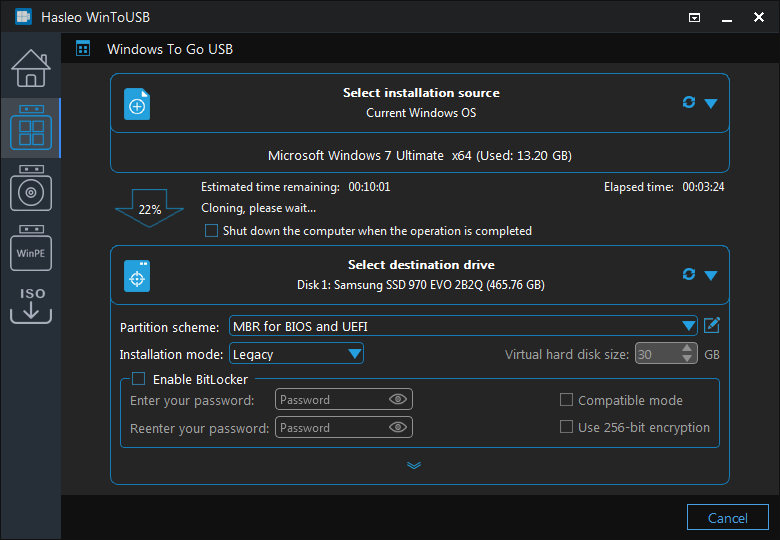
Hasleo WinToUSB es el primer software del mundo que puede ayudarle a clonar Windows 7 en una unidad USB y garantizar que Windows 7 pueda arrancar desde esa unidad USB. Con su tecnología patentada de clonación del sistema de archivos, Hasleo WinToUSB puede ayudarle a clonar Windows 7 en una unidad USB lo más rápido posible y garantizar que Windows 7 arranque correctamente desde la unidad USB modificando la configuración del sistema Windows.
Tenga en cuenta que Windows 7 no incluye compatibilidad integrada con USB 3.0, por lo que Windows 7 tendrá que arrancar desde un puerto USB 2.0. Además, deberíamos usar el mismo Windows 7 To Go solo en el mismo equipo, ya que Windows 7 no es completamente portátil y puede tener problemas de controladores al arrancar en equipos diferentes.
Tutorial para clonar Windows 7 en una unidad USB como Windows 7 To Go con Hasleo WinToUSB

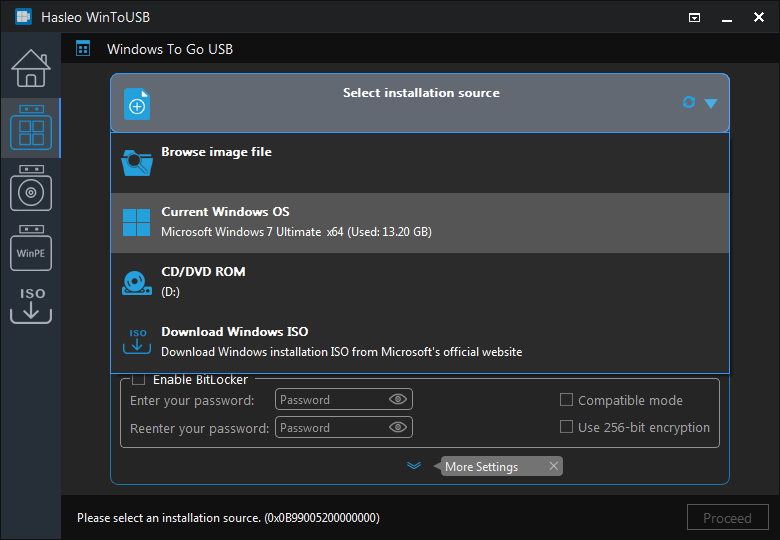
Si desea crear Windows 7 To Go directamente a partir de una ISO de instalación de Windows 7, consulte: ¿Cómo crear una unidad USB de Windows 7 To Go?
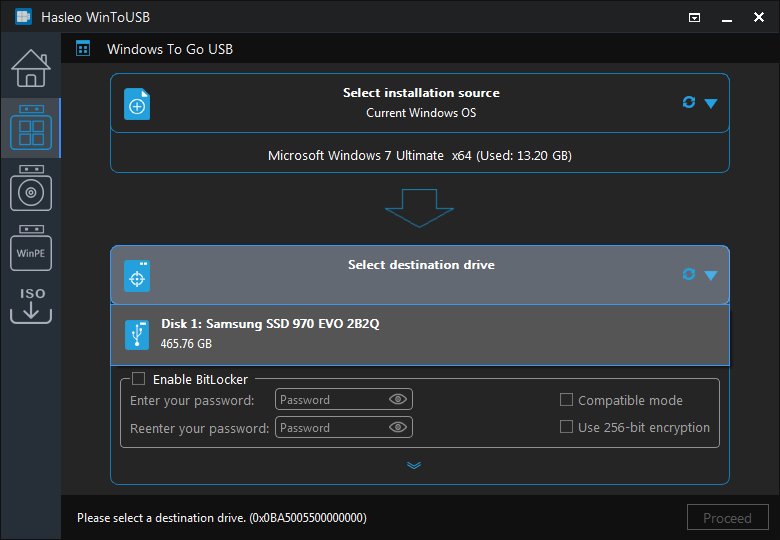
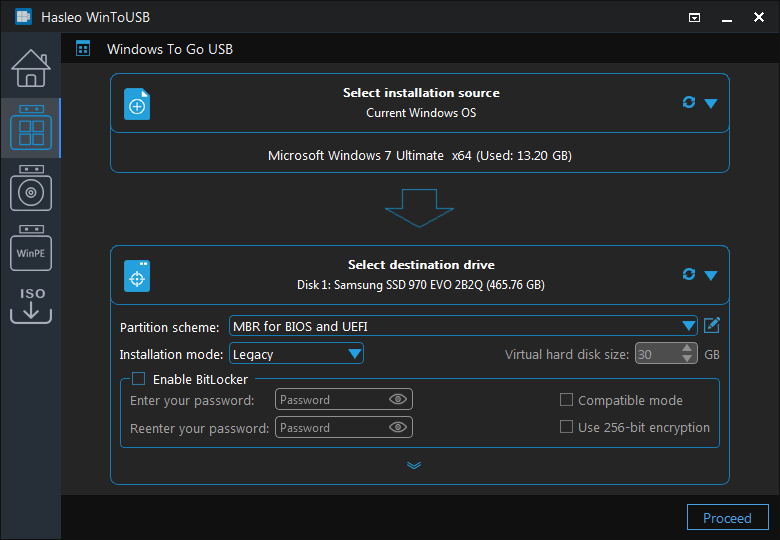
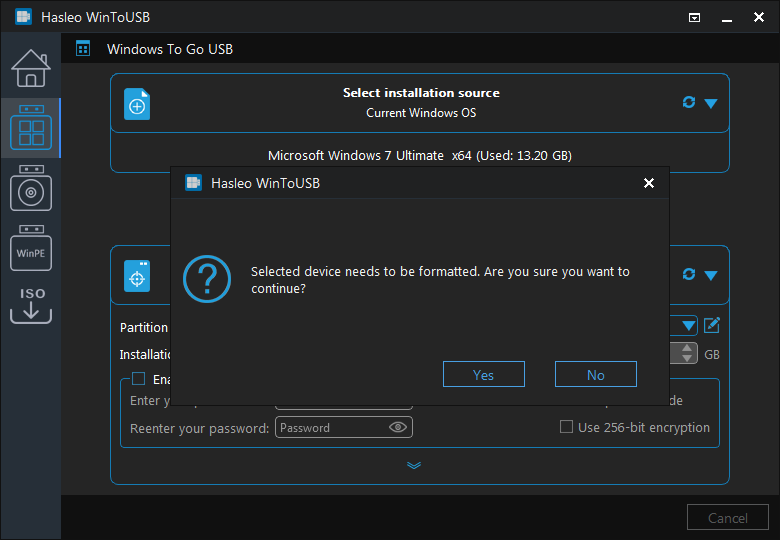
* Consejos: Para obtener información más detallada sobre "Esquema de partición", "Modo de instalación" y "Habilitar BitLocker", consulte: ¿Cómo clonar un Windows existente en una unidad USB como espacio de trabajo de Windows To Go?

Preguntas frecuentes (FAQ)
A: Sí, Hasleo WinToUSB es el primer software del mundo que puede clonar Windows 7 en una unidad USB y garantizar que Windows 7 arranque correctamente desde la unidad USB.
A: Windows 7 no incluye compatibilidad integrada con USB 3.0. Por lo tanto, debe conectar la unidad USB a un puerto USB 2.0 para que Windows 7 arranque correctamente.
A: Windows 7 no es completamente portátil. Debe usar el mismo Windows 7 To Go solo en el mismo equipo para evitar problemas de controladores al arrancar en hardware diferente.
A: Para equipos BIOS y UEFI, seleccione el esquema de partición MBR para BIOS y UEFI. Para equipos solo UEFI, seleccione el esquema de partición GPT para UEFI.
A: Sí, también puede instalar Windows 7 directamente en una unidad USB desde un archivo ISO de instalación de Windows 7 con WinToUSB, no solo clonando una instalación existente.
Conclusión
¿Busca una solución para clonar Windows 7 en una unidad USB como Windows 7 To Go? Como se ha explicado, Hasleo WinToUSB es la mejor herramienta que puede ayudarle a clonar Windows 7 en una unidad USB como Windows 7 To Go; solo se necesitan unos pocos pasos para lograrlo. Además, también puede usar Hasleo WinToUSB para instalar Windows 7 en una unidad USB como Windows 7 To Go, o clonar Windows 11/10/8 en una unidad USB como Windows 11/10/8 portátil.