

Sto cercando il modo più semplice possibile per clonare Windows 7 su un'unità USB; ho provato diversi strumenti di clonazione dei dischi, ma Windows 7 sembra non riuscire a essere eseguito da un'unità USB. Ho provato anche la Creazione guidata Windows To Go di Microsoft per creare Windows 7 To Go direttamente da un file ISO, ma non sembra supportare Windows 7. Il software WinToUSB supporta la clonazione di Windows 7 su un'unità USB come Windows 7 To Go?
Windows 7 è un eccellente sistema operativo Windows. Sebbene Microsoft abbia terminato il supporto per Windows 7 il 14 gennaio 2020, alcuni utenti lo usano ancora oggi. Quando Windows sul disco rigido interno non si avvia correttamente, è possibile usarlo come sistema operativo di emergenza per completare operazioni di ripristino dei dati o del sistema. Se fosse possibile eseguire Windows 7 da un'unità USB, sarebbe molto comodo. Molti utenti chiedono: posso clonare Windows 7 su un'unità USB e quindi avviare Windows 7 dall'unità USB? La risposta a questa domanda è no, finché WinToUSB non è stato sviluppato con successo.
Hasleo WinToUSB è il primo software al mondo che consente di clonare Windows 7 su un'unità USB e di garantire che Windows 7 si avvii dall'unità USB. Grazie alla tecnologia proprietaria di clonazione del file system, Hasleo WinToUSB consente di clonare Windows 7 su un'unità USB il più rapidamente possibile e di assicurare che Windows 7 si avvii correttamente dall'unità USB modificando la configurazione del sistema Windows.
Tenere presente che Windows 7 non dispone del supporto USB 3.0 integrato, quindi Windows 7 dovrà essere avviato da una porta USB 2.0. Inoltre è opportuno usare lo stesso Windows 7 To Go solo sullo stesso computer, perché Windows 7 non è completamente portatile e potrebbero verificarsi problemi di driver all'avvio su computer diversi.
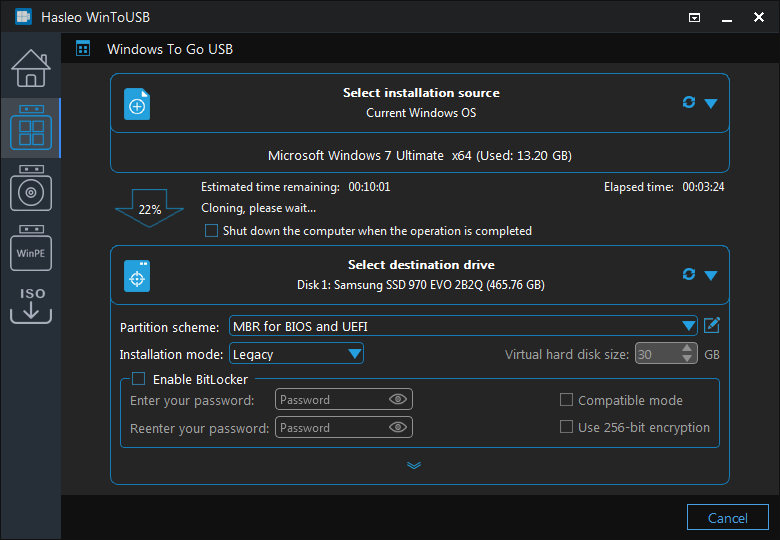
Tutorial per clonare Windows 7 su un'unità USB come Windows 7 To Go con Hasleo WinToUSB

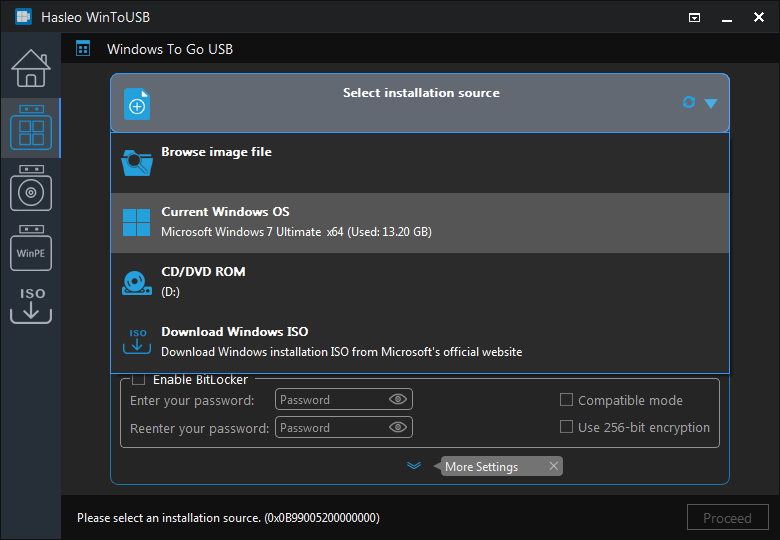
Se si desidera creare Windows 7 To Go direttamente da un ISO di installazione di Windows 7, consultare: Come creare un'unità USB Windows 7 To Go?
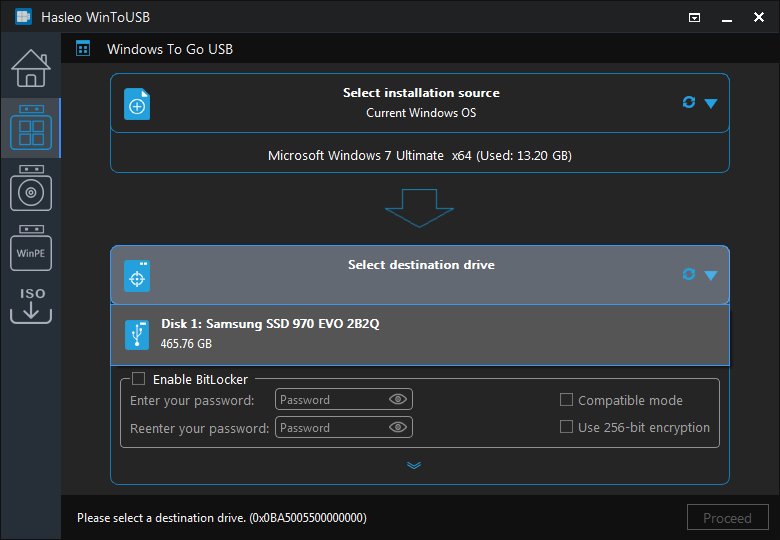
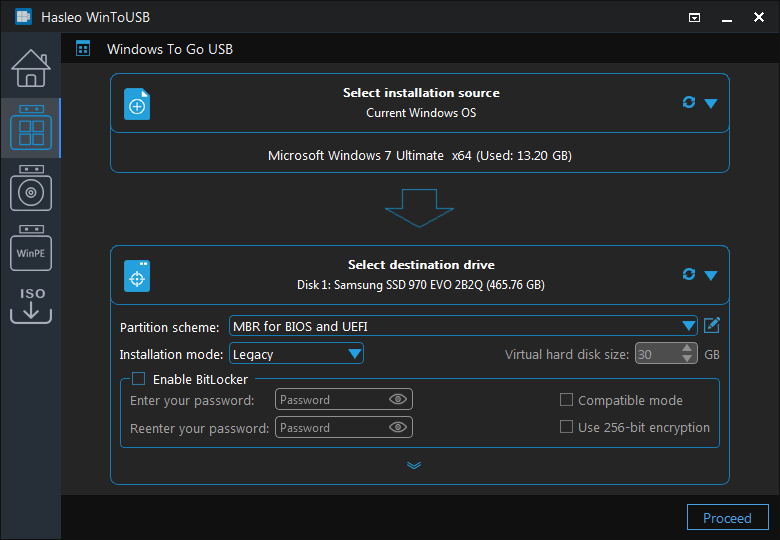
* Suggerimenti: Per informazioni più dettagliate su "Schema di partizione", "Modalità di installazione" e "Abilita BitLocker", consultare: Come clonare un Windows esistente su un'unità USB come Windows To Go Workspace?
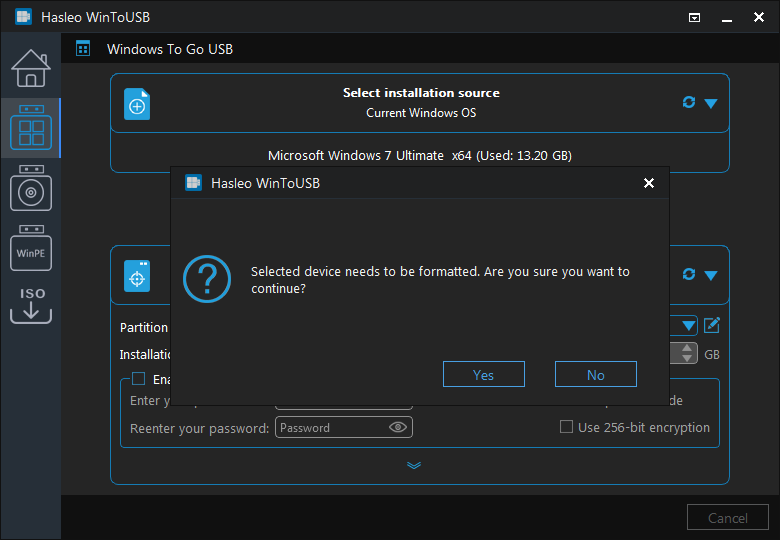

Domande frequenti (FAQ)
A: Sì, Hasleo WinToUSB è il primo software al mondo che può clonare Windows 7 su un'unità USB e garantire che Windows 7 si avvii correttamente dall'unità USB.
A: Windows 7 non dispone del supporto USB 3.0 integrato. Pertanto, è necessario collegare l'unità USB a una porta USB 2.0 perché Windows 7 si avvii correttamente.
A: Windows 7 non è completamente portatile. È consigliabile usare lo stesso Windows 7 To Go solo sullo stesso computer per evitare problemi di driver all'avvio su hardware diverso.
A: Per i computer BIOS e UEFI, selezionare lo schema di partizione MBR per BIOS e UEFI. Per i computer solo UEFI, selezionare lo schema di partizione GPT per UEFI.
A: Sì, con WinToUSB è anche possibile installare Windows 7 su un'unità USB direttamente da un file ISO di installazione di Windows 7, non solo clonando un'installazione esistente.
Conclusione
Serve una soluzione per clonare Windows 7 su un'unità USB come Windows 7 To Go? Come descritto sopra, Hasleo WinToUSB è lo strumento migliore che consente di clonare Windows 7 su un'unità USB come Windows 7 To Go: bastano pochi passaggi per raggiungere l'obiettivo. Inoltre, è possibile usare Hasleo WinToUSB per installare Windows 7 su un'unità USB come Windows 7 To Go, oppure clonare Windows 11/10/8 su un'unità USB come Windows 11/10/8 portatile.