

Windows 7 を USB ドライブにクローンする最も簡単な方法を探しています。いくつかのディスク クローン ツールを試しましたが、Windows 7 は USB ドライブから実行できないようです。ISO ファイルから直接 Windows 7 To Go を作成するために Microsoft の Windows To Go Creator Wizard も試しましたが、Windows 7 には対応していないようです。お使いのソフトウェア WinToUSB は、Windows 7 を USB ドライブにクローンして Windows 7 To Go にすることをサポートしていますか?
Windows 7 は優れた Windows オペレーティング システムです。Microsoft は 2020 年 1 月 14 日に Windows 7 のサポートを終了しましたが、現在でも使用しているユーザーがいます。内蔵ハードディスクの Windows が正常に起動しない場合、緊急用のオペレーティング システムとしてデータ復旧やシステム回復の作業に使用できます。USB ドライブから Windows 7 を実行できれば、大きな利便性が得られます。Windows 7 を USB ドライブにクローンして、その USB ドライブから Windows 7 を起動できますか?という質問をするユーザーは多くいます。この質問への答えは、WinToUSB が開発されるまでは「いいえ」でした。
Hasleo WinToUSB は、Windows 7 を USB ドライブにクローンし、Windows 7 が USB ドライブから起動できることを保証する世界初のソフトウェアです。独自のファイル システム クローン技術により、Hasleo WinToUSB は Windows 7 を可能な限り迅速に USB ドライブにクローンし、Windows システムの構成を変更することで Windows 7 が USB ドライブから正常に起動することを保証します。
Windows 7 には USB 3.0 のサポートが組み込まれていないため、Windows 7 は USB 2.0 ポートから起動する必要があることに注意してください。また、Windows 7 は完全にポータブルではないため、別のコンピューターで起動するとドライバーの問題が発生する可能性があります。同じ Windows 7 To Go は同じコンピューターでのみ使用してください。
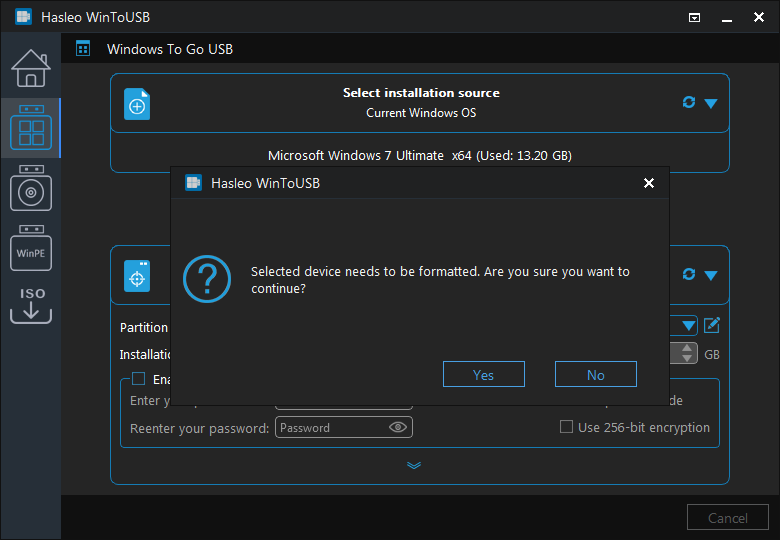
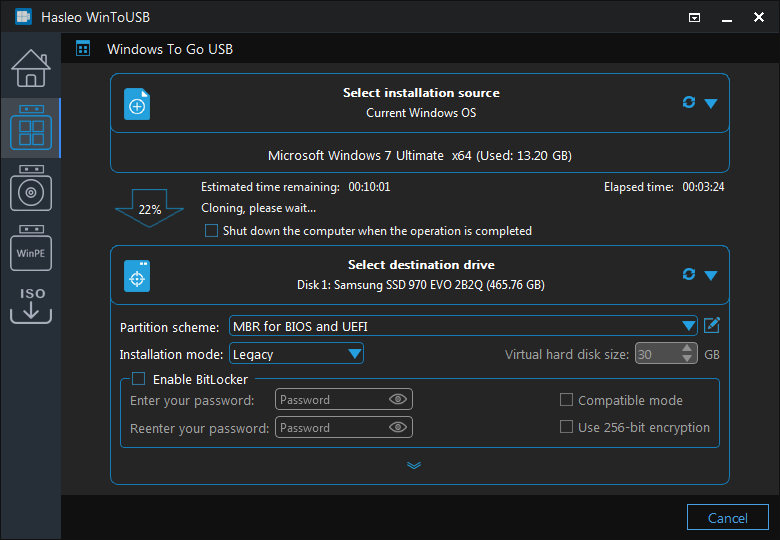
Hasleo WinToUSB を使用して Windows 7 を USB ドライブにクローンし、Windows 7 To Go にするチュートリアル

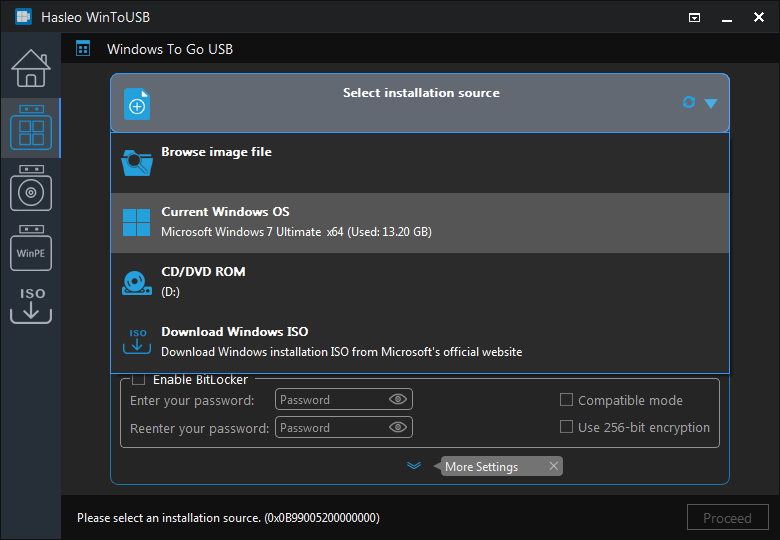
Windows 7 のインストール ISO から直接 Windows 7 To Go を作成する場合は、次を参照してください: Windows 7 To Go USB ドライブを作成する方法
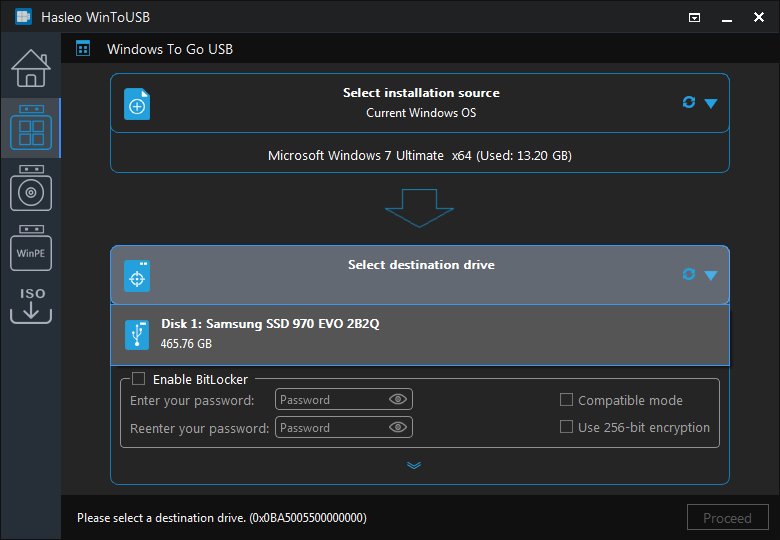
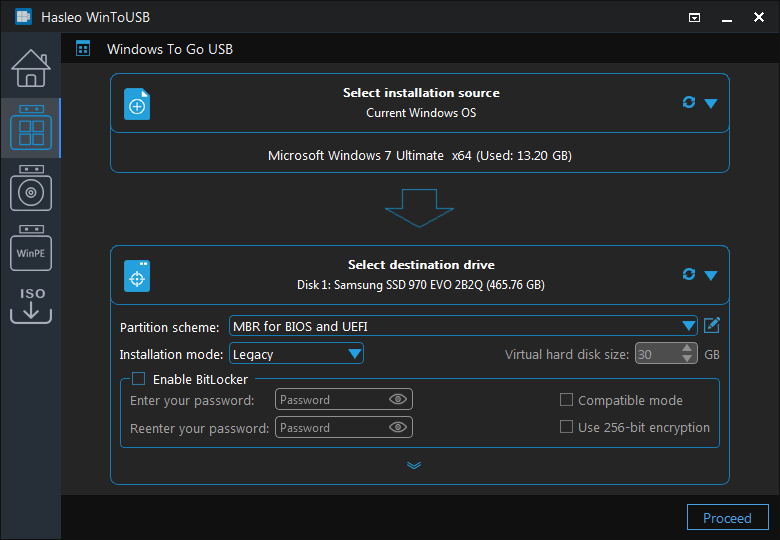
* ヒント: 「Partition scheme」、「Installation mode」、「Enable BitLocker」の詳細については、次を参照してください: 既存の Windows を USB ドライブにクローンして Windows To Go ワークスペースにする方法

よくある質問(FAQ)
A: はい、Hasleo WinToUSB は Windows 7 を USB ドライブにクローンし、Windows 7 が USB ドライブから正常に起動することを保証できる世界初のソフトウェアです。
A: Windows 7 には USB 3.0 のサポートが組み込まれていません。そのため、Windows 7 が正常に起動するには、USB ドライブを USB 2.0 ポートに接続する必要があります。
A: Windows 7 は完全にポータブルではありません。別のハードウェアで起動したときのドライバーの問題を避けるため、同じ Windows 7 To Go を同じコンピューターでのみ使用してください。
A: BIOS と UEFI のコンピューターでは「MBR for BIOS and UEFI」パーティション構成を選択します。UEFI 専用のコンピューターでは「GPT for UEFI」パーティション構成を選択します。
A: はい、既存のインストールをクローンするだけでなく、WinToUSB を使用して Windows 7 インストール ISO ファイルから直接 Windows 7 を USB ドライブにインストールすることもできます。
まとめ
Windows 7 を USB ドライブにクローンして Windows 7 To Go にする方法をお探しですか?前述のとおり、Hasleo WinToUSB は Windows 7 を USB ドライブにクローンして Windows 7 To Go にするための最良のツールであり、わずか数ステップで目的を達成できます。さらに、Hasleo WinToUSB を使用して Windows 7 を USB ドライブにインストールして Windows 7 To Go にすることも、Windows 11/10/8 を USB ドライブにクローンしてポータブル Windows 11/10/8 にすることもできます。