

Je cherche la façon la plus simple possible de cloner Windows 7 vers un lecteur USB; j'ai essayé plusieurs outils de clonage de disque, mais Windows 7 semble incapable de s'exécuter depuis un lecteur USB. J'ai aussi essayé l'Assistant Créateur Windows To Go de Microsoft pour créer directement un Windows 7 To Go à partir d'un fichier ISO, mais il ne semble pas prendre en charge Windows 7. Votre logiciel WinToUSB prend-il en charge le clonage de Windows 7 vers un lecteur USB en Windows 7 To Go?
Windows 7 est un excellent système d'exploitation Windows. Bien que Microsoft ait mis fin au support de Windows 7 le 14 janvier 2020, certains utilisateurs l'utilisent encore aujourd'hui. Lorsque le Windows installé sur le disque dur interne ne démarre pas correctement, nous pouvons l'utiliser comme système d'exploitation d'urgence pour effectuer des tâches de récupération de données ou de récupération du système. Si nous pouvons exécuter Windows 7 depuis un lecteur USB, cela nous apportera une grande commodité. De nombreux utilisateurs posent cette question: puis-je cloner Windows 7 vers un lecteur USB, puis démarrer Windows 7 depuis ce lecteur USB? La réponse à cette question est non, jusqu'à ce que WinToUSB ait été développé avec succès.
Hasleo WinToUSB est le premier logiciel au monde capable de vous aider à cloner Windows 7 vers un lecteur USB et de garantir que Windows 7 peut démarrer depuis ce lecteur USB. Grâce à sa technologie propriétaire de clonage du système de fichiers, Hasleo WinToUSB vous aide à cloner Windows 7 vers un lecteur USB aussi rapidement que possible et garantit que Windows 7 démarre correctement depuis le lecteur USB en modifiant la configuration du système Windows.
Veuillez noter que Windows 7 ne dispose pas d'une prise en charge intégrée de l'USB 3.0; Windows 7 devra donc être démarré depuis un port USB 2.0. De plus, vous ne devez utiliser le même Windows 7 To Go que sur le même ordinateur, car Windows 7 n'est pas totalement portable et vous pouvez rencontrer des problèmes de pilotes lors du démarrage sur différents ordinateurs.
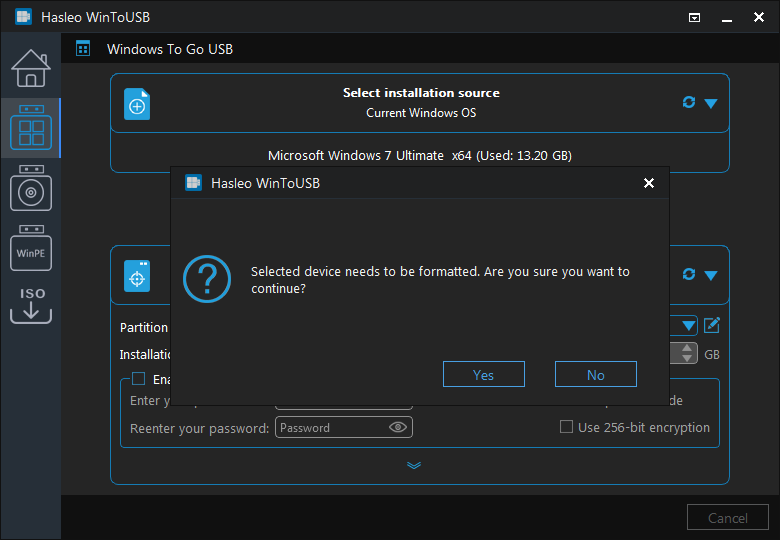
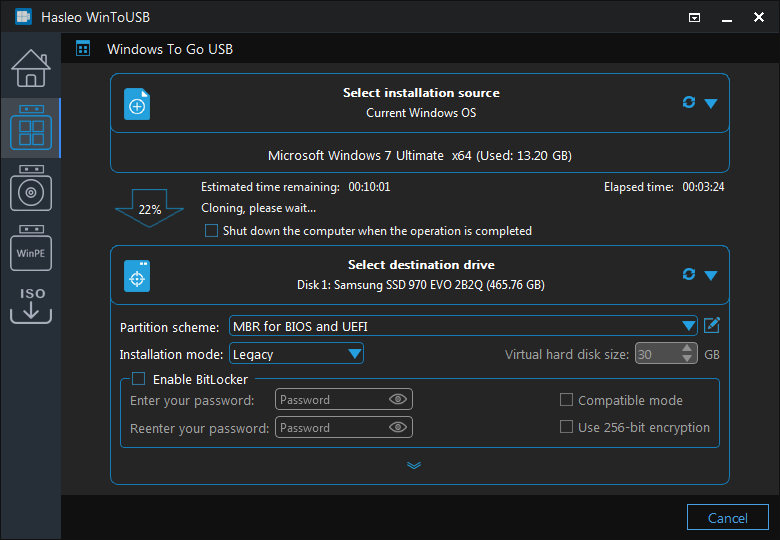
Tutoriel pour cloner Windows 7 vers un lecteur USB en Windows 7 To Go avec Hasleo WinToUSB

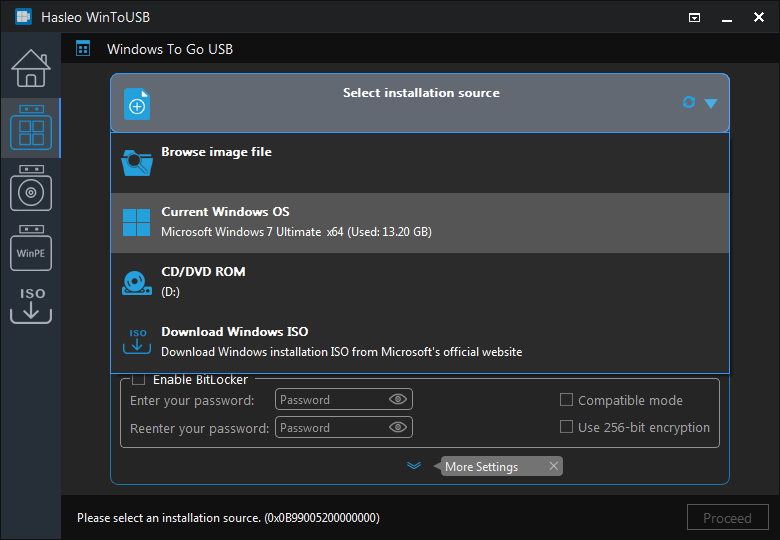
Si vous souhaitez créer directement un Windows 7 To Go à partir d'un ISO d'installation de Windows 7, veuillez consulter: Comment créer un lecteur USB Windows 7 To Go?
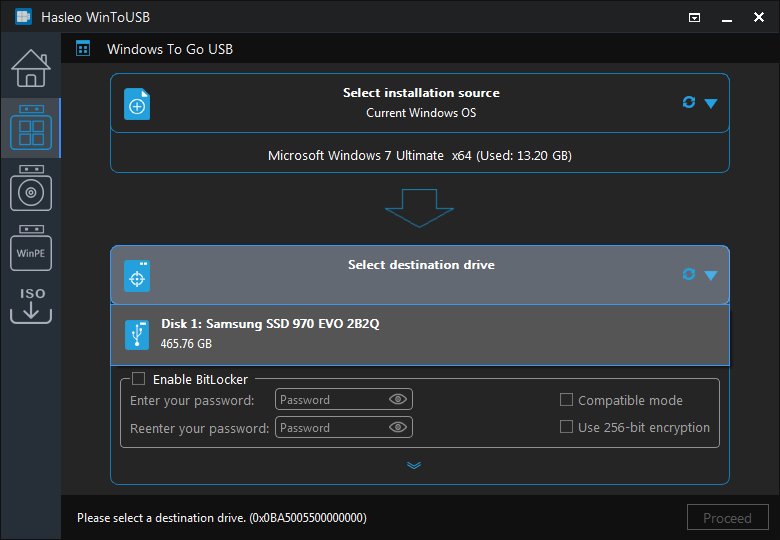
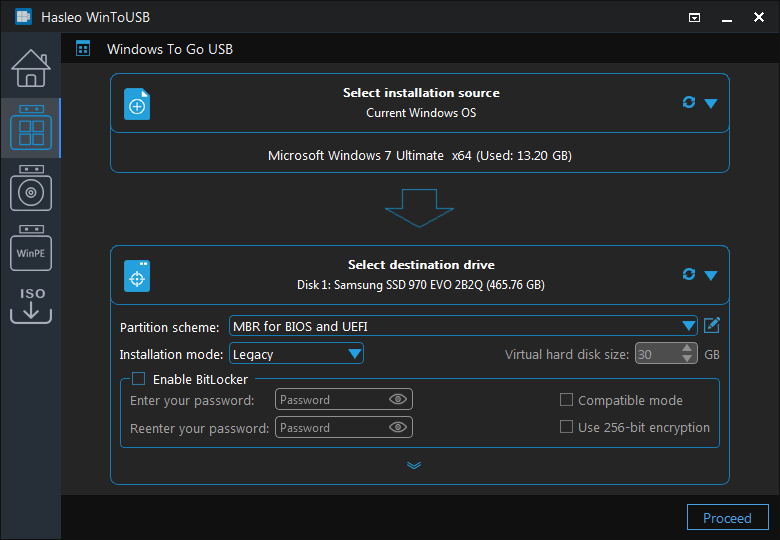
* Conseils: Pour plus d'informations sur « Schéma de partition », « Mode d'installation » et « Activer BitLocker », veuillez consulter: Comment cloner un Windows existant vers un lecteur USB en espace de travail Windows To Go?

Questions fréquentes (FAQ)
A: Oui, Hasleo WinToUSB est le premier logiciel au monde capable de cloner Windows 7 vers un lecteur USB et de garantir que Windows 7 démarre correctement depuis ce lecteur USB.
A: Windows 7 ne dispose pas d'une prise en charge intégrée de l'USB 3.0. Par conséquent, vous devez connecter le lecteur USB à un port USB 2.0 pour que Windows 7 démarre correctement.
A: Windows 7 n'est pas totalement portable. Vous devez uniquement utiliser le même Windows 7 To Go sur le même ordinateur afin d'éviter des problèmes de pilotes lors du démarrage sur un matériel différent.
A: Pour les ordinateurs BIOS et UEFI, sélectionnez le schéma de partition MBR pour BIOS et UEFI. Pour les ordinateurs uniquement UEFI, sélectionnez le schéma de partition GPT pour UEFI.
A: Oui, vous pouvez également installer Windows 7 directement sur un lecteur USB à partir d'un fichier ISO d'installation de Windows 7 avec WinToUSB, et pas seulement en clonant une installation existante.
Conclusion
Vous cherchez une solution pour cloner Windows 7 vers un lecteur USB en Windows 7 To Go? Comme indiqué ci-dessus, Hasleo WinToUSB est le meilleur outil pour vous aider à cloner Windows 7 vers un lecteur USB en Windows 7 To Go; quelques étapes suffisent pour atteindre votre objectif. Vous pouvez également utiliser Hasleo WinToUSB pour installer Windows 7 sur un lecteur USB en Windows 7 To Go, ou cloner Windows 11/10/8 vers un lecteur USB en Windows 11/10/8 portable.