

Ich suche den einfachstmöglichen Weg, Windows 7 auf ein USB-Laufwerk zu klonen. Ich habe mehrere Datenträgerklon-Tools ausprobiert, aber Windows 7 scheint nicht von einem USB-Laufwerk aus laufen zu können. Ich habe außerdem den Windows To Go Creator-Assistenten von Microsoft ausprobiert, um Windows 7 To Go direkt aus einer ISO-Datei zu erstellen, doch Windows 7 wird offenbar nicht unterstützt. Unterstützt Ihre Software WinToUSB das Klonen von Windows 7 auf ein USB-Laufwerk als Windows 7 To Go?
Windows 7 ist ein hervorragendes Windows-Betriebssystem. Obwohl Microsoft den Support für Windows 7 am 14. Januar 2020 eingestellt hat, verwenden einige Nutzer es bis heute. Wenn Windows auf der internen Festplatte nicht ordnungsgemäß startet, können wir es als Notfallbetriebssystem nutzen, um Datenrettung oder Systemwiederherstellung durchzuführen. Wenn wir Windows 7 von einem USB-Laufwerk ausführen könnten, wäre das eine große Erleichterung. Viele Nutzer stellen die Frage: Kann ich Windows 7 auf ein USB-Laufwerk klonen und dann Windows 7 vom USB-Laufwerk starten? Die Antwort auf diese Frage lautet Nein – bis WinToUSB erfolgreich entwickelt wurde.
Hasleo WinToUSB ist die weltweit erste Software, mit der Sie Windows 7 auf ein USB-Laufwerk klonen und sicherstellen können, dass Windows 7 vom USB-Laufwerk startet. Dank proprietärer Dateisystem-Klontechnologie hilft Ihnen Hasleo WinToUSB, Windows 7 so schnell wie möglich auf ein USB-Laufwerk zu klonen, und stellt durch Anpassung der Konfiguration des Windows-Systems sicher, dass Windows 7 ordnungsgemäß vom USB-Laufwerk startet.
Bitte beachten Sie, dass Windows 7 keine integrierte USB 3.0-Unterstützung bietet, sodass Windows 7 von einem USB 2.0-Anschluss gestartet werden muss. Außerdem sollten Sie dasselbe Windows 7 To Go nur auf demselben Computer verwenden, da Windows 7 nicht vollständig portabel ist und beim Start auf anderen Computern Treiberprobleme auftreten können.
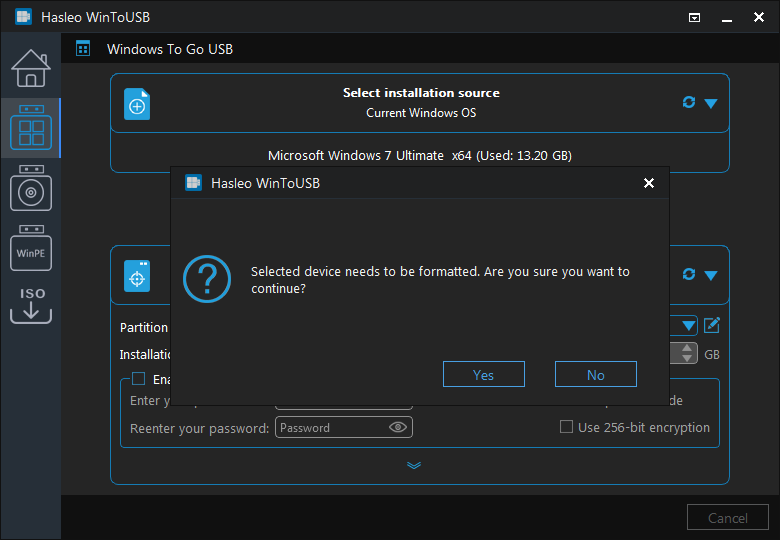
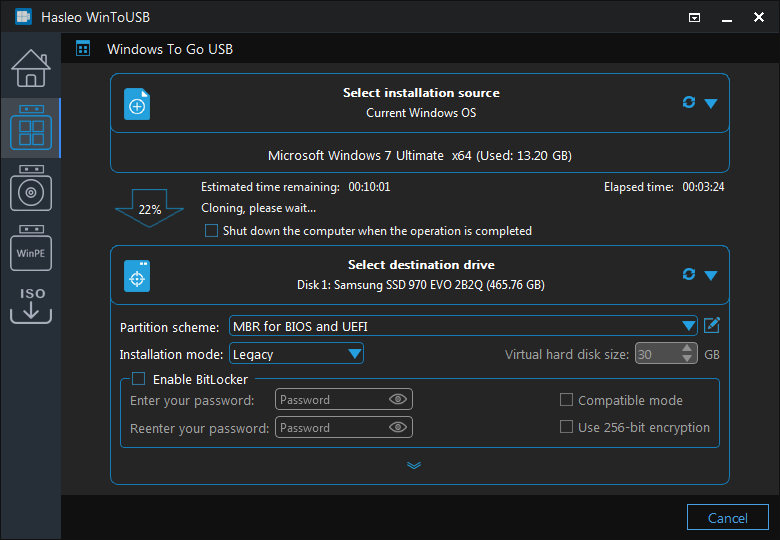
Anleitung: Windows 7 mit Hasleo WinToUSB als Windows 7 To Go auf ein USB-Laufwerk klonen

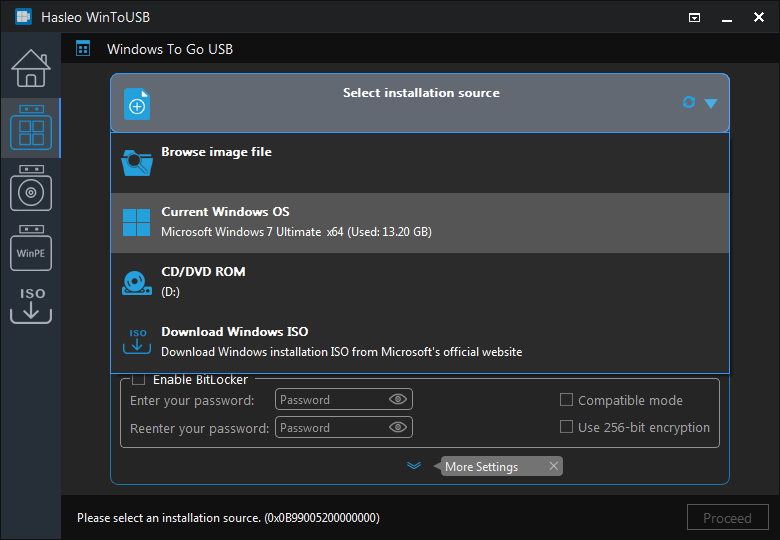
Wenn Sie Windows 7 To Go direkt aus einer Windows 7-Installations-ISO erstellen möchten, lesen Sie: Wie erstellt man ein Windows 7 To Go-USB-Laufwerk?
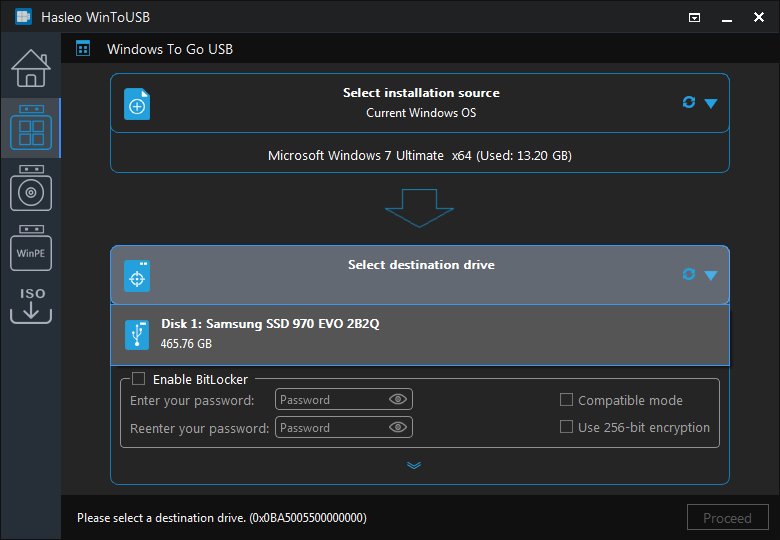
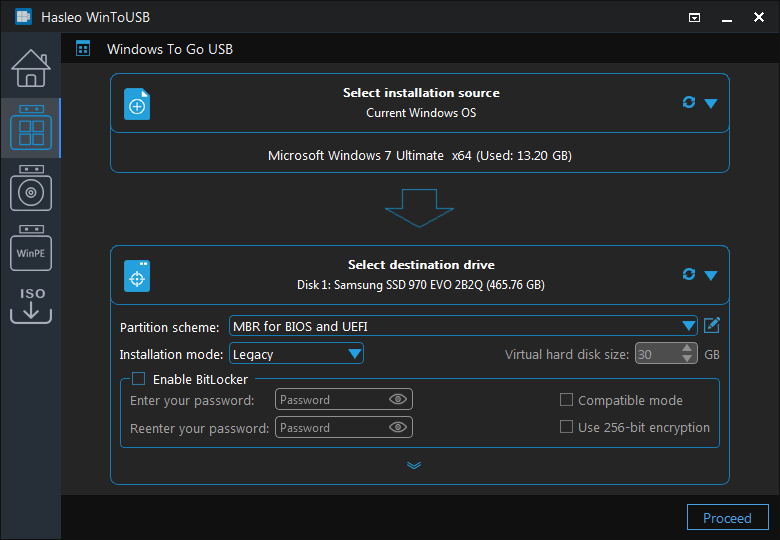
* Tipps: Ausführliche Informationen zu „Partitionsschema“, „Installationsmodus“ und „BitLocker aktivieren“ finden Sie hier: Wie klonen Sie ein vorhandenes Windows als Windows To Go Workspace auf ein USB-Laufwerk?

Häufig gestellte Fragen (FAQ)
A: Ja, Hasleo WinToUSB ist die weltweit erste Software, mit der Sie Windows 7 auf ein USB-Laufwerk klonen und sicherstellen können, dass Windows 7 ordnungsgemäß vom USB-Laufwerk startet.
A: Windows 7 bietet keine integrierte USB 3.0-Unterstützung. Daher müssen Sie das USB-Laufwerk an einen USB 2.0-Anschluss anschließen, damit Windows 7 ordnungsgemäß startet.
A: Windows 7 ist nicht vollständig portabel. Sie sollten dasselbe Windows 7 To Go nur auf demselben Computer verwenden, um Treiberprobleme beim Start auf anderer Hardware zu vermeiden.
A: Für BIOS- und UEFI-Computer wählen Sie „MBR für BIOS und UEFI“. Für reine UEFI-Computer wählen Sie „GPT für UEFI“.
A: Ja, Sie können Windows 7 mit WinToUSB auch direkt aus einer Windows 7-Installations-ISO-Datei auf ein USB-Laufwerk installieren und nicht nur eine vorhandene Installation klonen.
Fazit
Sie suchen eine Lösung, um Windows 7 als Windows 7 To Go auf ein USB-Laufwerk zu klonen? Wie oben beschrieben, ist Hasleo WinToUSB das beste Tool, mit dem Sie Windows 7 in nur wenigen Schritten als Windows 7 To Go auf ein USB-Laufwerk klonen. Darüber hinaus können Sie mit Hasleo WinToUSB auch Windows 7 als Windows 7 To Go auf ein USB-Laufwerk installieren oder Windows 11/10/8 als portables Windows 11/10/8 auf ein USB-Laufwerk klonen.