

Ein Windows 7 To Go-USB-Laufwerk ist eine portable Windows 7-Installation auf einem USB-Stick, die Sie mitnehmen und auf einem anderen Computer starten können. Auch 2026 bleibt es für verschiedene spezielle Aufgaben eine der praktischsten Lösungen: das Aktualisieren des BIOS auf alten Mainboards, die nur mit Windows 7 funktionieren, das Ausführen von Legacy-Software aus Industrie, Medizin oder CNC-Technik, die unter Windows 10/11 nicht startet, die Verwendung alter Drucker und Scanner ohne moderne Treiber, das Spielen klassischer Spiele und die Datenrettung von einem Windows 7-Computer.
Windows To Go (WTG) ist eine Unternehmensfunktion von Windows 8 Enterprise, Windows 8.1 Enterprise, Windows 10 Enterprise und Windows 10 Education. Der integrierte Windows To Go Creator-Assistent von Microsoft konnte Windows 10/8.1/8 To Go-Laufwerke erstellen, unterstützte jedoch nie Windows 7. Da Microsoft Windows To Go ab Windows 10 Version 2004 vollständig entfernt hat, ist nun ein Drittanbieter-Tool erforderlich.
Hasleo WinToUSB war die weltweit erste Drittanbieter-Software zum Erstellen von Windows To Go-USB-Laufwerken und ist bis heute das kostenlose Tool, das Windows 7 noch unterstützt. In dieser Anleitung zeigen wir Ihnen Schritt für Schritt, wie Sie ein Windows 7 To Go-USB-Laufwerk erstellen.
1. Microsoft hat den Support für Windows 7 am 14. Januar 2020 eingestellt, daher erhält es keine Sicherheitsupdates mehr. Verwenden Sie Ihr Windows 7 To Go-Laufwerk offline für bestimmte Aufgaben und nicht zum alltäglichen Internetsurfen.
2. Windows 7 enthält keine integrierten USB 3.0-Treiber, daher muss es von einem USB 2.0-Anschluss starten und läuft mit USB 2.0-Geschwindigkeit.
Wie erstellt man ein Windows 7 To Go-USB-Laufwerk mit Hasleo WinToUSB

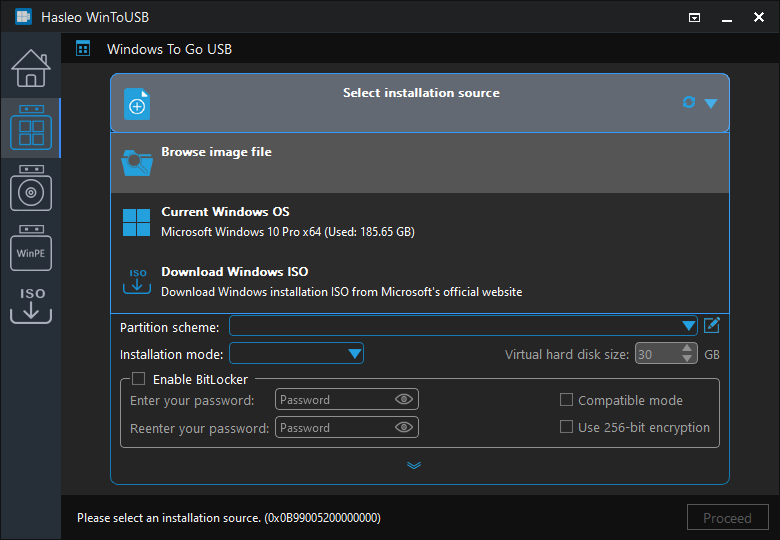
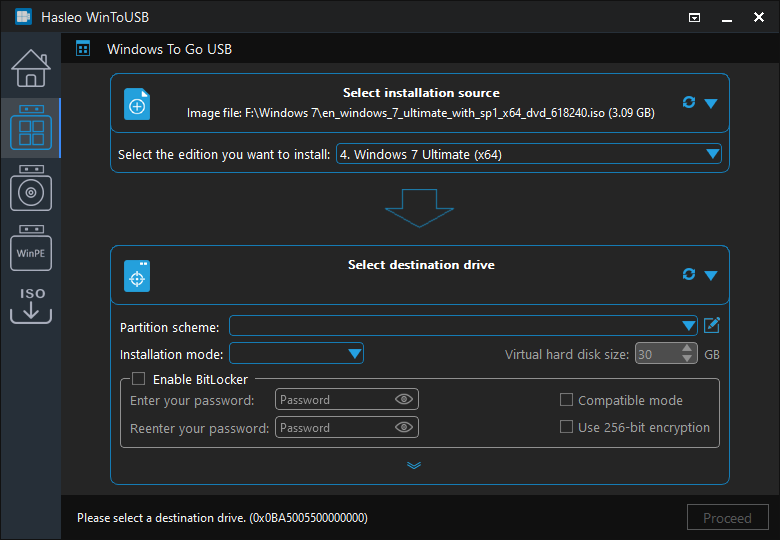
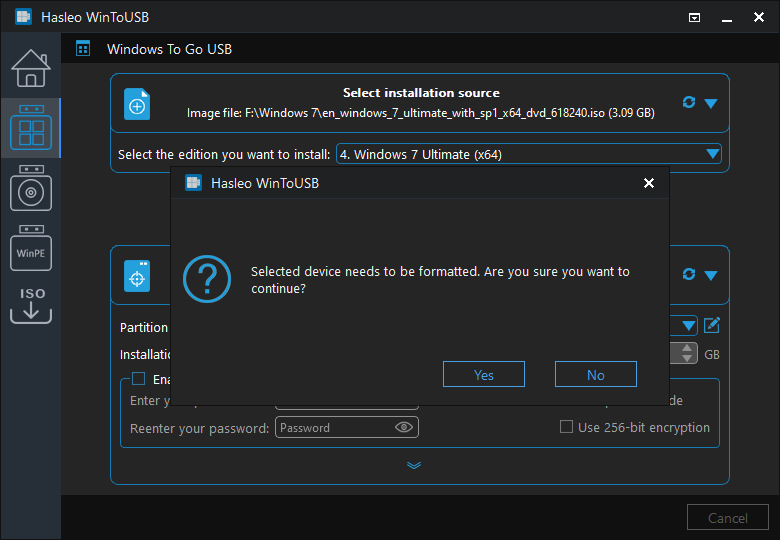
 klicken, damit das Programm das Laufwerk erkennt.
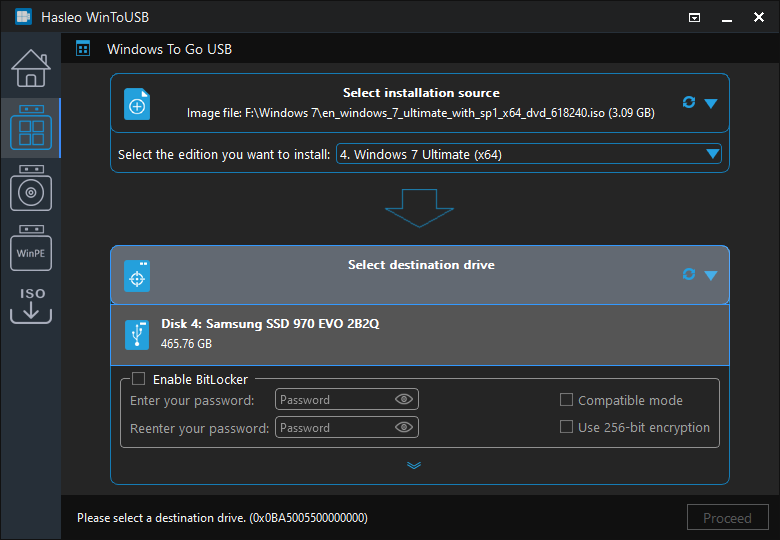
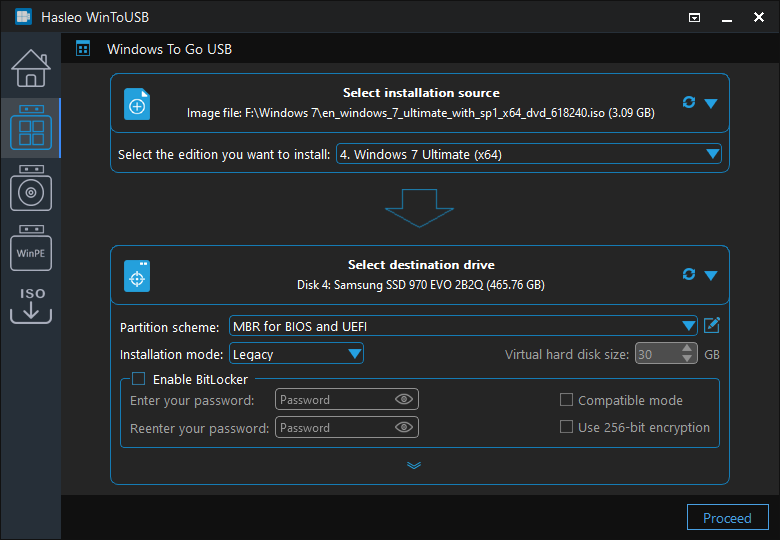
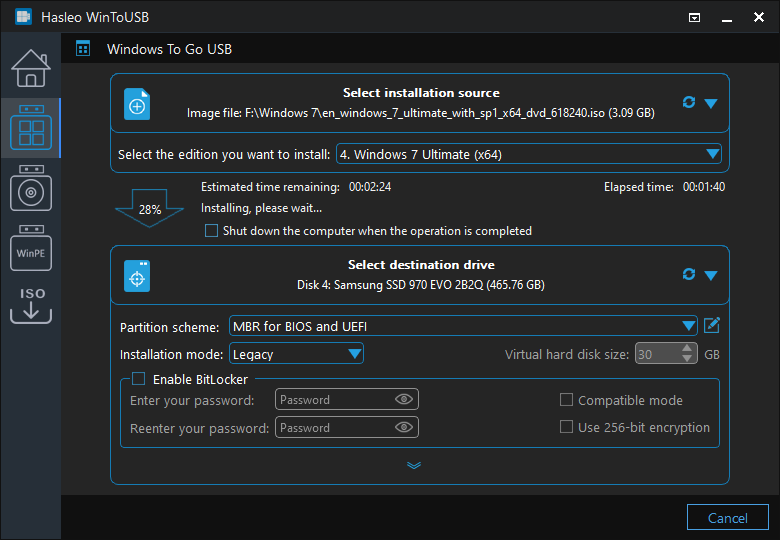
1. Ausführliche Informationen zu „Partitionsschema“, „Installationsmodus“ und „BitLocker aktivieren“ finden Sie hier: Wie erstellt man portables Windows 11/10/8/7 aus einer ISO-, WIM-, ESD-, SWM- oder VHD(X)-Datei?
2. Wenn Sie „Bestehendes Partitionsschema beibehalten“ wählen, müssen Sie die Partitionen auf dem USB-Laufwerk vor diesem Schritt manuell vorbereiten. Hier finden Sie die Anleitung, wie Sie Partitionen für Windows To Go manuell vorbereiten.

Häufig gestellte Fragen (FAQ)
A: Windows 7 To Go kann aufgrund der fehlenden integrierten USB 3.0-Unterstützung auf verschiedenen Computern Treiberkompatibilitätsprobleme haben. Wir empfehlen, Windows 7 To Go nur auf dem Computer zu verwenden, auf dem es erstellt wurde, da beim Start auf anderer Hardware Treiberprobleme auftreten können.
A: Nur 64-Bit Windows 7 unterstützt den UEFI-Start. Windows 7 bietet keine integrierte USB 3.0-Unterstützung und muss daher von einem USB 2.0-Anschluss gestartet werden. Für beste Ergebnisse verwenden Sie beim Start von Windows 7 To Go einen USB 2.0-Anschluss.
A: Für maximale Kompatibilität empfehlen wir das Partitionsschema „MBR für BIOS und UEFI“. Damit kann Windows 7 To Go sowohl auf Legacy-BIOS- als auch auf modernen UEFI-Computern starten.
A: Ja, mit WinToUSB Professional können Sie eine vorhandene Windows 7-Installation auf ein USB-Laufwerk klonen. Das ist nützlich, wenn Sie Ihr aktuelles Windows 7-System auf ein portables Windows 7 To Go migrieren möchten.
A: Microsoft empfiehlt mindestens 16 GB für Windows 7 To Go. Wir empfehlen jedoch mindestens 32 GB, um ausreichend Platz für Windows-Updates und zusätzliche Dateien zu haben.
Zusammenfassung
Mit diesen Schritten können Sie ein Windows 7 To Go-USB-Laufwerk mit Hasleo WinToUSB erstellen und Windows 7 anschließend von diesem Laufwerk auf einem anderen Computer ausführen. Sie können auch Ihre vorhandene Windows 7-Installation als Windows 7 To Go auf ein USB-Laufwerk klonen, statt von einer ISO-Datei auszugehen. Wenn Sie Installationsmedien erstellen möchten, um Windows 7 auf einem Computer zu installieren, lesen Sie wie man ein Windows 7-Installations-USB-Laufwerk mit UEFI-Unterstützung erstellt.
Als weltweit erste Drittanbieter-Software zum Erstellen von Windows To Go kann Hasleo WinToUSB nicht nur Windows 7 To Go erstellen, sondern auch Windows 8 To Go, Windows 10 To Go und Windows 11 To Go. Sie können damit sogar portables Windows aus Systemsicherungsabbildern erstellen, die mit Hasleo Backup Suite erstellt wurden.