

Você passou por uma situação semelhante? Por padrão, a ISO de instalação do Windows 7 não oferece suporte à inicialização UEFI, portanto a unidade USB de instalação inicializável criada com a ISO de instalação do Windows 7 não oferece suporte à inicialização UEFI. Para criar uma unidade USB de instalação do Windows 7 inicializável, o programa precisa fazer alterações no conteúdo extraído da ISO. Agora o Hasleo WinToUSB lança um novo recurso chamado "Windows Installation USB Creator", que permite criar uma unidade USB de instalação do Windows 7 com alguns passos simples; com esse recurso, você pode criar uma unidade USB de instalação do Windows para instalar o Windows 7 em computadores com BIOS tradicional e com UEFI usando a mesma unidade USB.
Observe que apenas o Windows 7 de 64 bits oferece suporte à inicialização UEFI, portanto você não pode usar um Windows 7 de 32 bits para criar uma unidade USB de instalação inicializável em UEFI.
Tutorial para criar uma unidade USB de instalação do Windows 7 com suporte a UEFI para instalar o Windows 7
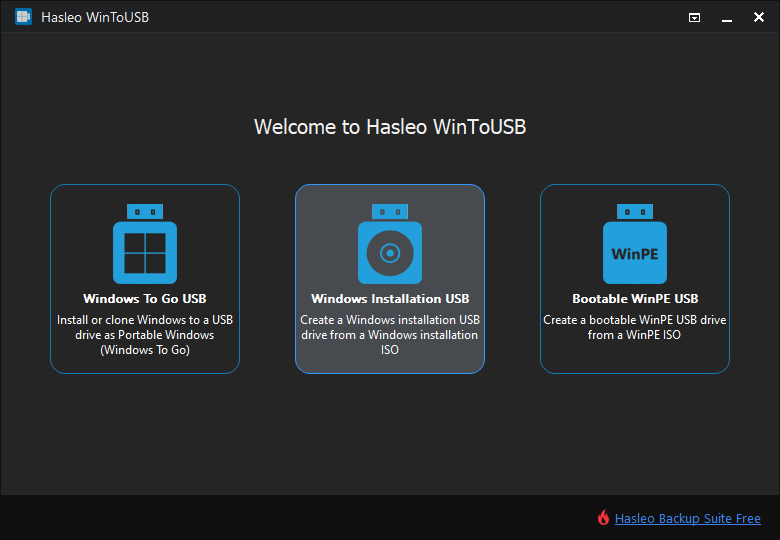
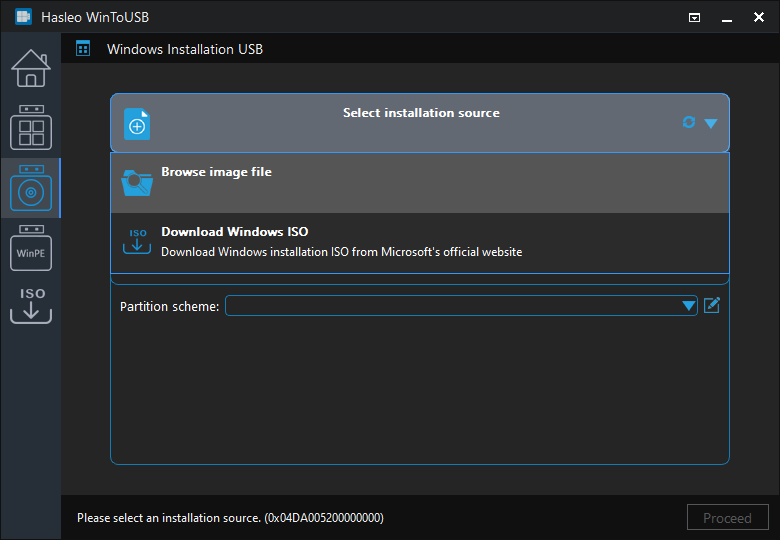
 para que o programa reconheça a unidade, caso ela não seja reconhecida corretamente pelo Hasleo WinToUSB.
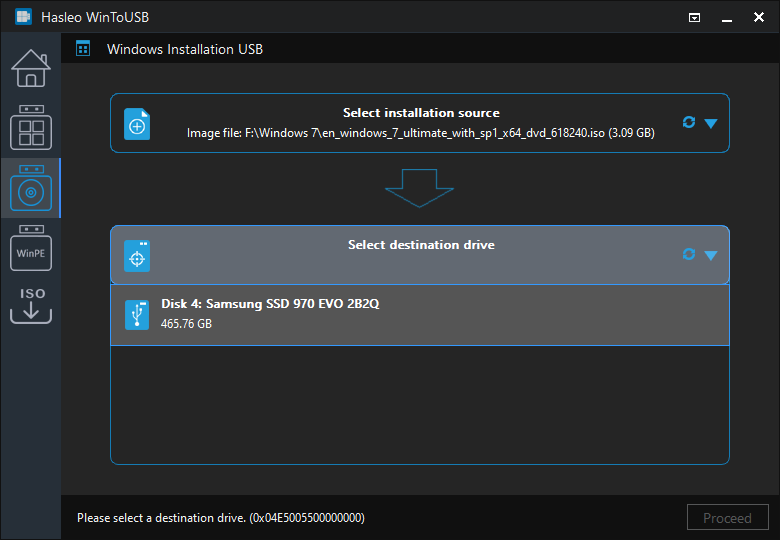
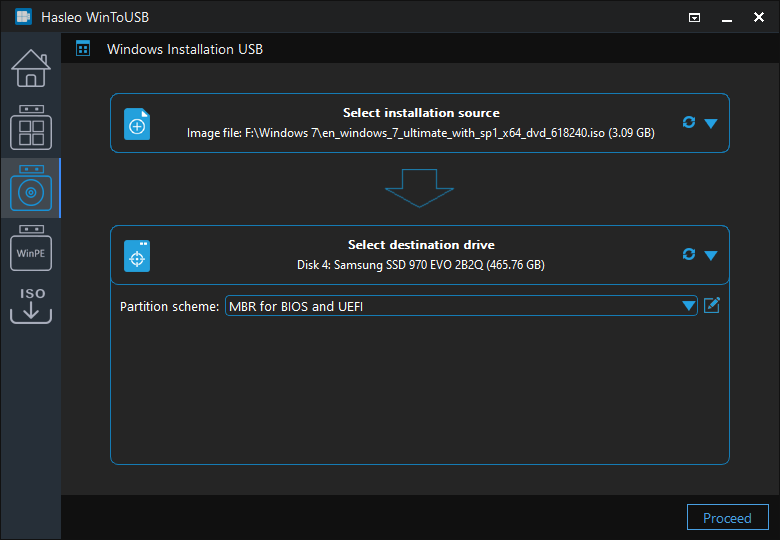
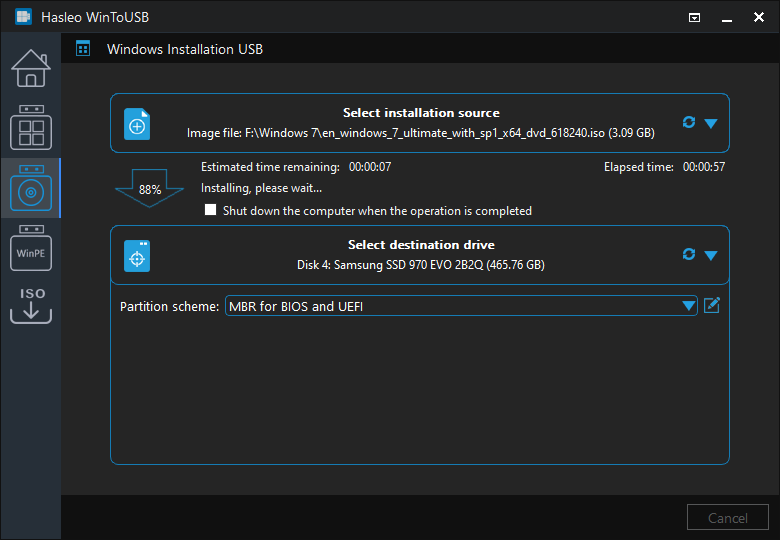
* Esquema de partição:
- MBR para BIOS: esta opção cria um USB de instalação do Windows que só pode ser inicializado em computadores BIOS.
- GPT para UEFI: esta opção cria um USB de instalação do Windows que só pode ser inicializado em computadores UEFI.
- MBR para BIOS e UEFI: esta opção cria um USB de instalação do Windows que pode ser inicializado tanto em computadores BIOS quanto UEFI.
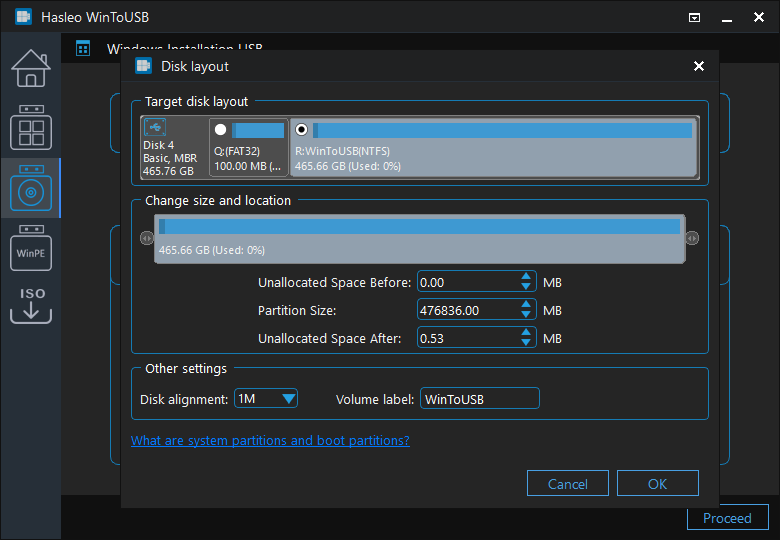
 para abrir a janela Layout do disco. Aqui você pode ajustar o tamanho e a localização das partições, bem como definir rótulos de volume e outras informações conforme necessário, e depois clicar em "OK" para salvar as alterações.
Perguntas frequentes (FAQ)
A: Apenas o Windows 7 de 64 bits oferece suporte à inicialização UEFI. O Windows 7 de 32 bits não oferece suporte ao modo de inicialização UEFI, portanto você não pode criar um USB inicializável em UEFI com o Windows 7 de 32 bits.
A: Escolha 'MBR para BIOS e UEFI' para criar um USB de instalação do Windows 7 que possa inicializar em computadores BIOS e UEFI. Isso proporciona compatibilidade máxima. Se você precisar apenas de inicialização BIOS, escolha 'MBR para BIOS'. Para sistemas somente UEFI, escolha 'GPT para UEFI' (requer Windows 7 de 64 bits).
A: A Microsoft recomenda uma unidade USB de pelo menos 8 GB para a instalação do Windows 7. No entanto, recomendamos usar pelo menos 16 GB para garantir espaço suficiente para atualizações do Windows e arquivos adicionais.
A: O tempo depende da velocidade da sua unidade USB e do tamanho dos arquivos de instalação do Windows 7. Normalmente, leva de 15 a 30 minutos com uma unidade USB 3.0. Com USB 2.0, levará mais tempo.
A: Sim, a versão gratuita do WinToUSB permite criar um USB de instalação do Windows 7 a partir de arquivos ISO. O processo é o mesmo da criação de um USB de instalação do Windows 10/11.
Resumo
Seguindo estes passos simples, você pode criar facilmente uma unidade USB de instalação do Windows 7 com suporte a UEFI a partir de uma ISO de instalação do Windows 7 com o Hasleo WinToUSB e, em seguida, inicializar a partir da unidade USB inicializável para instalar o Windows 7 em computadores com BIOS tradicional e com UEFI.
Como um software profissional de criação de USB inicializável do Windows, o Hasleo WinToUSB pode ser usado não apenas para criar uma unidade USB de instalação do Windows, mas também para criar uma unidade USB de Windows portátil.