

O Hasleo WinToUSB é uma ferramenta profissional para criar mídia de instalação do Windows 10. Ele permite criar uma unidade USB de instalação do Windows 10 e instalar o Windows 10 a partir da unidade em computadores UEFI. Este tutorial detalha como criar uma unidade USB de instalação do Windows 10 em computadores UEFI.
Conhecimentos básicos
Com os avanços na tecnologia de armazenamento e a rápida popularização de discos com capacidade superior a 2 TB, os computadores vendidos atualmente usam a Unified Extensible Firmware Interface (UEFI) como firmware da placa-mãe para suportar discos maiores, em vez do firmware Legacy Basic Input/Output System (BIOS). Além disso, a maioria dos computadores não oferece mais unidades de DVD. A popularização dos sistemas UEFI e a ausência de unidades de DVD dificultam a instalação do Windows. Como a maioria dos usuários está familiarizada apenas com a instalação por DVD, muitos nem sabem o que é UEFI. Não se preocupe: você pode usar uma unidade USB para instalar o Windows 10 em computadores UEFI sem unidade de DVD.
O UEFI difere do Legacy BIOS em vários aspectos importantes. O UEFI suporta tabelas de partição GPT, que permitem unidades maiores que 2 TB e suportam mais de quatro partições primárias. O UEFI também habilita o Secure Boot, um recurso que verifica a integridade dos carregadores de inicialização para impedir a execução de código não autorizado durante a inicialização. Ao criar uma unidade USB de instalação do Windows para computadores UEFI, você pode escolher entre GPT para sistemas somente UEFI ou MBR para BIOS e UEFI para compatibilidade máxima. Entender essas diferenças ajuda você a selecionar o esquema de partição correto para o computador de destino.
Como baixar um arquivo ISO de instalação do Windows 10?
Normalmente, baixamos a ISO de instalação do Windows 10 no site oficial da Microsoft ou compramos um DVD de instalação oficial de revendedores autorizados. Evite baixar os arquivos ISO de instalação de sites de terceiros, pois eles podem conter vírus ou programas indesejados. Se você tiver apenas um DVD de instalação do Windows 10, primeiro converta o DVD em imagem ISO do Windows. Em seguida, use o Hasleo WinToUSB para criar uma unidade USB de instalação do Windows 10 inicializável seguindo as etapas abaixo. Para baixar a ISO de instalação oficial do Windows 10, consulte nosso guia passo a passo: Como baixar a ISO de instalação do Windows 10 no site oficial da Microsoft?
Tutorial para criar uma unidade USB de instalação do Windows 10 em computadores UEFI
O Windows 10 continua sendo um dos sistemas operacionais mais amplamente usados. Este tutorial oferece um guia passo a passo para criar uma unidade USB de instalação do Windows 10 e, em seguida, instalar o Windows 10 a partir do USB.
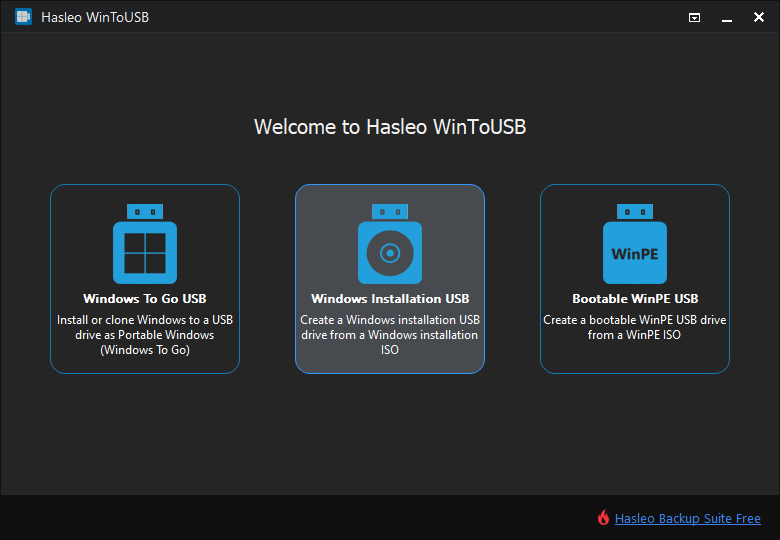
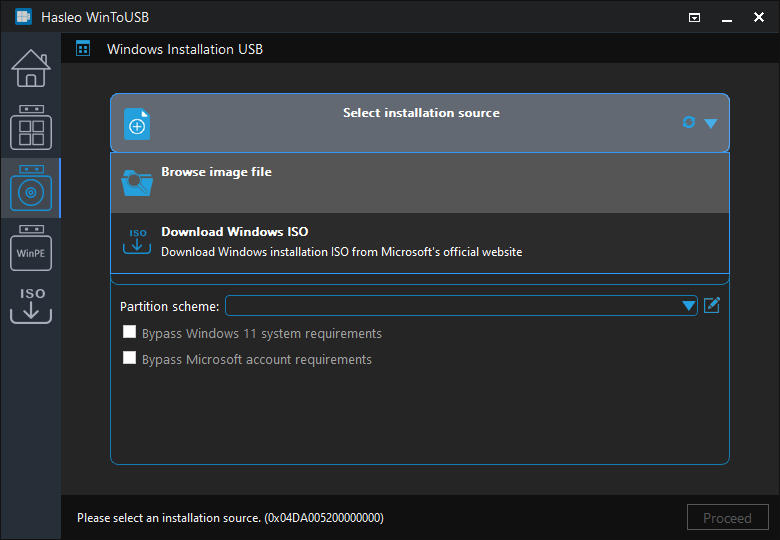
 para iniciar o reconhecimento da unidade.
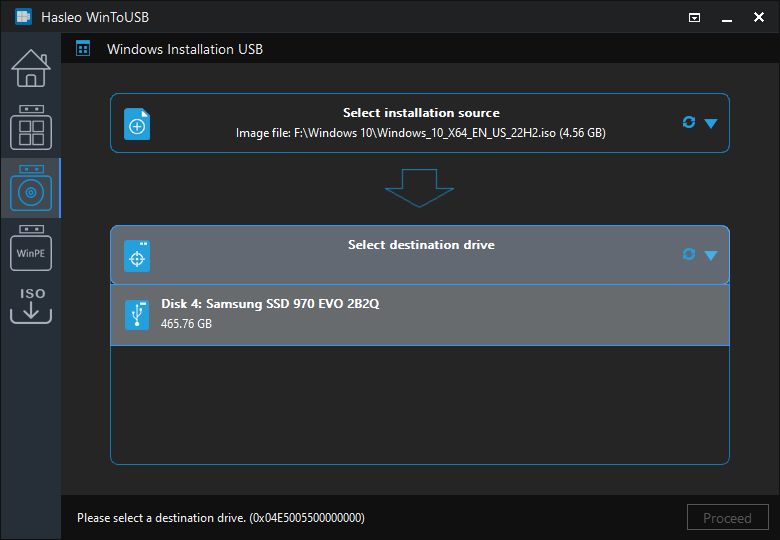
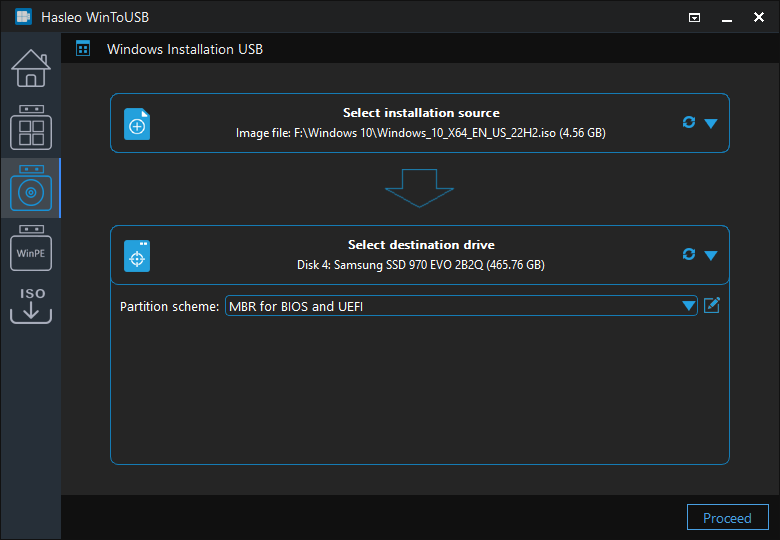
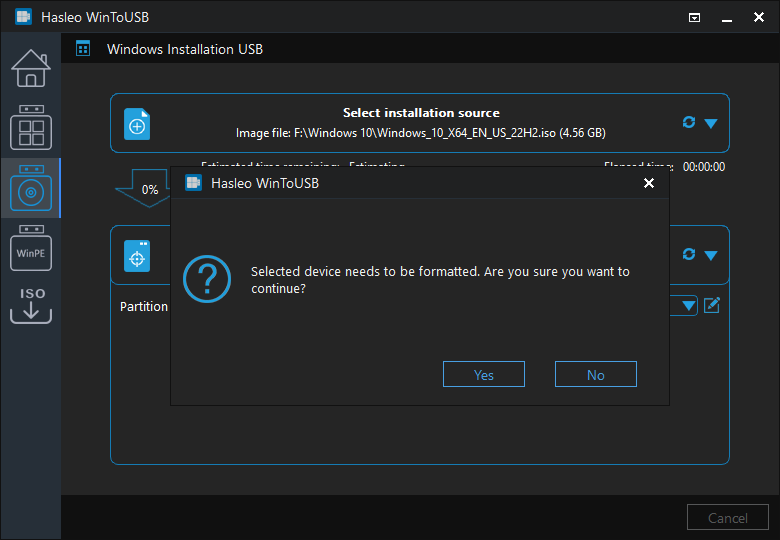
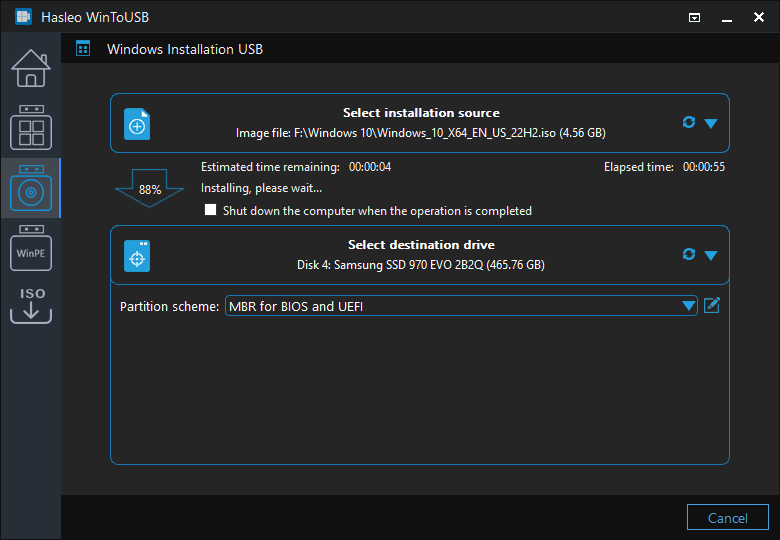
* Esquema de partição:
- MBR para BIOS: esta opção cria um USB de instalação do Windows que só pode ser inicializado em computadores BIOS.
- GPT para UEFI: esta opção cria um USB de instalação do Windows que só pode ser inicializado em computadores UEFI.
- MBR para BIOS e UEFI: esta opção cria um USB de instalação do Windows que pode ser inicializado tanto em computadores BIOS quanto UEFI.

Perguntas frequentes (FAQ)
A: O MBR suporta inicialização Legacy BIOS e UEFI, mas é limitado a 4 partições primárias e 2 TB de tamanho de unidade. O GPT suporta unidades maiores e é obrigatório para computadores somente UEFI. Para compatibilidade máxima, use a opção 'MBR para BIOS e UEFI'.
A: Sim, ao criar o USB de instalação do Windows, selecione o esquema de partição 'MBR para BIOS e UEFI'. Isso cria uma unidade USB que pode inicializar tanto em computadores Legacy BIOS quanto UEFI.
A: Sites de terceiros podem fornecer arquivos ISO modificados com malware ou programas indesejados incorporados. O site oficial da Microsoft fornece imagens de instalação do Windows genuínas e seguras.
A: O tempo de criação depende da velocidade da sua unidade USB e do desempenho do sistema. Unidades USB 3.0 geralmente levam de 10 a 20 minutos, enquanto unidades USB 2.0 podem levar de 30 a 60 minutos ou mais.
A: Sim, o Hasleo WinToUSB suporta a criação de unidades USB de instalação do Windows 11 com o mesmo processo. Você também pode criar um USB de instalação do Windows 11 que ignora os requisitos de sistema do Windows 11.
Resumo
Seguindo estas etapas, você pode usar o Hasleo WinToUSB para criar uma unidade USB de instalação do Windows 10 a partir de uma imagem ISO e usar a unidade USB para instalar o Windows 10 em computadores UEFI. A unidade USB de instalação do Windows 10 criada com o Hasleo WinToUSB suporta a instalação do Windows 10 tanto em computadores UEFI quanto Legacy BIOS, proporcionando flexibilidade entre diferentes configurações de hardware.
Como ferramenta profissional de criação de unidades USB inicializáveis do Windows, o Hasleo WinToUSB pode criar uma unidade USB de instalação do Windows 10 e Windows 10 To Go totalmente funcional.
Se você quiser instalar/reinstalar o Windows ou clonar o sistema atual em unidades HDD/SSD sem usar mídia de CD/DVD/USB, experimente o Hasleo WinToHDD.