

O Assistente de Criação do Windows To Go integrado da Microsoft usa automaticamente todo o espaço em disco para criar o Windows To Go. Porém, em alguns casos, você pode querer usar um esquema de layout de partições personalizado para criar um Windows portátil para armazenar arquivos pessoais e documentos. O Hasleo WinToUSB é uma ferramenta profissional de criação de Windows To Go que serve como uma alternativa completa ao Windows To Go Creator da Microsoft. Ele suporta a criação de Windows To Go com um layout de partições personalizado e a criação de vários sistemas na mesma unidade USB.
Este tutorial fornece um guia passo a passo para criar um layout de partições MBR personalizado em uma unidade externa e usar o Hasleo WinToUSB para instalar o Windows na unidade. Observe que você pode criar o Windows To Go com esquemas de partição MBR e GPT personalizados. Este tutorial explica como criar o Windows To Go com um layout de partições MBR personalizado. Para o layout GPT, siga o mesmo processo, mas selecione GPT durante o particionamento.
Tutorial para criar um Windows To Go com um layout de partições personalizado.

* Dicas:
- Para criar um layout de partições personalizado para sua unidade com Windows To Go, consulte: Como preparar manualmente as partições para o Hasleo WinToUSB?

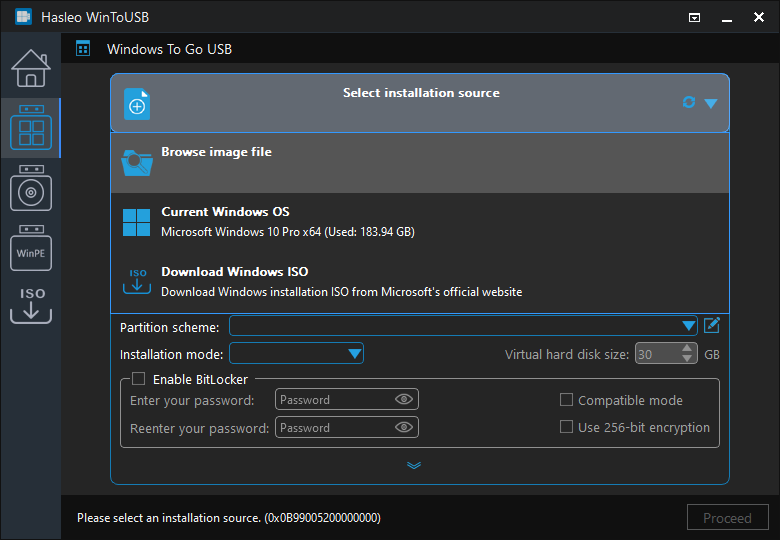
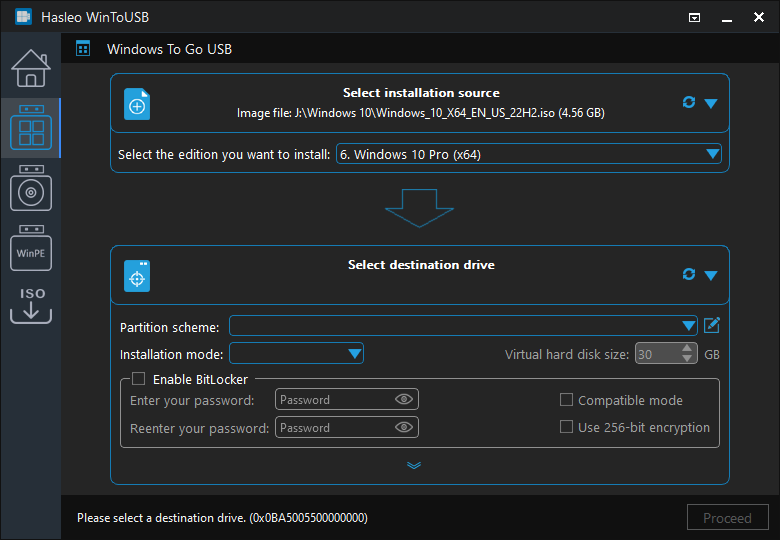
 para iniciar o reconhecimento da unidade.
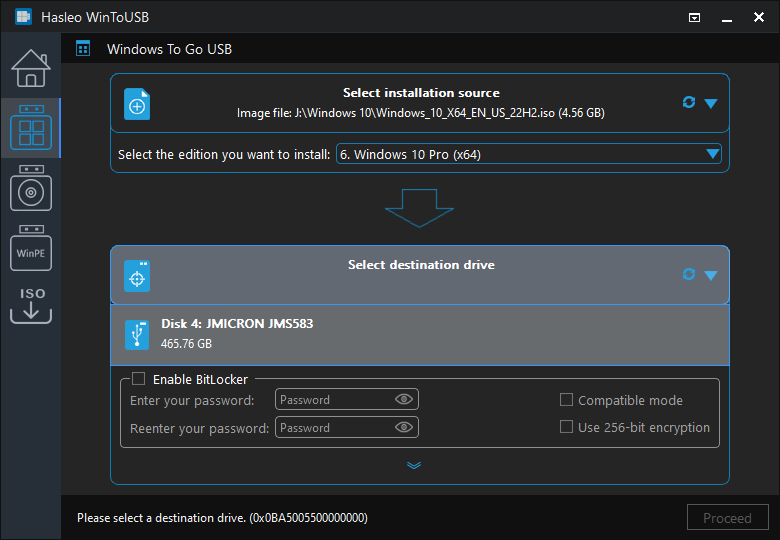
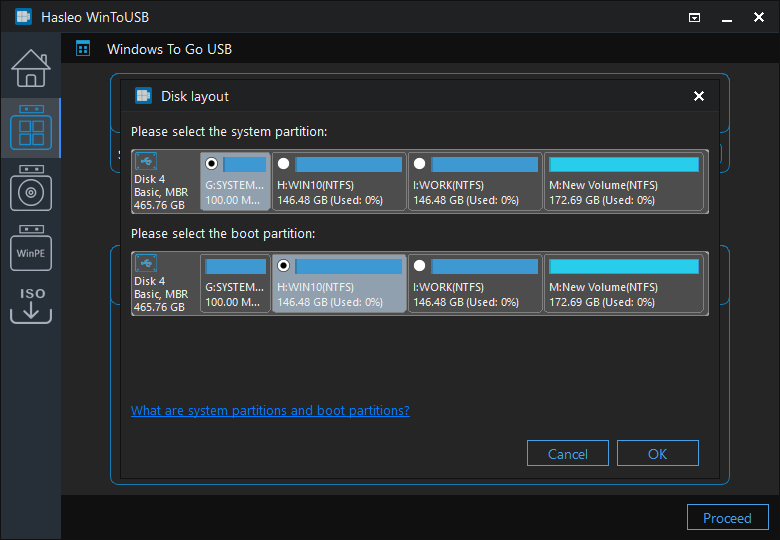
* Dicas:
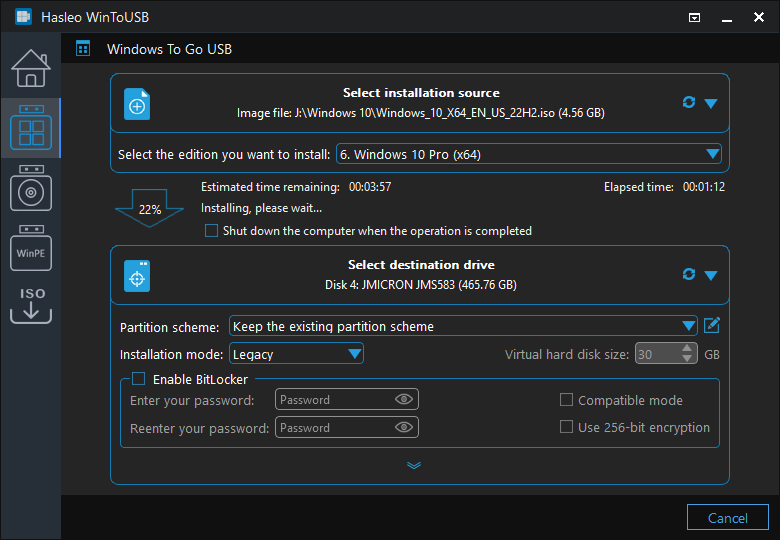
- Para obter informações detalhadas sobre "Esquema de partições", "Modo de instalação" e "Ativar BitLocker", consulte: Como criar um Windows portátil 11/10/8/7 a partir de arquivos ISO, WIM, ESD, SWM, VHD(X) ou DBI?


Perguntas frequentes (FAQ)
A: Sim, o WinToUSB suporta a criação de Windows To Go com layouts de partições personalizados. Você pode criar várias partições na sua unidade USB antes de iniciar o processo de criação do Windows To Go e depois selecionar a opção "Manter o esquema de partições existentes" para usar seu layout de partições personalizado.
A: O WinToUSB suporta os esquemas de partição MBR e GPT para layouts de partições personalizados. O MBR geralmente é melhor para compatibilidade com computadores com BIOS e UEFI, enquanto o GPT oferece melhor suporte para unidades maiores que 2TB e sistemas UEFI modernos.
A: Sim, usando layouts de partições personalizados, você pode instalar vários sistemas Windows ou até mesmo misturar Windows e Linux na mesma unidade USB. Cada sistema operacional pode ser instalado em uma partição separada, e você pode selecionar qual inicializar durante a inicialização.
A: Use o Gerenciamento de Disco do Windows para criar partições na sua unidade USB. Crie uma pequena partição FAT32 (100MB ou maior) para a partição de sistema (ESP) e uma partição NTFS maior para a instalação do Windows. Você também pode criar partições de dados adicionais conforme necessário.
A: Sim, a versão gratuita do WinToUSB suporta a criação de Windows To Go com layouts de partições personalizados. Você pode preparar suas partições no Gerenciamento de Disco e depois usar o WinToUSB para instalar o Windows na partição escolhida.
Conclusão
Como ferramenta profissional de criação de Windows To Go, o Hasleo WinToUSB suporta layouts de partições personalizados para criar o Windows To Go, permitindo que você crie várias partições na unidade USB para atender às necessidades do seu trabalho, incluindo esquemas de partição MBR e GPT personalizados.
Você pode instalar o Windows em uma unidade USB como Windows To Go com um layout de partições personalizado ou clonar um Windows existente para uma unidade USB (com particionamento personalizado) como sistema portátil; ambos os métodos seguem as mesmas etapas.