Luna - Technical Editor at Hasleo Technology
Escrito por Luna
Technical Editor at Hasleo Technology, focuses on data protection and practical solutions.
Atualizado em 25 de maio de 2026 | WinToUSB
💬 Tenho um disco rígido externo no qual o Windows 10 está instalado atualmente. Posso criar uma 2ª partição na unidade e instalar o Windows 11 nela usando o Hasleo WinToUSB? Obrigado.

Em alguns casos, você pode precisar instalar vários sistemas operacionais Windows na mesma unidade USB como uma unidade USB com Windows portátil para atender às necessidades do seu trabalho. Embora o WinToUSB não suporte instalar diretamente vários Windows em uma única unidade, você pode fazer isso manualmente usando o Hasleo WinToUSB. O Hasleo WinToUSB oferece o recurso "Manter o esquema de partições existentes", que permite criar um Windows To Go com um layout de partições personalizado. Esse recurso suporta a instalação de vários Windows na mesma unidade USB.

Este tutorial apresentará passo a passo como instalar vários sistemas operacionais Windows na mesma unidade USB usando o Hasleo WinToUSB. Importante: ao instalar várias versões do Windows na mesma unidade USB, sempre as instale em ordem crescente de versão. Por exemplo, instale primeiro o Windows 8; depois instale o Windows 10; por fim, instale o Windows 11 (a versão mais alta por último).

Tutorial para instalar vários Windows na mesma unidade USB como uma unidade USB com Windows multiboot portátil usando o Hasleo WinToUSB.

1
Conecte a unidade USB ao computador. Crie uma pequena partição FAT32 (deve ser uma partição primária) como a única partição de sistema na unidade USB. Depois, crie uma partição NTFS separada (deve ser uma partição primária) para cada sistema operacional Windows que deseja instalar. Neste tutorial, instalaremos o Windows 8, 10 e 11 na mesma unidade USB, como mostra a imagem abaixo.
criar várias partições na unidade USB

* Dicas: O sistema operacional Windows só pode ser instalado na partição primária. Como você sabe, um disco MBR suporta até 4 partições primárias, com uma reservada como partição de sistema. Portanto, você só pode instalar até 3 sistemas operacionais Windows em uma unidade USB MBR. Para instalar mais de 3 sistemas operacionais Windows na mesma unidade USB, use o formato de disco GPT. Observação: unidades formatadas em GPT só suportam inicialização em computadores com UEFI.
2
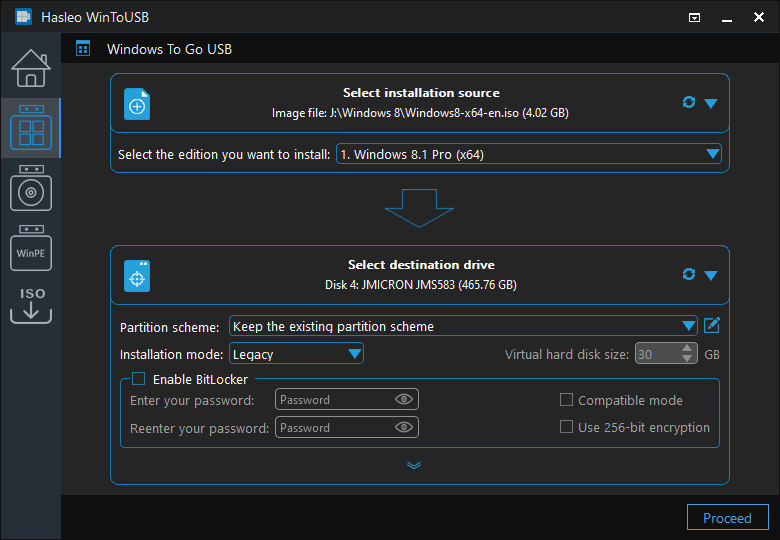
Baixe, instale e execute o Hasleo WinToUSB. Instale o Windows 8 em F: e G: (selecione F: como partição de sistema e G: como partição de inicialização) selecionando a opção "Manter o esquema de partições existentes".
selecionar manter o esquema de partições existentes
instalar o Windows 8 na unidade USB
3
Formate manualmente a partição de sistema (F:) no formato de sistema de arquivos FAT32.
4
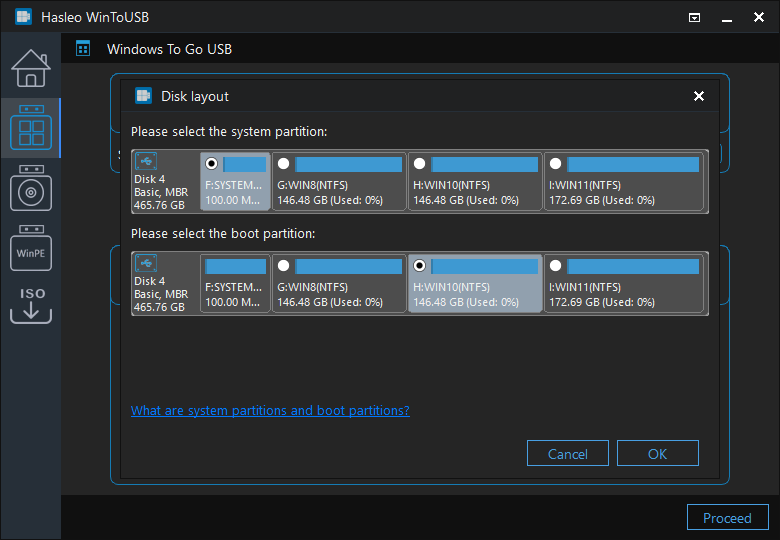
Execute o Hasleo WinToUSB e instale o Windows 10 em F: e H: (selecione F: como partição de sistema e H: como partição de inicialização) selecionando a opção "Manter o esquema de partições existentes".
instalar o Windows 10 na unidade USB
5
Formate manualmente a partição de sistema (F:) no formato de sistema de arquivos FAT32.
6
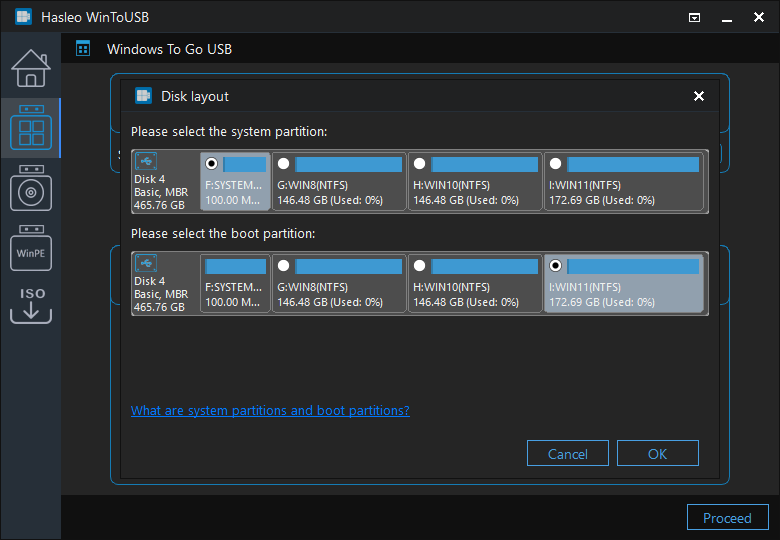
Execute o Hasleo WinToUSB e instale o Windows 11 em F: e I: (selecione F: como partição de sistema e I: como partição de inicialização) selecionando a opção "Manter o esquema de partições existentes".
instalar o Windows 11 na unidade USB
7
Após a instalação, reinicie o computador e entre nas configurações de UEFI/BIOS para inicializar a partir da unidade USB.
alterar a BIOS para inicializar a partir do USB
8
Como o Windows 11 é o último sistema operacional instalado, a instalação normal do Windows 11 é iniciada, e você precisa concluir todas as etapas de configuração.
Instalação normal do Windows 11
9
Depois de concluir a instalação, inicialize o Windows a partir da unidade USB. Atribua letras de unidade à partição de sistema e às outras partições com Windows instalado, como mostra a imagem abaixo.
Atribuir letras de unidade a todas as partições da unidade USB

* Dicas: Se sua unidade USB usar o formato de disco GPT, você não poderá atribuir uma letra de unidade à partição de sistema usando o Gerenciamento de Disco. Use o Diskpart para atribuir uma letra de unidade à partição.
10
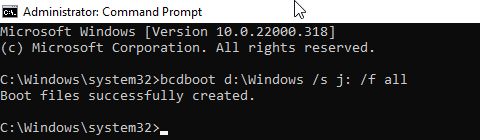
Execute o cmd.exe como administrador e depois execute "bcdboot.exe D:\Windows /s J: /f all" (D: é a letra de unidade da partição do Windows 8 e J: é a letra de unidade da partição de sistema) no cmd.exe para adicionar o Windows 8 ao menu de inicialização do Windows.
Adicionar o Windows 8 ao menu de inicialização do Windows
11
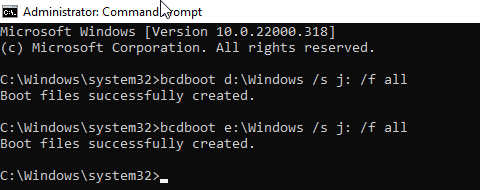
Execute "bcdboot.exe E:\Windows /s J: /f all" no cmd.exe (E: é a letra de unidade da partição do Windows 10 e J: é a letra de unidade da partição de sistema) para adicionar o Windows 10 ao menu de inicialização do Windows.
Adicionar o Windows 10 ao menu de inicialização do Windows
12
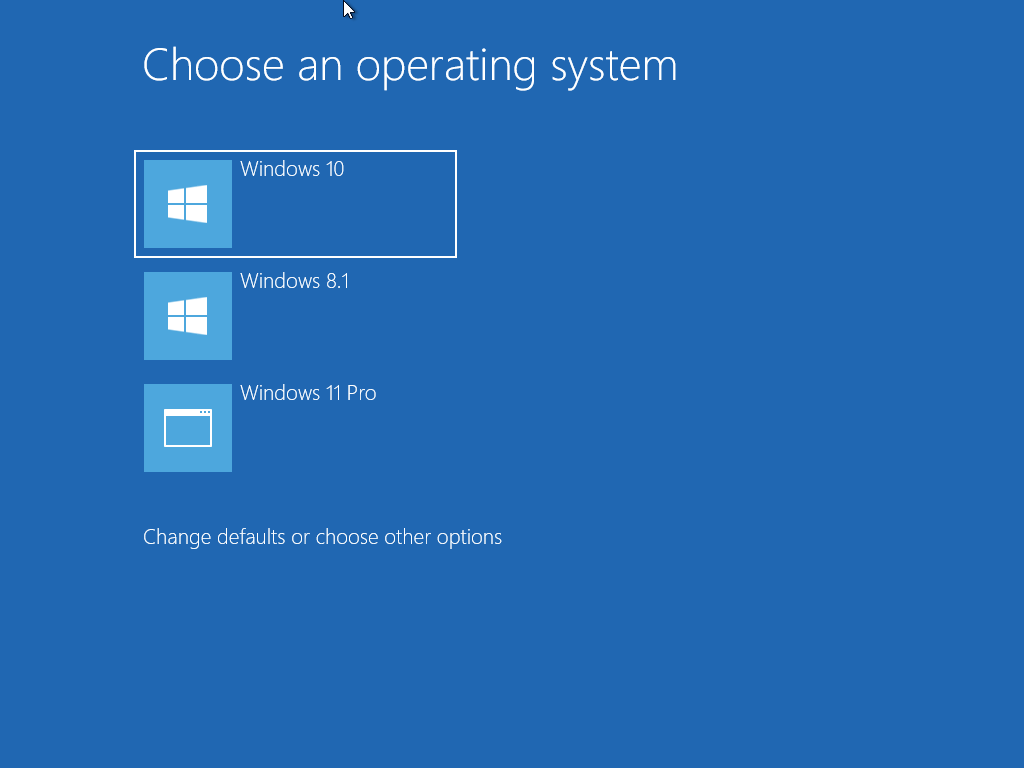
Reinicie o computador e escolha inicializar a partir da unidade USB. Você poderá então escolher qual sistema operacional inicializar a partir do USB.
vários Windows no menu de inicialização do Windows

Siga estas etapas para criar uma unidade USB com Windows multiboot portátil usando o Hasleo WinToUSB. Você pode instalar vários sistemas operacionais Windows em uma única unidade USB e depois selecionar qual sistema operacional inicializar de acordo com as necessidades do seu trabalho.

Perguntas frequentes (FAQ)

Q: Quantos sistemas operacionais Windows posso instalar em uma unidade USB?

A: Em unidades USB particionadas em MBR, você pode instalar até 3 sistemas operacionais Windows (uma partição reservada para os arquivos de inicialização). Usar o formato GPT permite instalar mais sistemas operacionais Windows, mas o GPT só inicializa em computadores com UEFI.

Q: Por que a ordem de instalação é importante ao instalar vários Windows?

A: Cada instalação do Windows sobrescreve os arquivos de inicialização da partição de sistema. Instalar em ordem crescente de versão (Windows 8 primeiro, depois 10 e depois 11) garante que o Windows mais recente se torne a entrada de inicialização padrão, preservando todas as instalações anteriores.

Q: Preciso preparar manualmente as partições antes de instalar vários Windows?

A: Sim, você precisa criar as partições manualmente antes de começar. Crie uma pequena partição FAT32 como partição de sistema e partições NTFS separadas para cada instalação do Windows. O sistema operacional Windows deve ser instalado em partições primárias.

Q: O que é a opção 'Manter o esquema de partições existentes' no WinToUSB?

A: Esta opção instrui o WinToUSB a não formatar a unidade inteira, mas usar o layout de partições existente. Isso é essencial para configurações multiboot em que você deseja preservar outras instalações do Windows na mesma unidade.

Q: Como seleciono qual Windows inicializar ao usar um USB multiboot?

A: Ao inicializar a partir da unidade USB, um menu de inicialização do Windows aparece mostrando todas as versões do Windows instaladas. Use as teclas de seta do teclado para selecionar o Windows desejado e pressione Enter para inicializá-lo.