

O Windows To Go é um recurso corporativo desde o Windows 8. No entanto, a Microsoft anunciou em 25 de maio de 2019 que esse recurso não estaria mais disponível em versões futuras do Windows. A seguir, apresentaremos como usar o Hasleo WinToUSB (uma ferramenta de criação de Windows To Go de terceiros) e o Windows Enterprise Edition para criar um Windows To Go.
Visão geral do Windows 11/10 Enterprise Edition
Para atender às diferentes necessidades dos clientes, o Windows oferece várias edições: Home, Professional, Education e Enterprise. O Windows Enterprise Edition foi projetado para atender às necessidades de negócios de empresas e organizações de médio e grande porte, incluindo todos os recursos do Windows Pro Edition e adicionando recursos específicos para empresas, como implantação e gerenciamento de PCs, Windows To Go (disponível no Windows 10 antes de 25 de maio de 2019, mas não no Windows 11), virtualização e segurança avançada. Aqui estão as principais diferenças entre as edições Professional e Enterprise:
| Recursos | Windows 11/10 Professional | Windows 11/10 Enterprise |
|---|---|---|
| Segurança | Windows Information Protection, BitLocker, BitLocker to Go, Windows Defender Antivirus e atualizações automáticas | Windows Information Protection, BitLocker, BitLocker to Go, Windows Defender Antivirus, Windows Defender Credential Guard, Windows Defender Application Control, Windows Defender Advanced Threat Protection e atualizações automáticas |
| Funcionalidade | O Windows Autopilot facilita a implantação de dispositivos | O Microsoft Application Virtualization (App-V) e o Microsoft User Environment Virtualization centralizam aplicativos |
| Preço | $199.99 por licença | Varia conforme o porte da empresa e os recursos desejados |
O que é o Windows To Go?
Mencionamos acima que o Windows To Go é um recurso do Windows Enterprise Edition. Mas o que é o Windows To Go? Em termos simples, Windows To Go significa instalar um sistema operacional Windows completo em uma unidade USB e inicializar diretamente a partir dela, comumente conhecido como Windows portátil. O Windows To Go foi introduzido pela primeira vez com o Windows 8. Como as unidades USB são portáteis e permitem que os usuários mantenham o mesmo ambiente de trabalho em computadores diferentes, ele é popular entre os usuários do Windows, especialmente aqueles que precisam trabalhar em vários locais.
Infelizmente, em 25 de maio de 2019, a Microsoft anunciou que o recurso Windows To Go não estaria mais disponível no Windows 10 e nas edições Enterprise posteriores, então não podemos mais criar Windows To Go com o Assistente de Criação do Windows To Go da Microsoft no Windows 11/10 Enterprise.
Se você estiver usando uma versão mais recente do Windows 11/10 Enterprise Edition, o Assistente de Criação do Windows To Go não estará mais disponível no Painel de Controle. Como criar um Windows To Go nesse caso? Para criar uma unidade com Windows To Go, use uma ferramenta de terceiros como o Hasleo WinToUSB. Este software permite instalar ou clonar o Windows 11/10 Enterprise em uma unidade USB como espaço de trabalho portátil. Abaixo, detalhamos os dois métodos.
Método 1: guia para instalar o Windows 11/10 Enterprise Edition em uma unidade USB como Windows To Go.

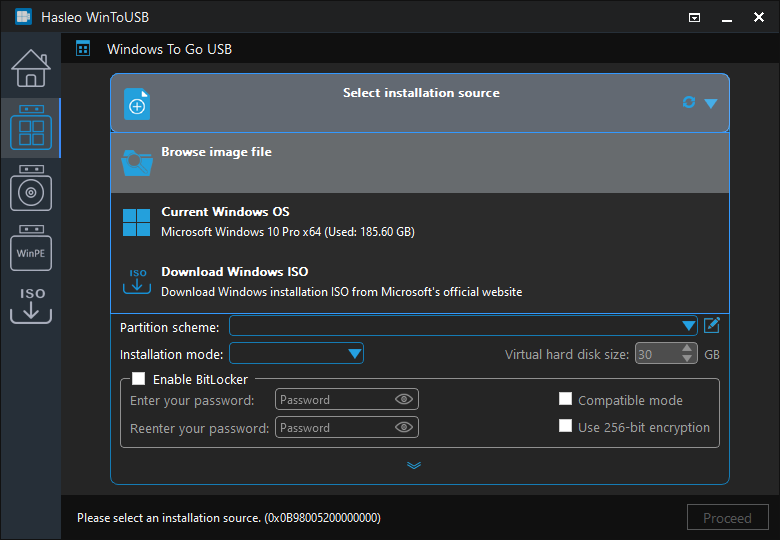
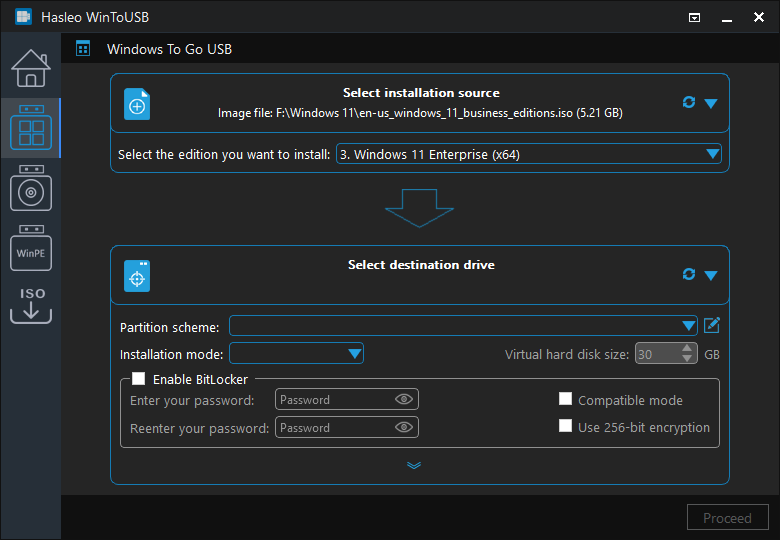
 para iniciar o reconhecimento da unidade.
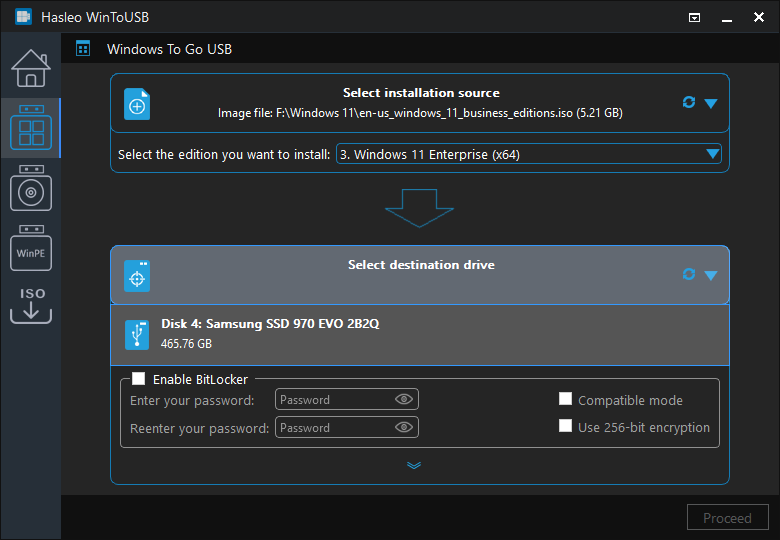
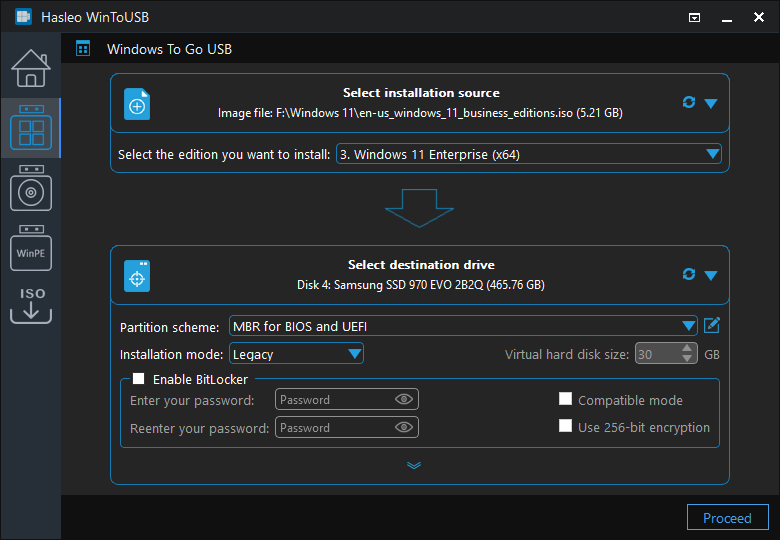
- Para obter informações detalhadas sobre "Esquema de partições", "Modo de instalação" e "Ativar BitLocker", consulte: Como criar um Windows portátil 11/10/8/7 a partir de arquivos ISO, WIM, ESD, SWM, VHD(X) ou DBI?
- Se você selecionar a opção "Manter o esquema de partições existentes", será necessário preparar manualmente as partições da unidade USB antes desta etapa. Veja o guia: Como preparar manualmente as partições para Windows To Go?
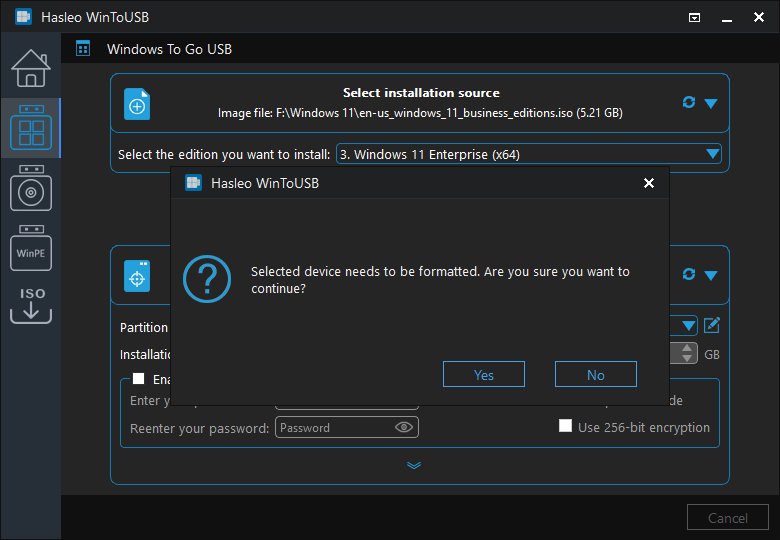
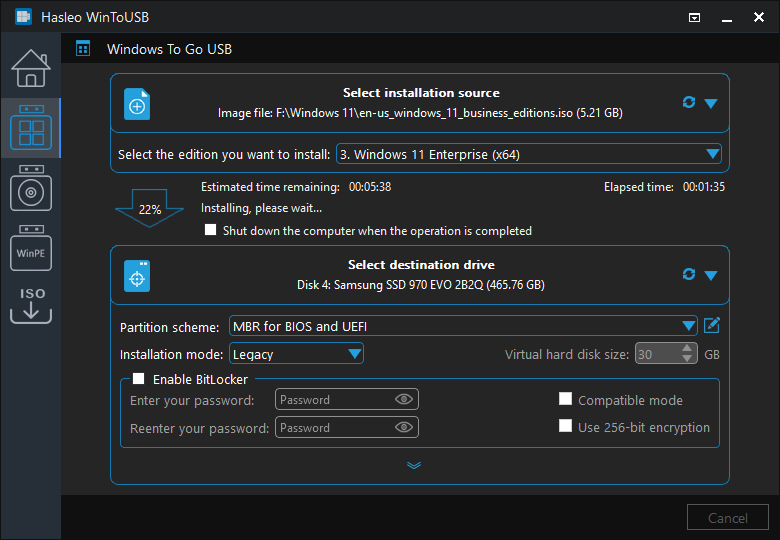


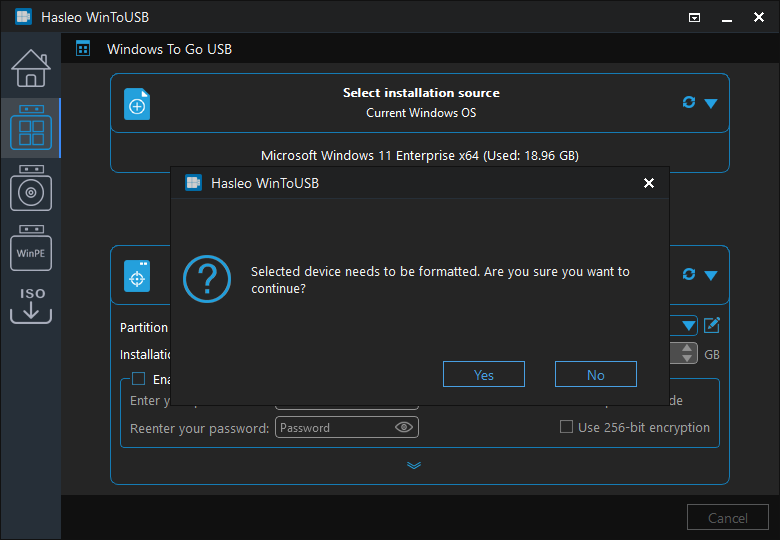
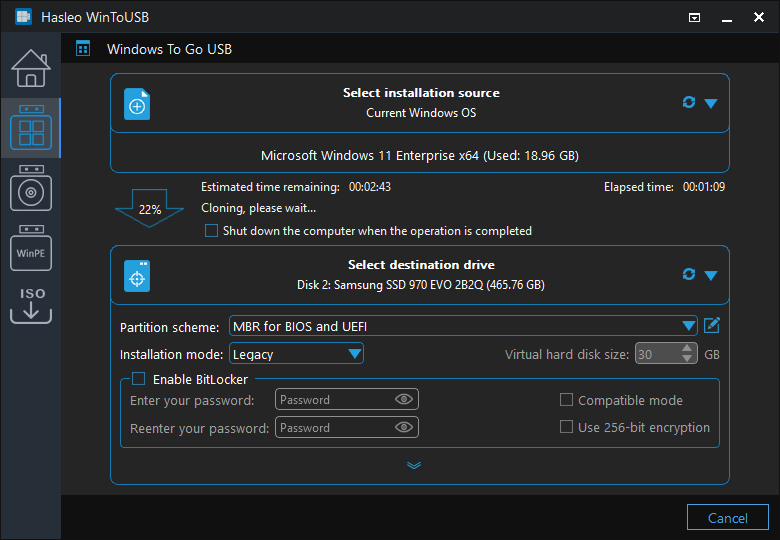
Método 2: tutorial para clonar o Windows 11/10 Enterprise Edition em uma unidade USB como Windows To Go.
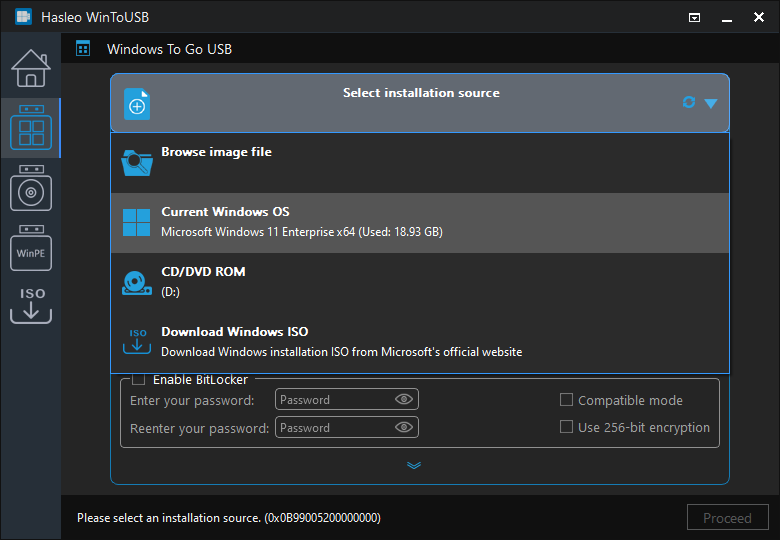
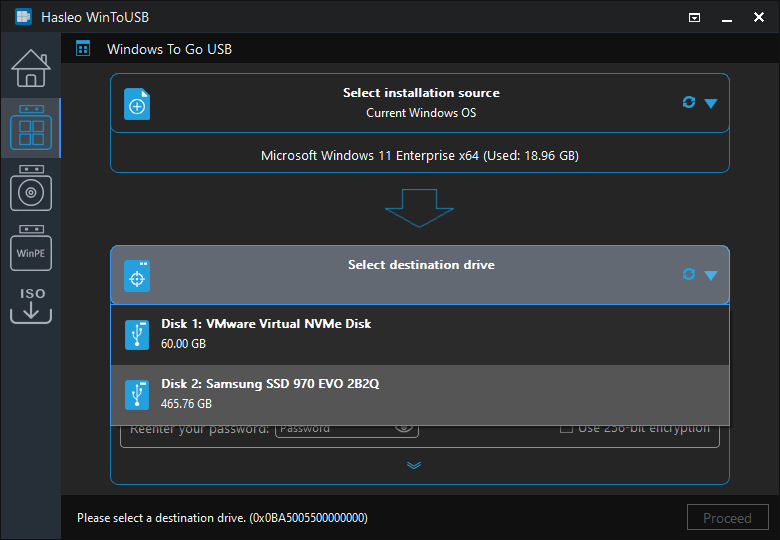
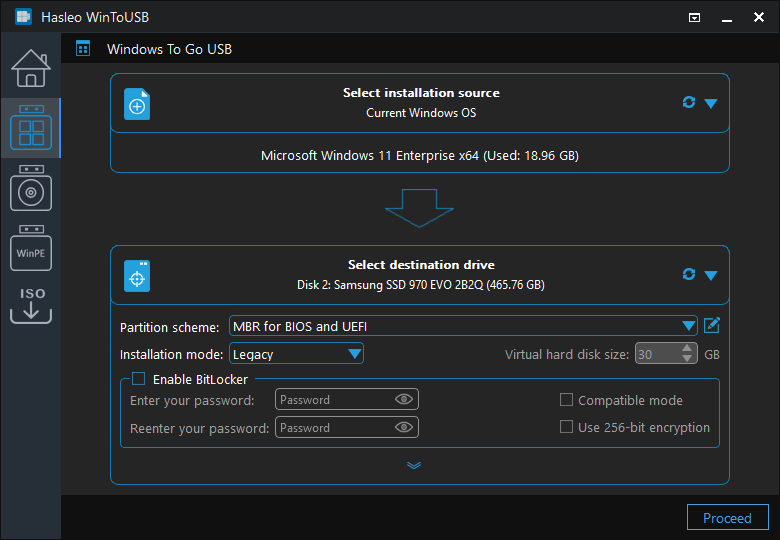
- Para obter informações detalhadas sobre "Esquema de partições", "Modo de instalação" e "Ativar BitLocker", consulte: Como clonar o Windows atual para unidades USB como espaço de trabalho do Windows To Go?
- Se você selecionar a opção "Manter o esquema de partições existentes", será necessário preparar manualmente as partições da unidade USB antes desta etapa. Veja o guia: Como preparar manualmente as partições para Windows To Go?
Perguntas frequentes (FAQ)
A: Sim, o WinToUSB suporta a criação de Windows To Go com todas as edições do Windows 11/10, incluindo Enterprise. Enquanto o criador de Windows To Go integrado da Microsoft suporta apenas edições Enterprise, o WinToUSB oferece mais flexibilidade para todas as edições do Windows.
A: A edição Windows Enterprise inclui recursos de segurança avançados como Windows Defender Application Guard, Direct Access e ferramentas de gerenciamento empresarial. Esses recursos tornam a edição Enterprise ideal para implantações de Windows portátil em ambientes corporativos.
A: Sim, o WinToUSB suporta os dois métodos: instalar o Windows Enterprise a partir de ISO em USB ou clonar uma instalação existente do Windows Enterprise para USB como Windows To Go.
A: O Windows Enterprise inclui todos os recursos da edição Professional, além de capacidades específicas para empresas como App-V, BranchCache, DirectAccess e recursos de segurança aprimorados. A edição Enterprise foi projetada para grandes organizações com infraestrutura de TI.
A: A versão gratuita do WinToUSB suporta a criação de Windows To Go a partir de arquivos ISO para todas as edições do Windows, incluindo Enterprise. Você pode criar um Windows Enterprise portátil em qualquer unidade USB.
Conclusão
Este tutorial detalha dois métodos para criar um Windows To Go com a edição Windows 11/10 Enterprise. Usando o Hasleo WinToUSB para instalar ou clonar o Windows Enterprise Edition em uma unidade USB como Windows To Go.
Na verdade, o Hasleo WinToUSB é a ferramenta de criação de Windows To Go mais profissional do mercado, permitindo que os usuários criem um Windows portátil a partir de qualquer edição do Windows 11/10, incluindo as edições do Windows Server.