

A Microsoft lançou oficialmente o Windows 10 21H1 (Atualização de maio de 2021) em 19 de maio de 2021. Esta versão introduz vários novos recursos e melhorias de desempenho. Você quer experimentar os novos recursos do Windows 10 21H1, mas teme riscos de atualização, como travamentos do sistema? Este guia ajudará você a atualizar com segurança. A solução é criar uma instalação portátil do Windows 10 21H1 em uma unidade USB. Ao inicializar e executar o SO diretamente do dispositivo USB, o sistema opera de forma independente sem afetar a instalação do Windows no seu disco rígido interno. O Hasleo WinToUSB é uma ferramenta profissional que permite instalar o Windows 10 em uma unidade USB como Windows 10 portátil. Abaixo detalhamos como usar o Hasleo WinToUSB para instalar o Windows 10 21H1 (Atualização de maio de 2021) em uma unidade USB.
Tutorial para criar Windows To Go no Windows 10 21H1 (Atualização de maio de 2021) e Hasleo WinToUSB

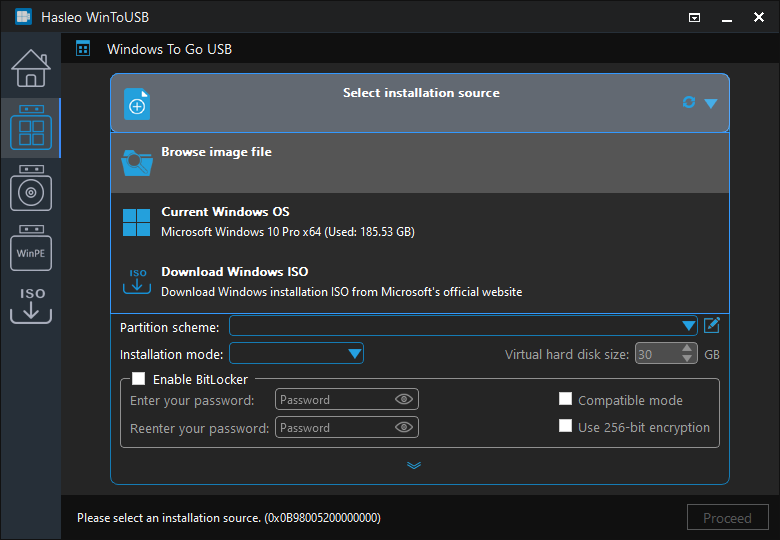
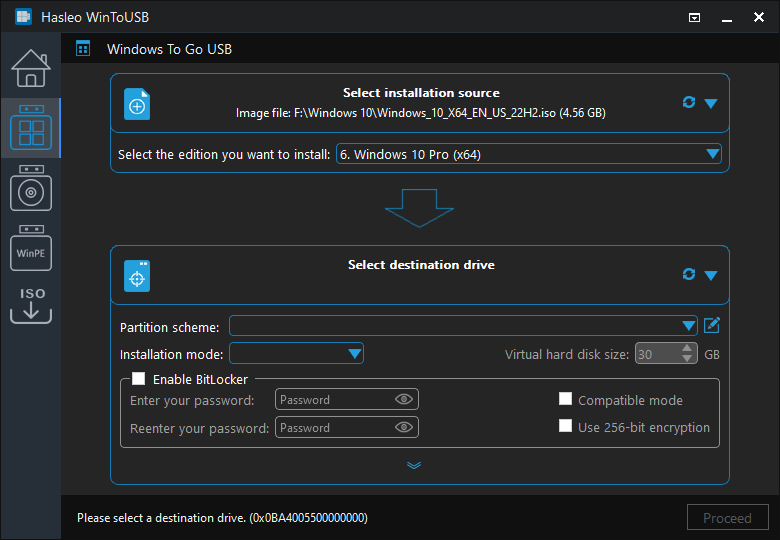
 para iniciar o reconhecimento da unidade.
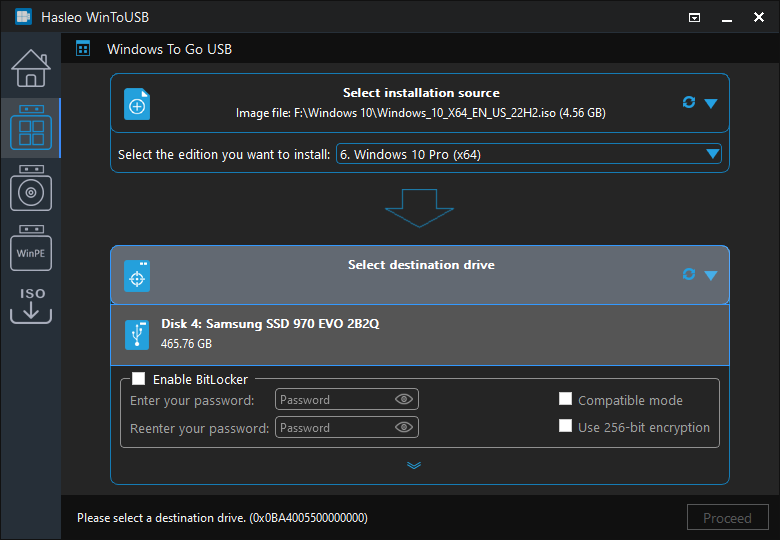
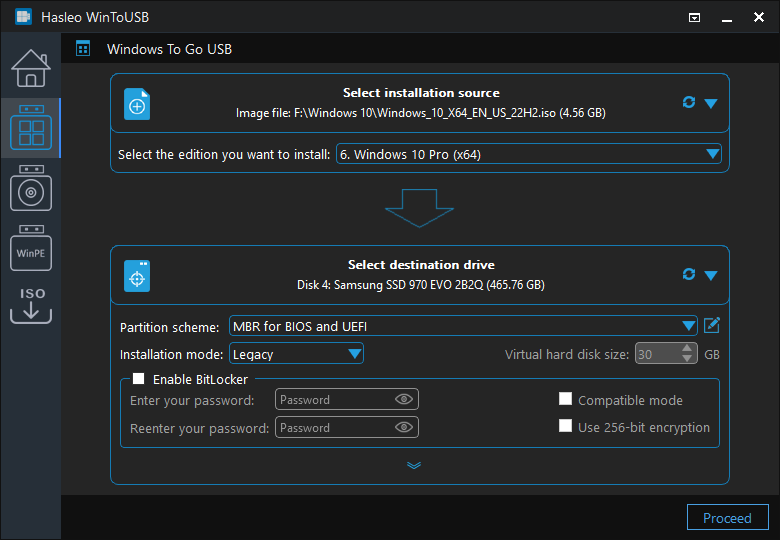
* Dicas:
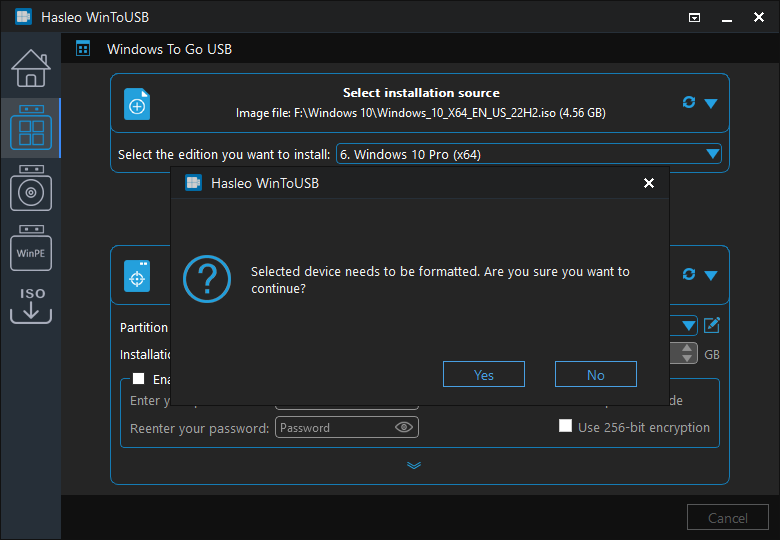
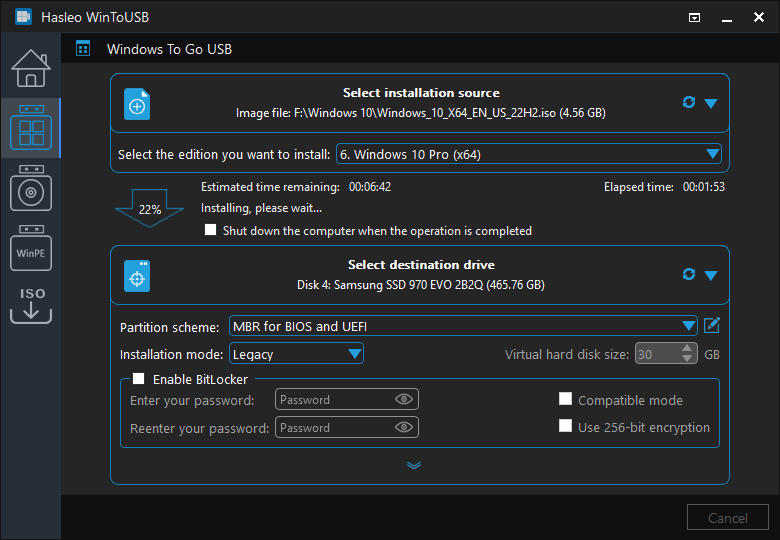
- Para obter informações detalhadas sobre "Esquema de partição", "Modo de instalação" e "Ativar BitLocker", consulte: Como criar Windows portátil 11/10/8/7 a partir de arquivos ISO, WIM, ESD, SWM, VHD(X) ou DBI?
- Se você selecionar a opção "Manter o esquema de partições existentes", precisará preparar manualmente as partições da unidade USB antes desta etapa. Veja o guia: Como preparar manualmente as partições para o Windows To Go.


Perguntas frequentes (FAQ)
A: Sim, o WinToUSB oferece suporte à criação de Windows To Go com o Windows 10 21H1 (Atualização de maio de 2021). Você pode instalar o Windows 10 21H1 em uma unidade USB e executá-lo como sistema portátil sem afetar sua instalação principal do Windows.
A: O Windows 10 21H1 (Atualização de maio de 2021) concentrou-se em melhorar o desempenho e a confiabilidade. As principais mudanças incluem login mais rápido no Windows Hello, desempenho aprimorado do Windows Defender Application Guard e melhor suporte a áudio Bluetooth.
A: O Windows 10 21H1 é essencialmente uma versão refinada do 20H2, com melhorias adicionais de desempenho. Ambas as versões funcionam bem com o WinToUSB, mas o 21H1 pode oferecer estabilidade um pouco melhor em unidades USB.
A: Criar o Windows 10 21H1 To Go permite testar novos recursos com segurança, sem arriscar o sistema existente. Se surgirem problemas, basta desconectar a unidade USB e continuar usando seu Windows original.
A: A versão gratuita do WinToUSB oferece suporte à criação de Windows To Go a partir de arquivos ISO, incluindo o Windows 10 21H1. Você pode criar um Windows 10 21H1 portátil em qualquer unidade USB sem comprar software adicional.
Conclusão
O WinToUSB é a ferramenta mais profissional de criação de Windows 10 To Go, permitindo instalar o Windows 10 21H1 (Atualização de maio de 2021) em uma unidade USB. O processo é muito simples: basta preparar um arquivo ISO de instalação do Windows e uma unidade USB, e o Hasleo WinToUSB fará o resto.