

O Windows 10 2022 Update (Windows 10 22H2) é a última versão do Windows 10. Se o seu computador está executando o Windows 10 22H2 no momento, considere cloná-lo para uma unidade USB como Windows 10 portátil. Isso é possível? Se você conhece o Windows To Go (WTG), verá que ele pode ser a solução de que precisa. O problema é que a Microsoft descontinuou o Windows To Go e não fornece mais suas ferramentas de criação na nova versão do Windows 10. Além disso, a ferramenta de criação do Windows To Go da Microsoft não oferece suporte à clonagem do Windows para unidades USB. Procurando um software para clonar o Windows 10 em uma unidade USB como Windows portátil? O Hasleo WinToUSB é a solução perfeita. Neste guia, detalharemos como usar o WinToUSB para clonar o Windows 10 22H2 e criar um Windows 10 To Go.
Tutorial para clonar o Windows 10 2022 Update (Windows 10 22H2) em uma unidade USB como um Windows 10 portátil

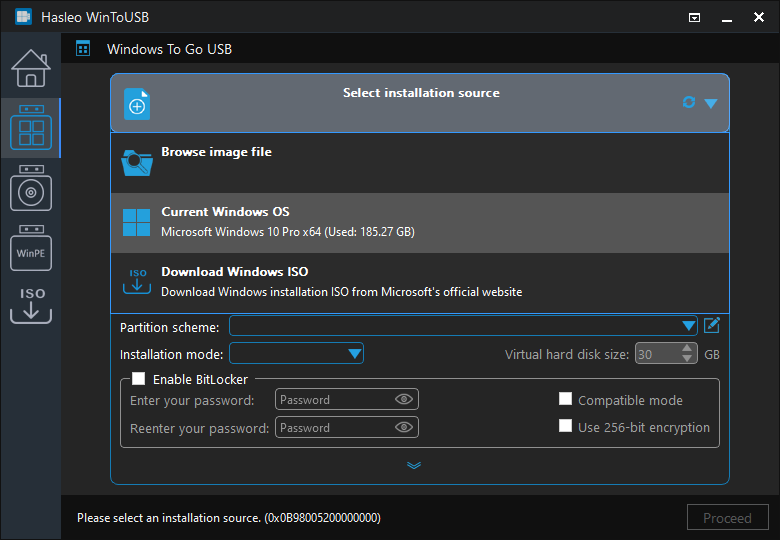
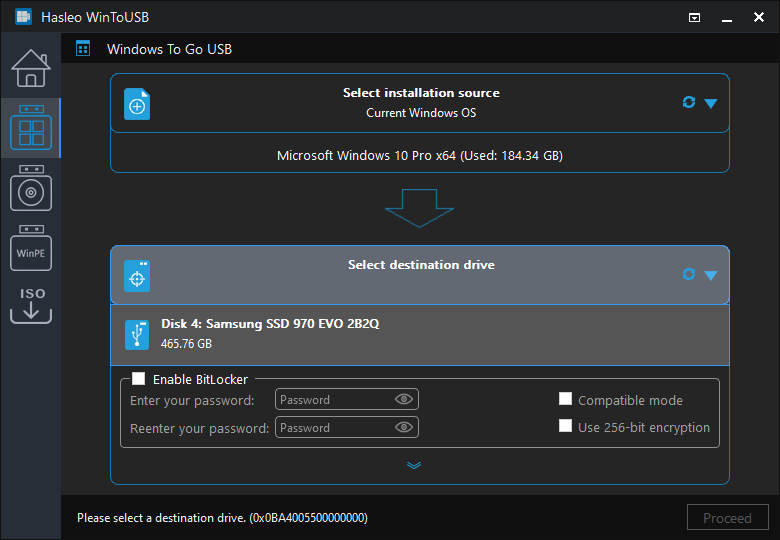
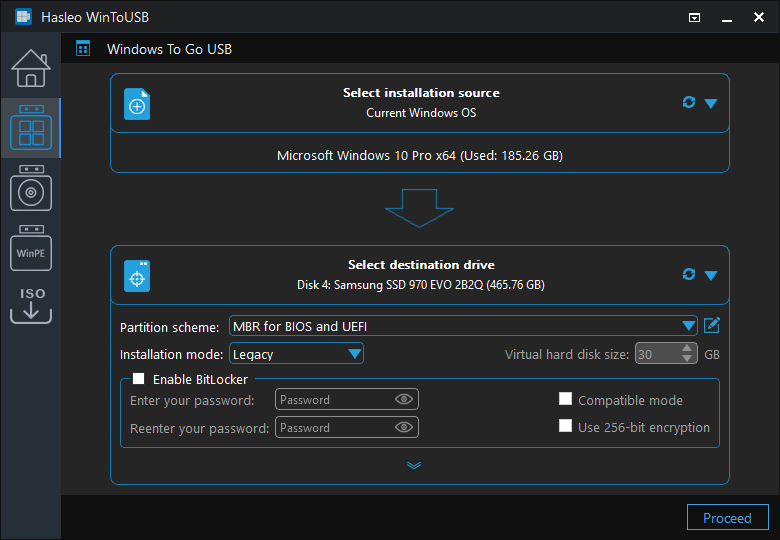
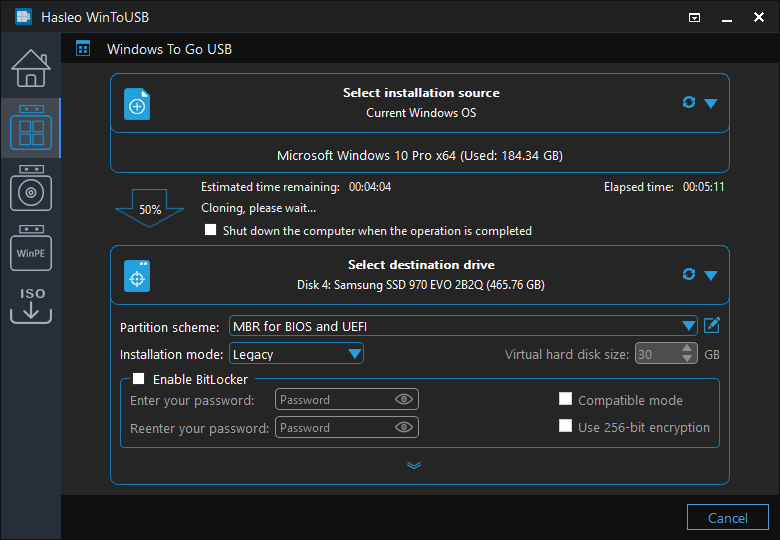
* Dicas: Para obter informações detalhadas sobre "Esquema de partições", "Modo de instalação" e "Ativar BitLocker", consulte: Como clonar um Windows existente em uma unidade USB como um espaço de trabalho Windows To Go?
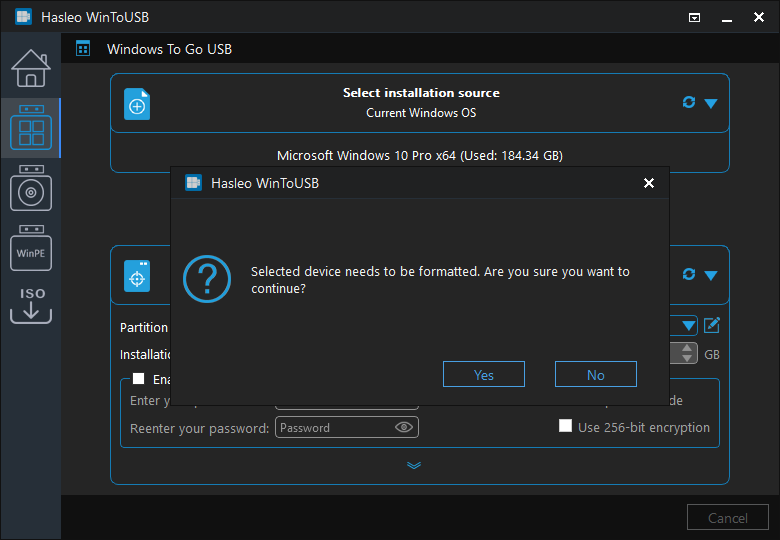

Perguntas frequentes (FAQ)
A: O Windows 10 2022 Update (Windows 10 22H2) é a última versão do Windows 10. Você pode cloná-lo para uma unidade USB como Windows portátil.
A: Sim, o Hasleo WinToUSB permite clonar o Windows 10 22H2 para uma unidade USB como um Windows 10 portátil, preservando todos os aplicativos e configurações.
A: Não, a Microsoft descontinuou o Windows To Go e não fornece mais suas ferramentas de criação. O WinToUSB é a melhor alternativa para criar um Windows portátil.
A: Para a maioria dos computadores, use o esquema de partições MBR para BIOS e UEFI. Para sistemas somente UEFI, use GPT para UEFI. Você pode ativar a criptografia BitLocker se necessário.
A: O tempo de clonagem depende do tamanho dos dados que estão sendo clonados. Instalações maiores com muitos aplicativos levarão mais tempo. O processo é executado em segundo plano.
Conclusão
Seguindo estas etapas, você pode clonar o Windows 10 2022 Update (Windows 10 22H2) em uma unidade USB como Windows 10 portátil usando o Hasleo WinToUSB.