

O Windows 10 22H2 também é conhecido como atualização de 2022 do Windows 10 e foi lançado em 18 de outubro de 2022. Como a versão mais recente do Windows 10, ele inclui todos os recursos e correções das atualizações cumulativas anteriores do Windows 10 21H1. Se você usa uma versão anterior do Windows 10 e quer conhecer o Windows 10 22H2 sem atualizar seu sistema principal imediatamente, pode instalá-lo em uma unidade USB como sistema portátil. Se você precisa criar uma unidade USB de Windows 10 portátil com o Windows 10 22H2, está no lugar certo.
O Hasleo WinToUSB é o primeiro software de terceiros do mundo para criação de Windows To Go. Com ele, você pode instalar ou clonar o Windows 11/10/8/7 em uma unidade USB como sistema portátil. Este guia descreve como instalar o Windows 10 22H2 em uma unidade USB como Windows 10 To Go usando o Hasleo WinToUSB.
Tutorial para criar um Windows To Go com o Windows 10 22H2 (atualização de 2022, a última versão do Windows 10) usando o Hasleo WinToUSB

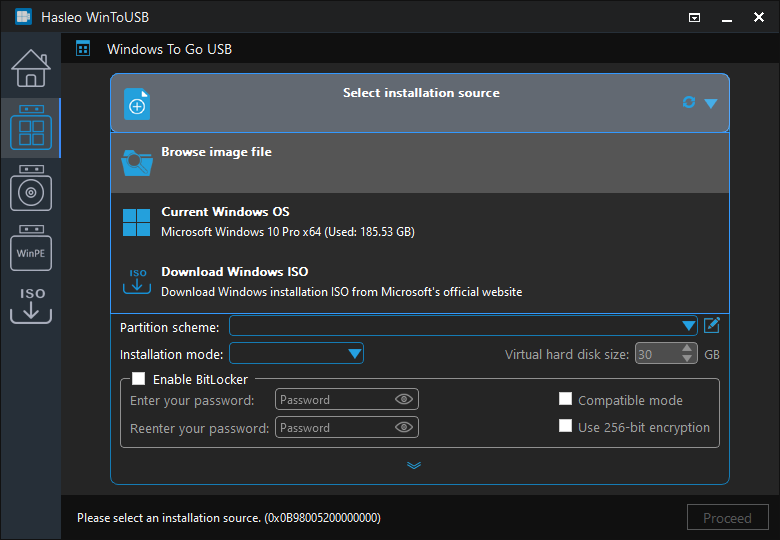
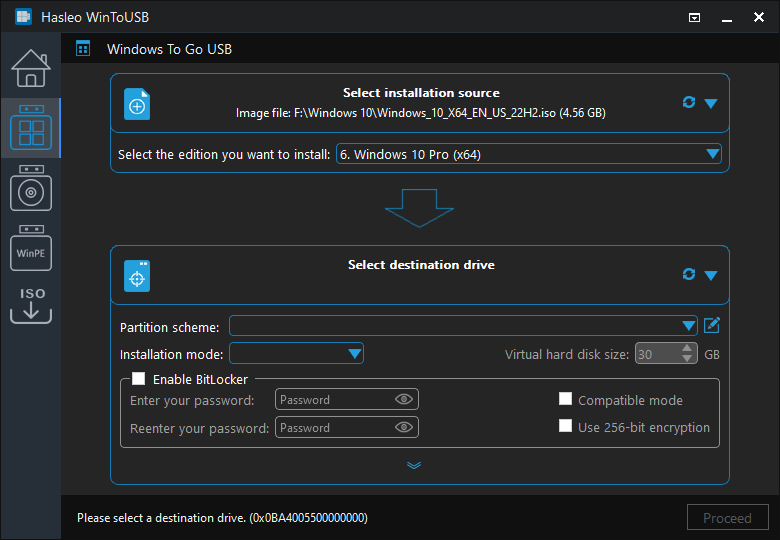
 para iniciar o reconhecimento da unidade.
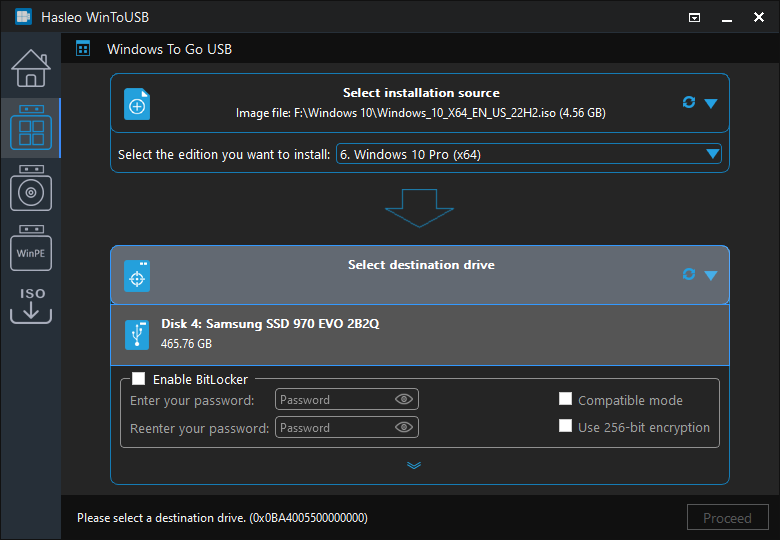
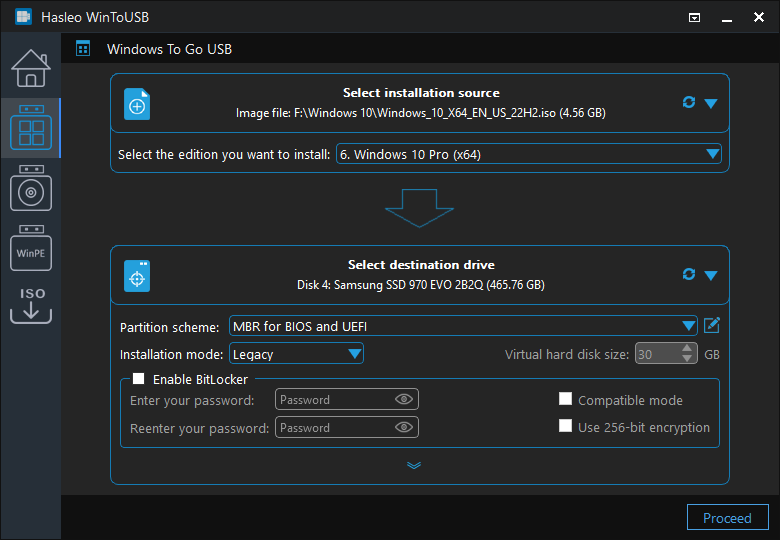
* Dicas:
- Para obter informações detalhadas sobre "Esquema de partições", "Modo de instalação" e "Ativar BitLocker", consulte: Como criar Windows 11/10/8/7 portátil a partir de arquivos ISO, WIM, ESD, SWM, VHD(X) ou DBI?
- Se você selecionar a opção "Manter o esquema de partições existentes", precisará preparar manualmente as partições da unidade USB antes desta etapa. Ver guia: Como preparar manualmente as partições para o Windows To Go.
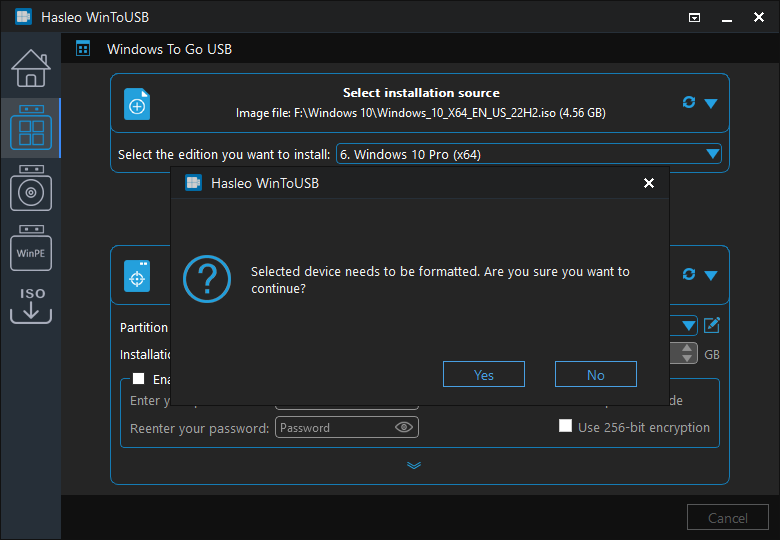
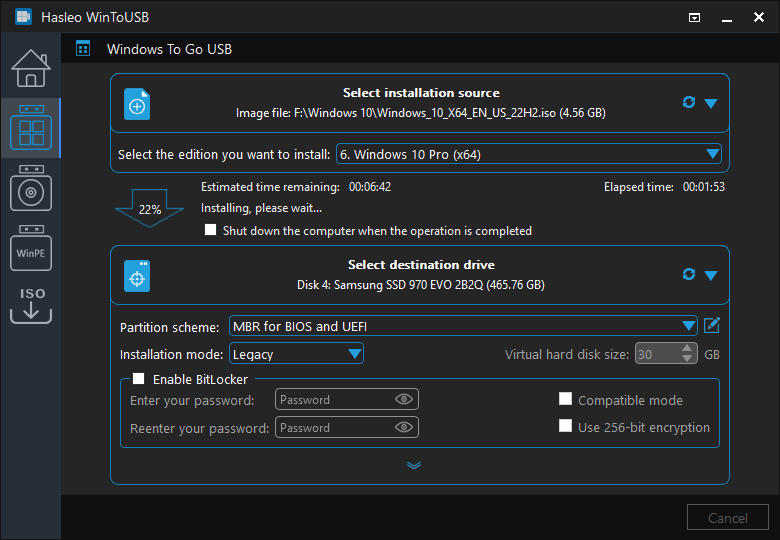


Perguntas frequentes (FAQ)
A: Sim. Você pode criar um Windows To Go com o Windows 10 22H2 usando o WinToUSB. O WinToUSB oferece suporte a todas as edições do Windows 10 22H2, incluindo Home, Pro e Enterprise, permitindo criar Windows portátil em qualquer unidade USB.
A: O Windows 10 22H2, também conhecido como atualização de 2022 do Windows 10, foi lançado em 18 de outubro de 2022. É a última versão do Windows 10 e inclui todos os recursos e correções das atualizações cumulativas anteriores.
A: A versão gratuita do WinToUSB permite criar Windows To Go a partir de arquivos ISO, incluindo o Windows 10 22H2. Você pode criar um Windows 10 22H2 portátil em uma unidade USB sem comprar nenhum software adicional.
A: Para obter o melhor desempenho com o Windows 10 22H2 To Go, recomendamos usar uma unidade USB 3.0 ou mais rápida com capacidade de pelo menos 64 GB. SSDs externos proporcionam a melhor experiência devido às suas velocidades de leitura/gravação mais rápidas.
A: Sim. Você pode atualizar uma instalação Windows To Go existente para o Windows 10 22H2 inicializando a partir da unidade USB e executando a instalação do Windows 10 22H2 dentro do ambiente Windows existente.
Conclusão
O Hasleo WinToUSB é uma ferramenta profissional de criação de Windows 10 To Go capaz de criar áreas de trabalho Windows portáteis, incluindo Windows 10 22H2, Windows 11, Windows 8 e Windows 7, tudo em um processo simples.