

Devido ao impacto do Coronavírus (COVID-19), a Microsoft adiou o lançamento do Windows 10 2004. A atualização foi lançada oficialmente em 28 de maio de 2020. Normalmente nos referimos ao Windows 10 Atualização de maio de 2020 como Windows 10 2004, que inclui uma lista bastante longa de melhorias para usuários com necessidades especiais de acessibilidade. Preocupado com a estabilidade do Windows 10 2004, se você quiser experimentar seus novos recursos mas não quiser atualizar o Windows 10 atualmente em execução para a versão 2004, recomendamos instalar o Windows 10 2004 em uma unidade USB para experimentá-lo. O recurso de instalar o Windows em uma unidade USB e executar o Windows a partir da unidade é chamado de Windows To Go. Isso permite experimentar o Windows 10 2004 sem modificar o sistema operacional existente no disco interno. Por padrão, o Windows não pode ser instalado diretamente em uma unidade USB. Criar um espaço de trabalho Windows To Go requer ferramentas de terceiros como o Hasleo WinToUSB. Este tutorial detalha como instalar o Windows 10 2004 em uma unidade USB usando o WinToUSB como sistema portátil.
Tutorial para criar o Windows To Go com o Windows 10 2004 (Atualização de maio de 2020) e o WinToUSB

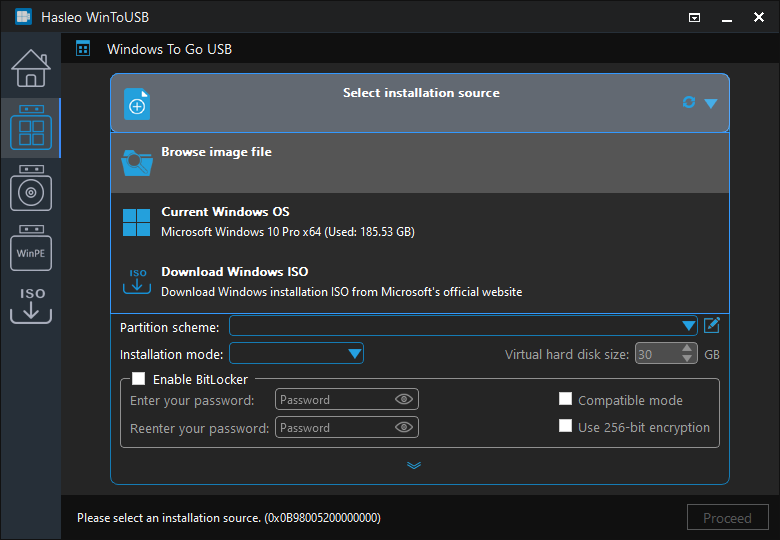
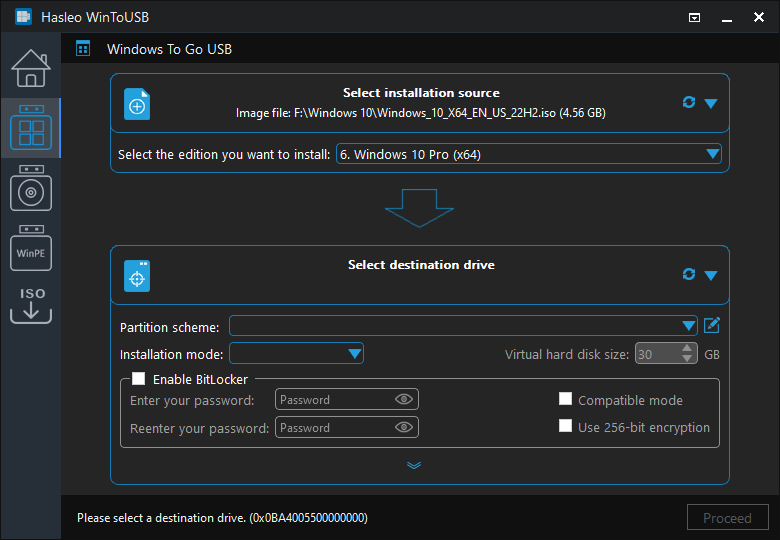
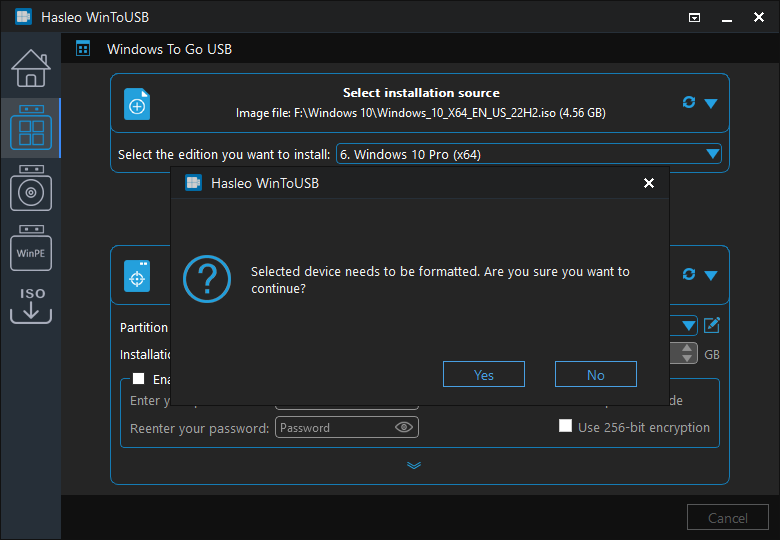
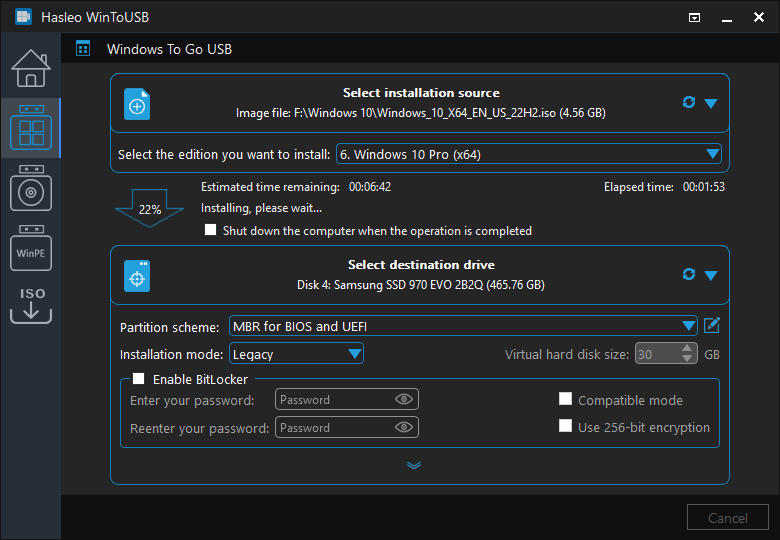
 para iniciar o reconhecimento da unidade.
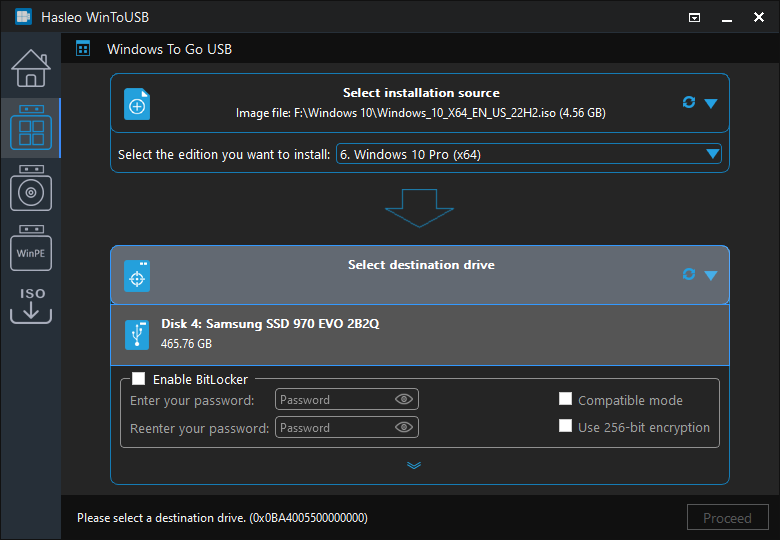
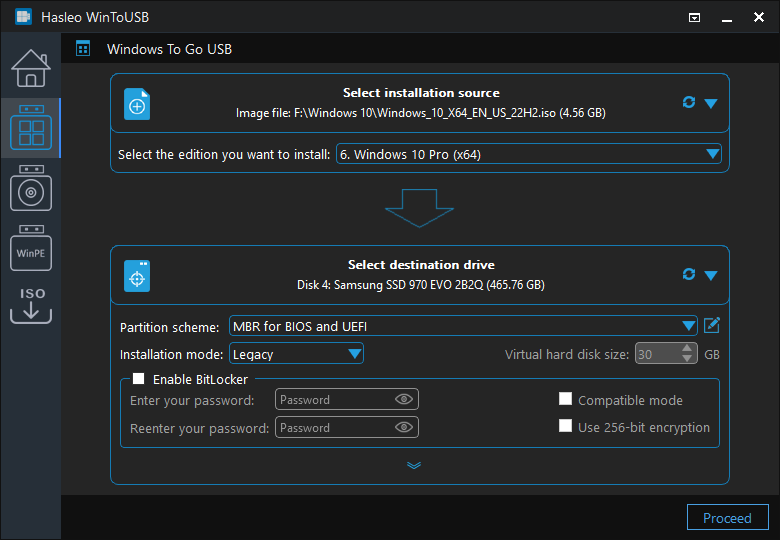
* Dicas:
- Para obter informações detalhadas sobre "Esquema de partição", "Modo de instalação" e "Ativar BitLocker", consulte: Como criar um Windows portátil 11/10/8/7 a partir de arquivos ISO, WIM, ESD, SWM, VHD(X) ou DBI?
- Se você selecionar a opção "Manter o esquema de partições existentes", precisará preparar manualmente as partições da unidade USB antes desta etapa. Veja o guia: Como preparar manualmente as partições para o Windows To Go.


Perguntas frequentes (FAQ)
A: Sim. O WinToUSB oferece suporte à criação do Windows To Go com o Windows 10 2004 (Atualização de maio de 2020). Você pode instalar o Windows 10 2004 em uma unidade USB e executá-lo como um sistema portátil sem modificar seu sistema existente.
A: O Windows 10 2004 (Atualização de maio de 2020) introduziu várias melhorias, incluindo o novo aplicativo Cortana, o Subsistema Windows para Linux (WSL) 2.0 e melhorias nas áreas de trabalho virtuais. Ele também inclui melhorias significativas no gerenciamento de drivers.
A: O Windows 10 2004 inclui todos os recursos da versão 1903 e melhorias adicionais. Ele também tem melhor compatibilidade de drivers e uma experiência aprimorada de Windows Update. Ambas as versões funcionam bem com o WinToUSB.
A: Criar o Windows 10 2004 To Go permite testar os novos recursos sem arriscar seu sistema existente. Se você encontrar bugs ou instabilidade, basta desconectar a unidade USB e continuar usando seu Windows original.
A: Recomendamos usar uma unidade USB 3.0 ou mais rápida com pelo menos 64 GB de capacidade para o Windows 10 2004 To Go. SSDs externos oferecem o melhor desempenho, enquanto unidades flash USB 3.1 de alta qualidade também podem funcionar bem.
Conclusão
Como um criador profissional de Windows To Go, o WinToUSB é o melhor software para criar espaços de trabalho Windows To Go com o Windows 10 2004.
Guias relacionados
- Como criar uma unidade USB com Windows portátil 11/10?
- Como criar o Windows 11 To Go (todas as edições do Windows 11 são suportadas)?
- Como clonar o Windows 11 para uma unidade USB como Windows 11 portátil?
- Como clonar o Windows 10 para uma unidade USB como Windows 10 portátil?
- Como criar o Windows 11 To Go com o Windows 11 25H2 (Atualização de 2025 do Windows 11)?