

A edição Windows 11/10 Home é uma edição amplamente utilizada do Windows que atende às necessidades da maioria dos usuários. No entanto, ela não pode ser usada para criar unidades USB Windows To Go com o assistente de criação do Windows To Go integrado, pois esse é um recurso corporativo disponível exclusivamente nas edições Windows Enterprise e Education. Apesar dessa limitação, muitos usuários ainda desejam criar o Windows To Go a partir da edição Home devido à sua utilidade.
O Hasleo WinToUSB é um software profissional de criação de Windows To Go que oferece suporte a todas as edições do Windows 11/10. O guia a seguir detalha como criar o Windows To Go usando a edição Windows 11/10 Home com o Hasleo WinToUSB.
Tutorial para criar um Windows To Go usando a edição Windows 11/10 Home

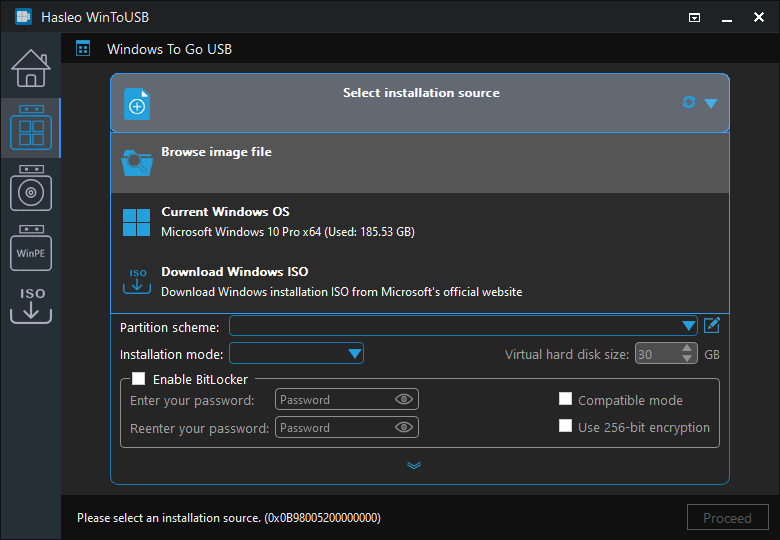
⚠ Se você não tem uma ISO de instalação do Windows 11/10, baixe-a primeiro.
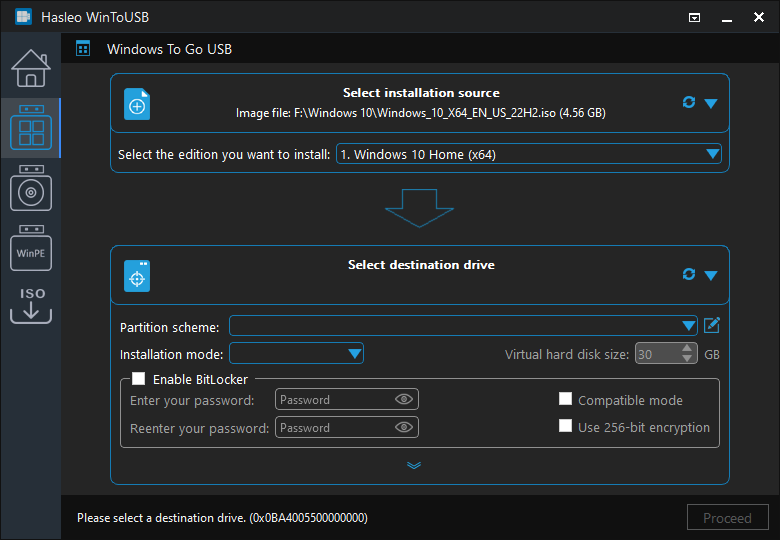
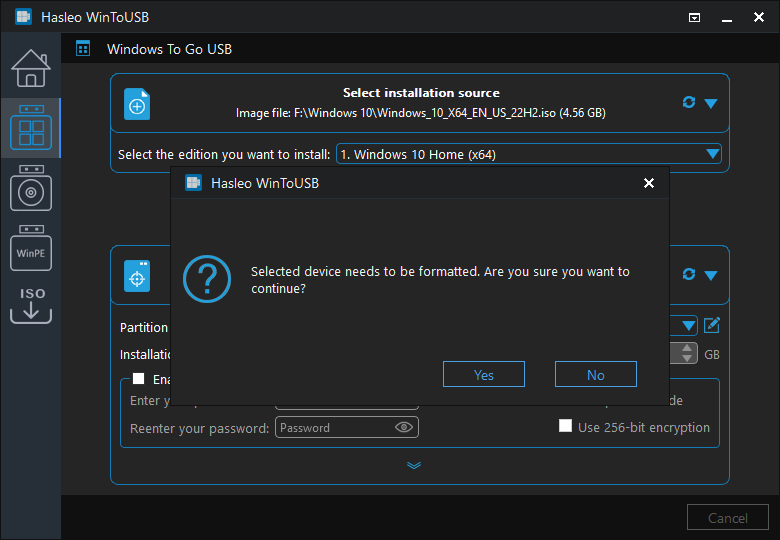
 para iniciar o reconhecimento da unidade.
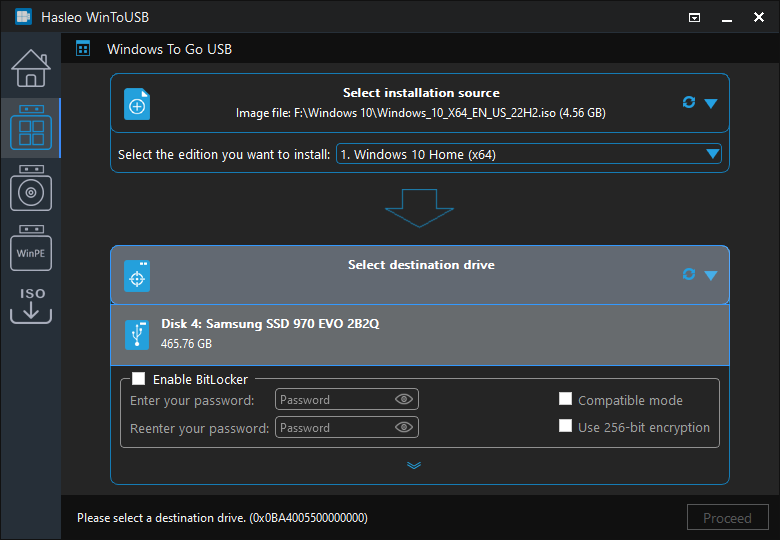
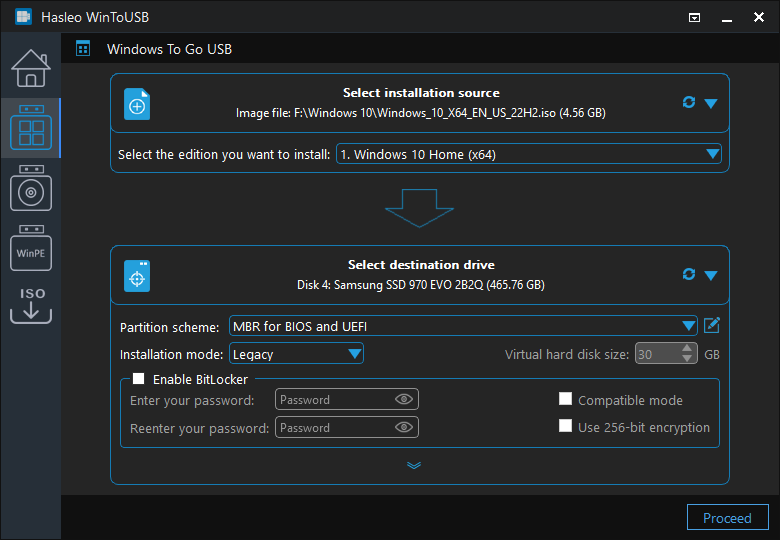
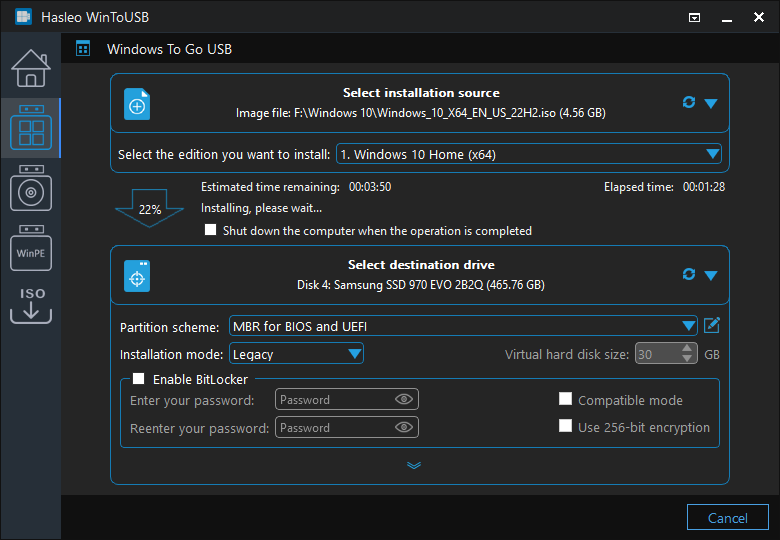
1. Para obter informações detalhadas sobre Esquema de partições, Modo de instalação e Ativar BitLocker, consulte: Como criar Windows 11/10/8/7 portátil a partir de arquivos ISO, WIM, ESD, SWM, VHD(X) ou DBI?
2. Se você selecionar a opção Manter o esquema de partições existentes, precisará preparar manualmente as partições da unidade USB antes desta etapa. Ver guia: Como preparar manualmente as partições para o Windows To Go.


Perguntas frequentes (FAQ)
A: Sim. O WinToUSB permite criar o Windows To Go com todas as edições do Windows 10/11, incluindo a edição Home. O Windows To Go Creator integrado da Microsoft só oferece suporte às edições Enterprise, mas o WinToUSB elimina essa limitação.
A: O Windows To Go da Microsoft era um recurso corporativo disponível apenas nas edições Windows Enterprise e Education. É por isso que o Windows To Go Creator integrado não reconhece arquivos ISO do Windows 10/11 Home.
A: A versão gratuita do WinToUSB permite criar Windows To Go a partir de arquivos ISO para todas as edições do Windows, incluindo Home. Você pode criar um Windows 10/11 Home portátil em qualquer unidade USB sem comprar software adicional.
A: As edições Home e Pro podem ser usadas para criar Windows To Go com o WinToUSB. As principais diferenças são que a Pro inclui recursos como criptografia BitLocker e Área de Trabalho Remota, enquanto a Home tem recursos corporativos mais limitados.
A: Sim. Você pode atualizar uma instalação Windows To Go da edição Home para a Pro. Depois de inicializar a partir da unidade USB, acesse Configurações > Sistema > Sobre e clique em 'Alterar chave de produto' para atualizar para a Pro.
Conclusão
Criar uma unidade USB Windows To Go (Win To Go) com a edição Windows 11/10 Home é rápido e simples usando o Hasleo WinToUSB. Apenas alguns cliques lhe dão um ambiente Windows totalmente portátil que você pode levar para qualquer lugar e inicializar em qualquer computador.
Como o melhor software de criação de Windows To Go, o Hasleo WinToUSB permite criar Windows To Go com qualquer edição do Windows 11/10, usar o BitLocker para criptografar a unidade USB Windows To Go para segurança dos dados. E também criar uma unidade USB de instalação do Windows 11/10 para instalar o Windows com o Hasleo WinToUSB.