

Windows 11/10 Home 에디션은 대부분의 사용자 요구를 충족하는 널리 사용되는 Windows 에디션입니다. 그러나 Windows Enterprise 및 Education 에디션에서만 사용할 수 있는 엔터프라이즈 기능이므로 기본 제공되는 Windows To Go 생성 마법사로 Windows To Go USB 드라이브를 만드는 데는 사용할 수 없습니다. 이러한 제한에도 불구하고 많은 사용자가 유용성 때문에 Home 에디션으로 Windows To Go를 만들기를 원합니다.
Hasleo WinToUSB는 Windows 11/10의 모든 에디션을 지원하는 전문적인 Windows To Go 생성 소프트웨어입니다. 다음 가이드에서는 Hasleo WinToUSB로 Windows 11/10 Home 에디션을 사용하여 Windows To Go를 만드는 방법을 자세히 설명합니다.
Windows 11/10 Home 에디션으로 Windows To Go를 만드는 자습서

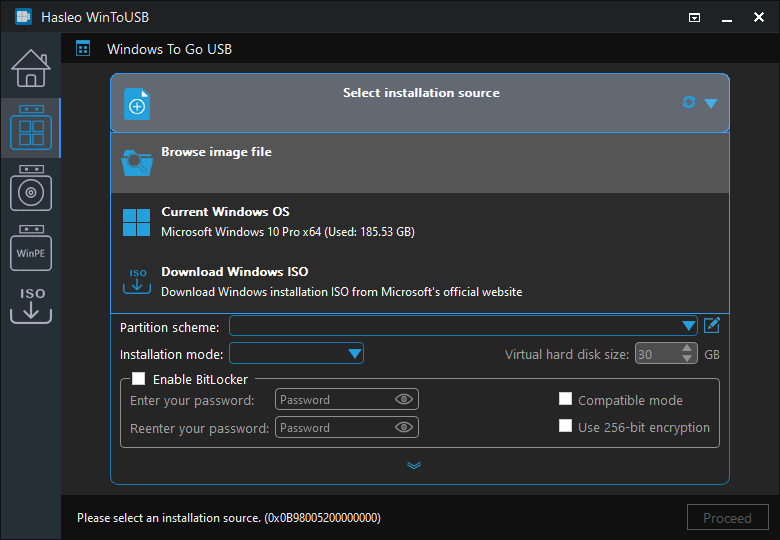
⚠ Windows 11/10 설치 ISO가 없다면 먼저 다운로드하세요.
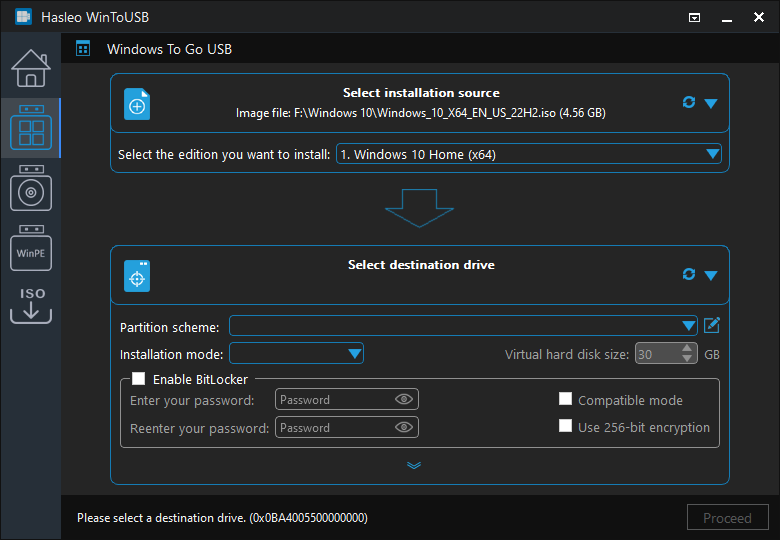
 버튼을 클릭하여 드라이브 인식을 시작하세요.
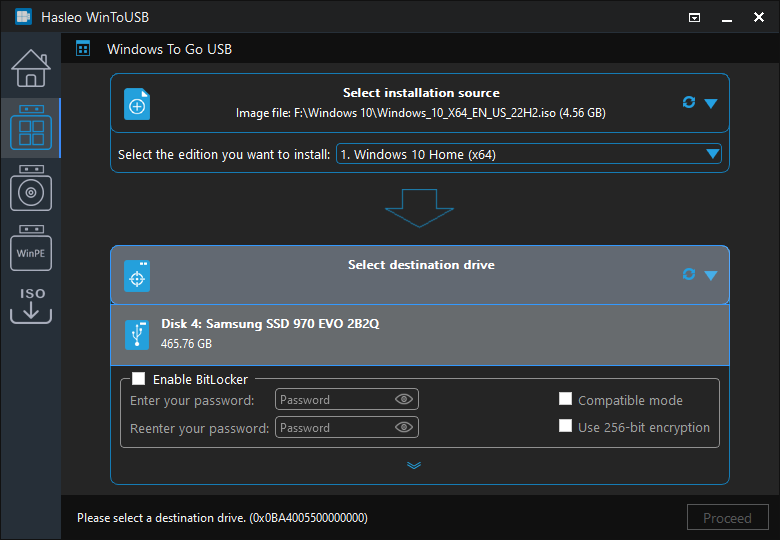
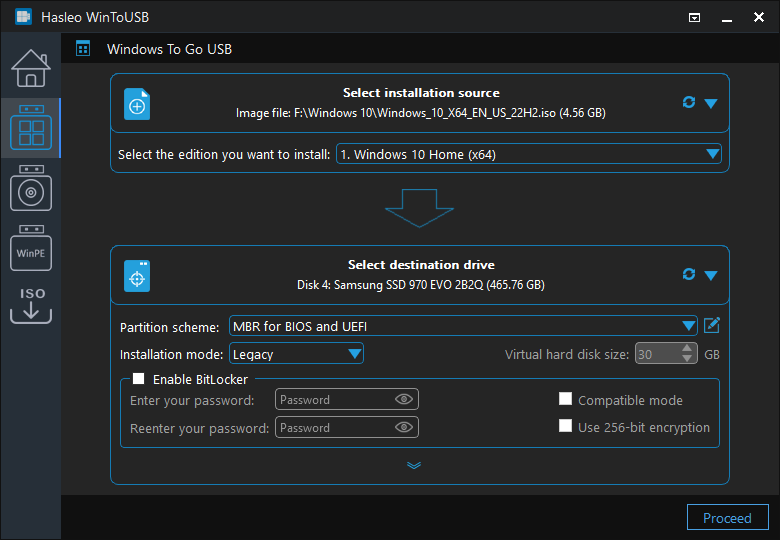
1. 파티션 구성표, 설치 모드, BitLocker 켜기에 대한 자세한 내용은 ISO, WIM, ESD, SWM, VHD(X) 또는 DBI 파일에서 휴대용 Windows 11/10/8/7을 만드는 방법?을 참조하세요.
2. 기존 파티션 구성표 유지 옵션을 선택하면 이 단계 전에 USB 드라이브 파티션을 수동으로 준비해야 합니다. 가이드 보기: Windows To Go용 파티션을 수동으로 준비하는 방법.
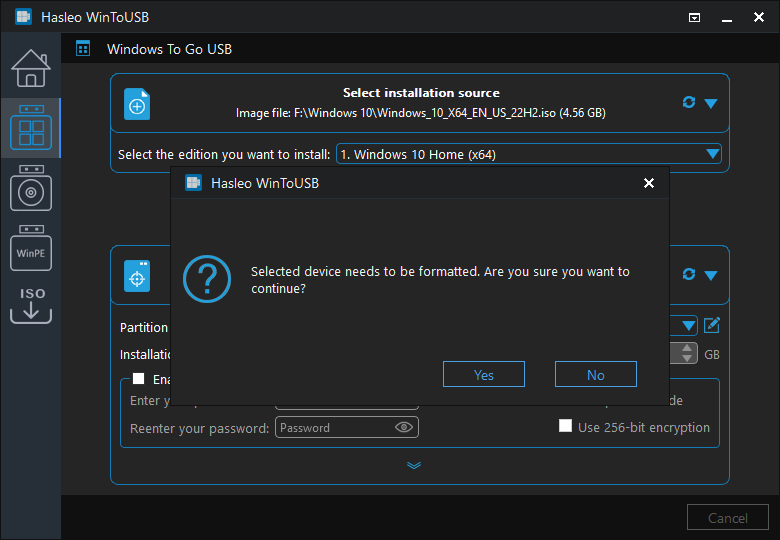
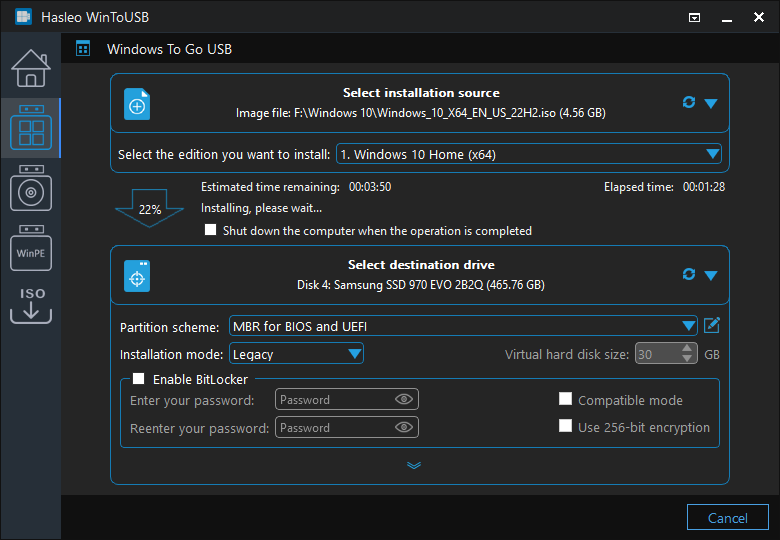


자주 묻는 질문(FAQ)
A: 예. WinToUSB는 Home 에디션을 포함한 Windows 10/11의 모든 에디션으로 Windows To Go 만들기를 지원합니다. Microsoft의 기본 Windows To Go 생성 도구는 Enterprise 에디션만 지원하지만 WinToUSB는 이러한 제한을 없앴습니다.
A: Microsoft의 Windows To Go는 Windows Enterprise 및 Education 에디션에서만 사용할 수 있는 엔터프라이즈 기능이었습니다. 그렇기 때문에 기본 Windows To Go 생성 도구가 Windows 10/11 Home ISO 파일을 인식하지 못합니다.
A: WinToUSB 무료 버전은 Home을 포함한 모든 Windows 에디션에 대해 ISO 파일에서 Windows To Go 만들기를 지원합니다. 추가 소프트웨어를 구입하지 않고도 모든 USB 드라이브에 휴대용 Windows 10/11 Home을 만들 수 있습니다.
A: Home과 Pro 에디션 모두 WinToUSB로 Windows To Go를 만드는 데 사용할 수 있습니다. 주요 차이점은 Pro에는 BitLocker 암호화와 원격 데스크톱 같은 기능이 포함되어 있는 반면, Home은 엔터프라이즈 기능이 더 제한적이라는 점입니다.
A: 예. Windows To Go 설치를 Home에서 Pro 에디션으로 업그레이드할 수 있습니다. USB 드라이브에서 부팅한 후 설정 > 시스템 > 정보로 이동하여 '제품 키 변경'을 클릭하면 Pro로 업그레이드할 수 있습니다.
결론
Hasleo WinToUSB를 사용하면 Windows 11/10 Home 에디션으로 Windows To Go USB 드라이브(Win To Go)를 빠르고 간단하게 만들 수 있습니다. 몇 번의 클릭만으로 어디로든 가지고 다니며 모든 컴퓨터에서 부팅할 수 있는 완전한 휴대용 Windows 환경을 얻을 수 있습니다.
최고의 Windows To Go 생성 소프트웨어인 Hasleo WinToUSB는 모든 Windows 11/10 에디션으로 Windows To Go 만들기를 지원하며, BitLocker로 Windows To Go USB 드라이브를 암호화하여 데이터 보안을 유지할 수 있습니다. 또한 Hasleo WinToUSB로 Windows를 설치할 Windows 11/10 설치 USB 드라이브를 만들 수 있습니다.