

Windows 7/Server 2008 이상 설치 ISO, WIM, ESD, SWM 파일이 있거나 Windows 7/Server 2008 이상 Windows OS가 설치된 VHD(X) 파일, 또는 Hasleo Backup Suite에서 생성한 Windows 시스템 백업 파일(DBI)이 있다면 Hasleo WinToUSB를 사용해 Windows를 USB 또는 Thunderbolt 드라이브에 휴대용 Windows로 설치할 수 있으며, 이 휴대용 Windows를 어디든 가지고 다녀 모든 컴퓨터에서 사용할 수 있습니다. 이 가이드는 ISO, WIM, ESD, SWM, VHD, VHDX, DBI 파일에서 Windows To Go를 만드는 방법에 중점을 두므로 Windows To Go를 만들기 전에 이 가이드를 주의 깊게 읽어 주세요.
Hasleo WinToUSB로 ISO, WIM, ESD, SWM, VHD(X) 또는 DBI 파일에서 휴대용 Windows 11/10/8/7(X64/X86/ARM64)을 만드는 자습서.

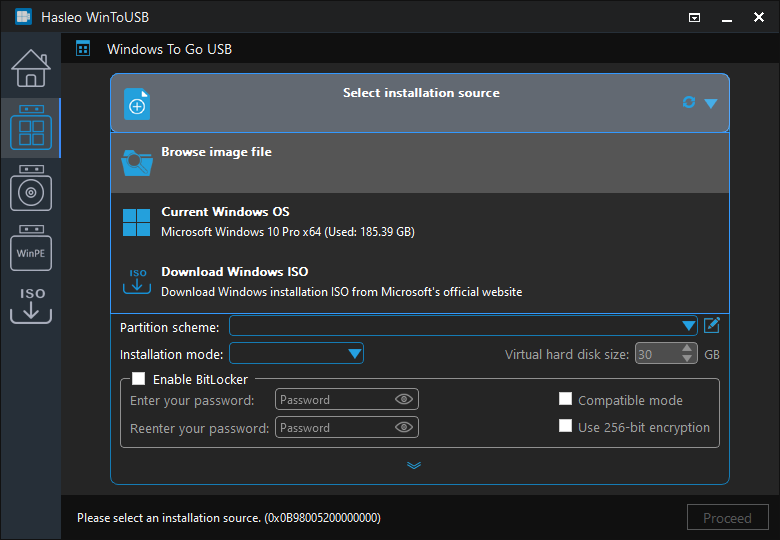
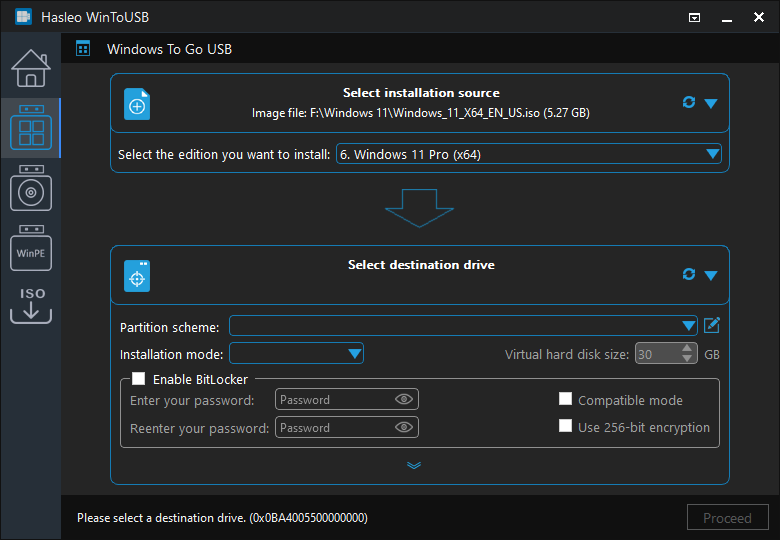
 버튼을 클릭하여 프로그램이 드라이브를 인식하도록 할 수 있습니다.
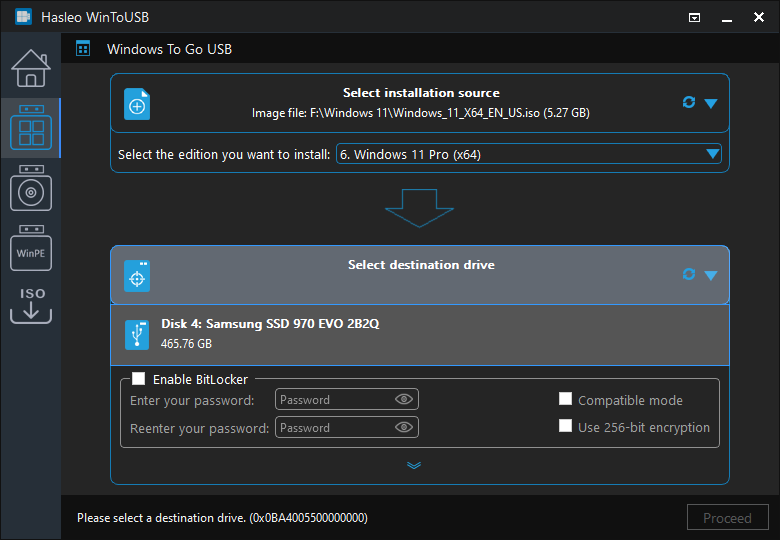
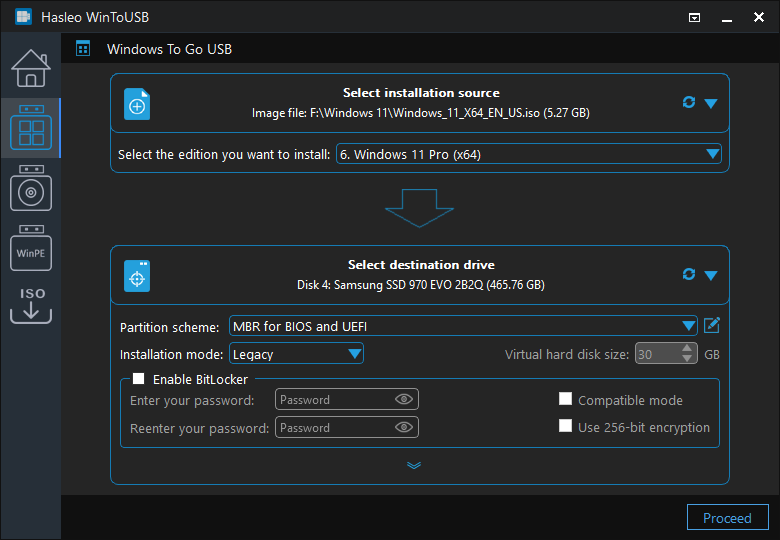
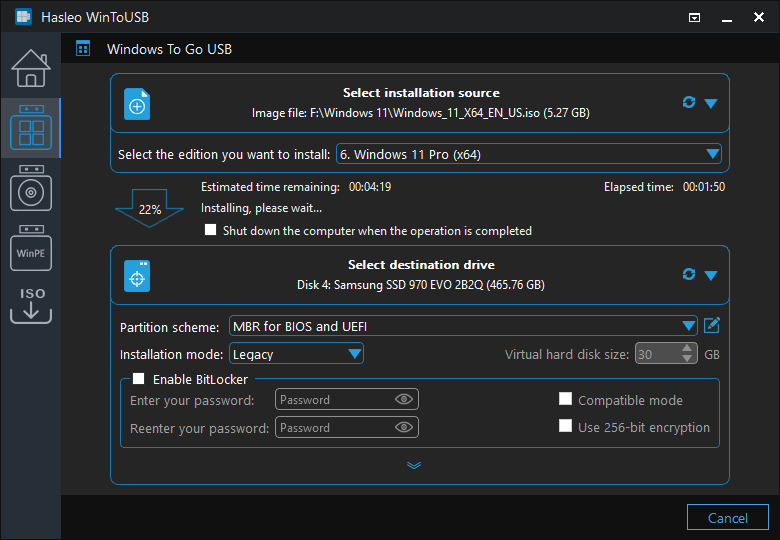
* 파티션 구성표:
- BIOS용 MBR: 이 옵션은 BIOS 컴퓨터에서만 부팅할 수 있는 Windows To Go USB를 만듭니다.
- UEFI용 GPT: 이 옵션은 UEFI 컴퓨터에서만 부팅할 수 있는 Windows To Go USB를 만듭니다.
- BIOS 및 UEFI용 MBR: 이 옵션은 BIOS와 UEFI 컴퓨터 모두에서 부팅할 수 있는 Windows To Go USB를 만듭니다.
- 기존 파티션 구성표 유지: 이 옵션을 사용하면 드라이브의 파티션을 수동으로 준비할 수 있으며, Windows To Go용 파티션을 수동으로 준비하는 방법에 대한 사용 가이드는 여기에서 확인할 수 있습니다. 또한 "기존 파티션 구성표 유지" 옵션은 USB 플래시 드라이브로 Windows To Go를 만들 때 Windows 10 1709 이후 Windows OS에서만 사용할 수 있습니다.
* 설치 모드:
- 외장 드라이브로 Windows To Go를 만드는 경우 레거시 모드가 가장 좋은 선택이며 성능이 가장 뛰어납니다.
- USB 플래시 드라이브로 Windows To Go를 만드는 경우 VHD/VHDX 모드가 가장 좋은 선택입니다. Microsoft의 테스트와 사용자 피드백에 따르면 USB 플래시 드라이브로 Windows To Go를 만들 때 VHD/VHDX 모드의 호환성이 가장 뛰어나기 때문입니다. VHDX는 Windows 8 이후 Windows OS용 새로운 VHD 형식이므로 Windows 11/10/8 To Go USB 플래시 드라이브를 만들려면 VHDX 사용을 권장합니다.
* BitLocker 켜기:
- "BitLocker 켜기" 확인란을 선택하면 BitLocker로 Windows To Go 드라이브를 암호화할 수 있으며, 암호를 입력하고 필요한 암호화 모드와 암호화 강도를 선택해야 합니다.
- "BitLocker 켜기" 확인란을 선택하면 암호화 작업을 완료하는 데 시간이 걸리므로 Windows의 첫 시작 시간이 길어집니다. 기다려 주세요.
* 추가 드라이버:
- "추가 드라이버" 옵션을 사용하면 Windows To Go를 만들 때 Windows에 추가 드라이버를 주입할 수 있으며, Mac 컴퓨터용 Windows To Go 만들기처럼 Windows 설치를 완료하기 위해 하드웨어 드라이버에 의존해야 하는 경우 특히 중요합니다.
- 지정하는 추가 드라이버 디렉터리에는 Windows에 주입해야 하는 드라이버만 있어야 합니다. 이 디렉터리에 불필요한 파일이 너무 많으면 드라이버 주입 과정이 매우 느려집니다.
- 설치할 Windows의 버전 번호가 현재 실행 중인 Windows 운영 체제의 버전 번호보다 높으면 "추가 드라이버" 옵션을 사용할 수 없습니다.
* 'Windows UEFI CA 2023' 지원 활성화: 새 인증서만 신뢰하는 컴퓨터에서 보안 부팅을 통과할 수 있도록 Microsoft UEFI CA 2023 보안 표준을 준수하는 Windows To Go USB 드라이브를 만들 수 있습니다.
* Windows To Go로 부팅 시 내부 디스크 오프라인: 이 옵션을 선택한 상태로 Windows To Go로 부팅하면 모든 내부 디스크가 기본적으로 오프라인 상태가 되며, 액세스하려면 내부 디스크를 수동으로 온라인 상태로 전환해야 합니다.
* Windows 11 시스템 및 온라인 Microsoft 계정 요구 사항 우회: Windows 11 시스템 요구 사항과 온라인 Microsoft 계정 요구 사항을 우회할 수 있는 Windows To Go USB 드라이브를 만들 수 있습니다.
* 사용자 이름으로 로컬 계정 만들기: Windows 로컬 계정 이름을 지정할 수 있으며, Windows 설치 프로그램이 해당 이름으로 Windows To Go용 Windows 로컬 계정을 자동으로 만듭니다.
* OOBE 개인 정보/데이터 수집 비활성화: OOBE 개인 정보/데이터 수집이 비활성화된 Windows To Go USB 드라이브를 만들 수 있습니다.
* 현재 사용자의 시간대 및 지역 설정 사용: 현재 사용자의 시간대와 지역 설정이 적용된 Windows To Go USB 드라이브를 만들 수 있습니다.
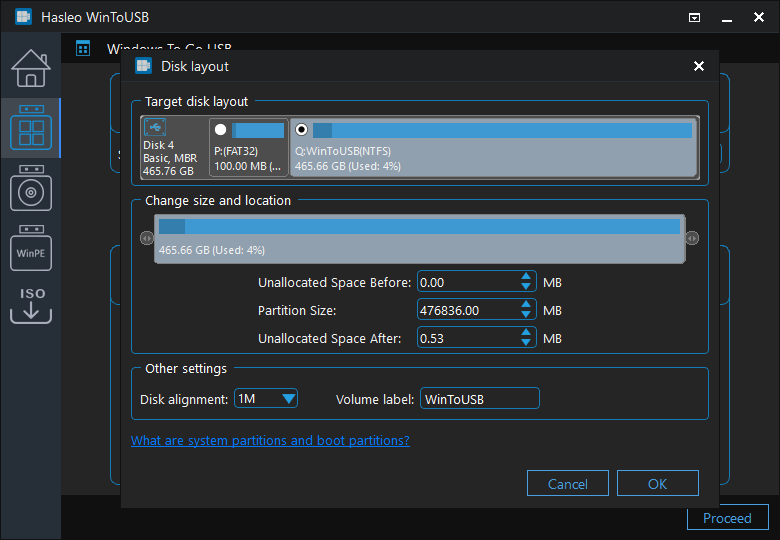
 버튼을 클릭하면 디스크 레이아웃 창이 나타납니다. 여기에서 필요에 따라 파티션의 크기와 위치를 조정하고 볼륨 레이블 등의 정보를 설정한 다음 "확인"을 클릭하여 변경 사항을 저장할 수 있습니다.


결론
이 간단한 단계를 따르면 Hasleo WinToUSB로 ISO, WIM, ESD, SWM, VHD, VHDX 또는 DBI 파일에서 Windows 부팅 가능 USB 또는 Thunderbolt 드라이브를 손쉽게 만들 수 있습니다.
Hasleo Backup Suite는 사용자의 데이터 보안을 보호하기 위해 Hasleo가 개발한 무료 Windows 백업 소프트웨어입니다. 이를 사용해 Windows 운영 체제, 디스크, 파티션, 파일을 백업하여 파일 손실로 인한 손실을 줄이거나 피할 수 있습니다.