

ARM64 아키텍처 장치의 인기가 높아짐에 따라 점점 더 많은 사용자가 ARM64 컴퓨터에서 휴대용 Windows 시스템을 사용하기를 원합니다. 기존 x64 아키텍처와 달리 ARM64 장치에는 특별히 컴파일된 Windows 운영 체제가 필요합니다. 이 자습서에서는 ARM64 컴퓨터용 Windows To Go 휴대용 시스템을 ISO 파일에서 만드는 방법을 자세히 안내합니다.
ARM64 컴퓨터와 Windows To Go 개요
ARM64(AArch64라고도 함)는 ARM 아키텍처의 64비트 버전으로, 처음에는 모바일 장치와 임베디드 시스템에 적용되었으며 최근에는 개인용 컴퓨터로 확장되었습니다. ARM64 프로세서(예: Qualcomm Snapdragon 시리즈)가 탑재된 장치는 Windows 10 및 Windows 11 ARM64 버전을 실행할 수 있어 낮은 전력 소비와 긴 배터리 수명을 유지하면서도 양호한 컴퓨팅 성능을 제공합니다.
Windows To Go는 사용자가 USB 드라이브에 Windows 운영 체제를 설치하고 해당 드라이브에서 부팅할 수 있게 해 주는 기능입니다. Windows To Go를 통해 사용자는 자신의 Windows 시스템을 휴대하고 호환되는 ARM64 컴퓨터에서 개인 설정, 응용 프로그램 및 데이터를 사용할 수 있습니다.
ARM64 컴퓨터에서 Windows To Go를 사용하면 다음과 같은 이점이 있습니다:
- 휴대성: 각 컴퓨터에 시스템을 다시 설치하지 않고 어디서나 익숙한 Windows 환경 사용
- 호환성: 네이티브 ARM64 응용 프로그램을 더 나은 성능과 긴 배터리 수명으로 실행
- 보안: 데이터가 휴대용 USB 장치에 저장되어 정보 유출 위험 감소
- 유연성: 여러 ARM64 장치에서 동일한 시스템 환경 사용
- 격리: 호스트 시스템에 영향을 주지 않고 사용자 지정 Windows 환경 실행
ARM64 Windows ISO 파일 구하기 및 확인
ARM64 Windows To Go를 만드는 첫 단계는 올바른 Windows ARM64 ISO 파일을 구하는 것입니다. 다음은 ARM64 Windows ISO 파일을 구하고 확인하는 방법입니다:
1. 공식 채널
- Windows 11 ARM64: Microsoft 공식 웹사이트에서 Windows 11 ARM64 ISO 다운로드를 제공하며, Windows 11 공식 다운로드 페이지에서 구할 수 있습니다
- Windows 10 ARM64: Windows 10 공식 다운로드 페이지에서 구할 수 있습니다
- Windows Server ARM64: 기업 사용자는 VLSC(볼륨 라이선스 서비스 센터)에서 구할 수 있습니다
2. ISO 파일 확인
ISO 파일을 구한 후 무결성과 정확성을 확인하십시오:
- 파일 크기 확인: ARM64 Windows 11 ISO 파일은 보통 약 5~6GB입니다
- SHA256 해시 값 확인: 공식 출처에서 제공한 해시 값과 비교합니다
- 아키텍처 확인: ISO 파일의 압축을 풀고 install.wim 또는 install.esd 파일 크기가 ARM64 버전과 일치하는지 확인합니다
* 팁: Windows 11 ARM64 ISO를 다운로드하는 방법은 Windows 11 설치 ISO 파일을 다운로드하는 방법을 참고하십시오.
ARM64 컴퓨터용 Windows To Go 생성 필수 조건
ARM64 컴퓨터용 Windows To Go 생성을 시작하기 전에 다음 필수 조건을 충족해야 합니다:
- ARM64 컴퓨터: ARM64 프로세서가 탑재된 Windows 장치(예: Surface Pro X, Qualcomm Snapdragon 8cx 이상 프로세서가 탑재된 노트북 등)
- Windows ARM64 ISO 파일: Windows 10 또는 Windows 11 ARM64 버전 ISO 파일
- USB 드라이브: 충분한 용량의 USB 드라이브(64GB 이상 권장). 더 나은 성능을 위해 고속 USB 3.0/3.1 드라이브 또는 SSD 외장 하드 드라이브를 권장합니다
- WinToUSB 소프트웨어: 최신 버전의 Hasleo WinToUSB를 다운로드하여 설치하고, 해당 버전이 ARM64 Windows To Go 생성 기능을 지원하는지 확인합니다
- BIOS/UEFI 설정: ARM64 장치의 BIOS/UEFI에서 USB 부팅이 허용되고 적절한 부팅 옵션이 활성화되어 있는지 확인합니다
중요 사항:
- 모든 ARM64 장치가 USB에서 Windows To Go 부팅을 지원하는 것은 아니므로, 진행하기 전에 장치가 이 기능을 지원하는지 확인하십시오
- USB 드라이브의 쓰기 속도가 충분히 빠른지 확인하십시오. 그렇지 않으면 시스템 성능에 영향을 줍니다
- 일부 장치는 ARM64 Windows To Go를 지원하려면 BIOS/UEFI 펌웨어를 업데이트해야 할 수 있습니다
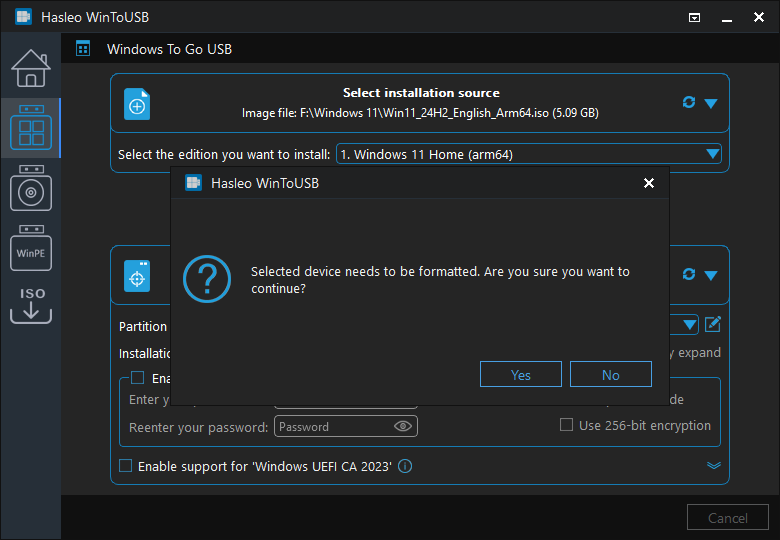
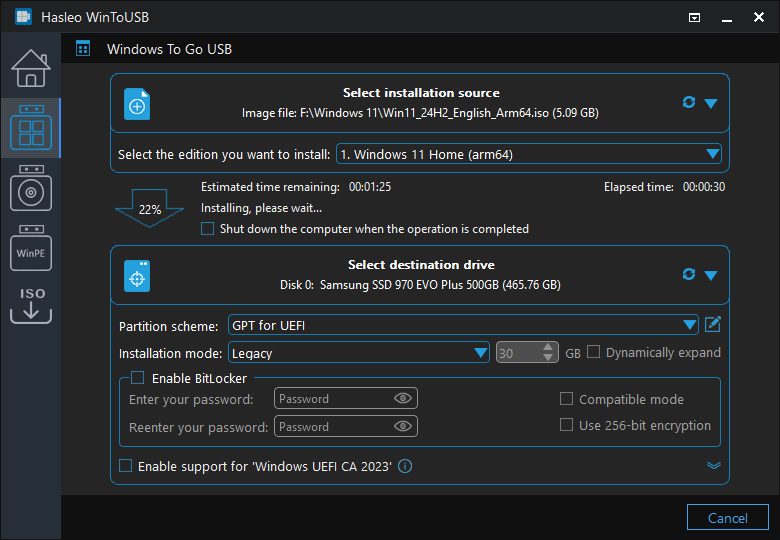
WinToUSB를 사용하여 ARM64 컴퓨터용 Windows To Go를 만드는 자세한 단계

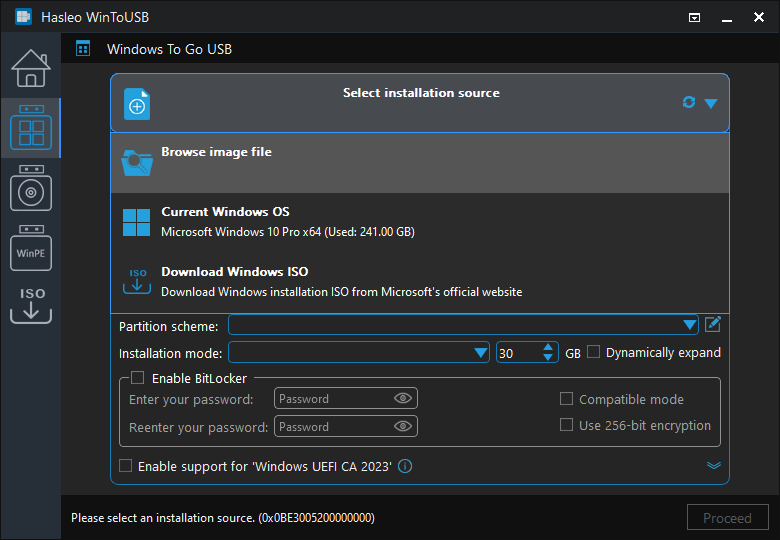
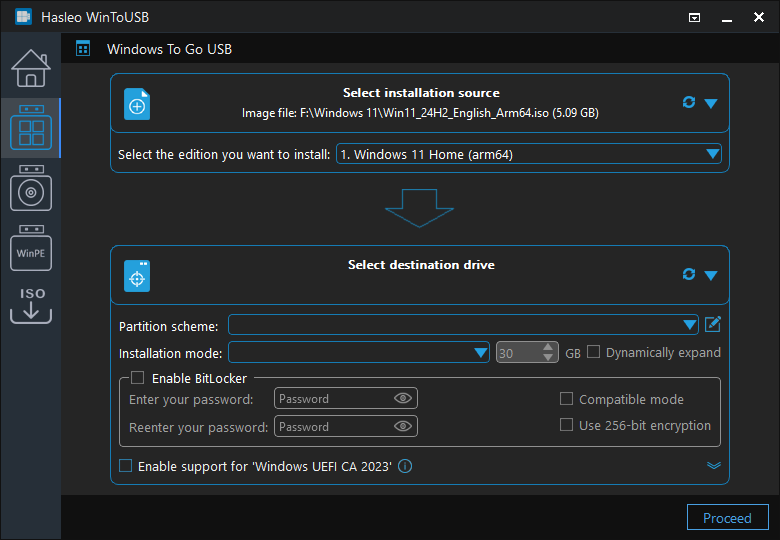
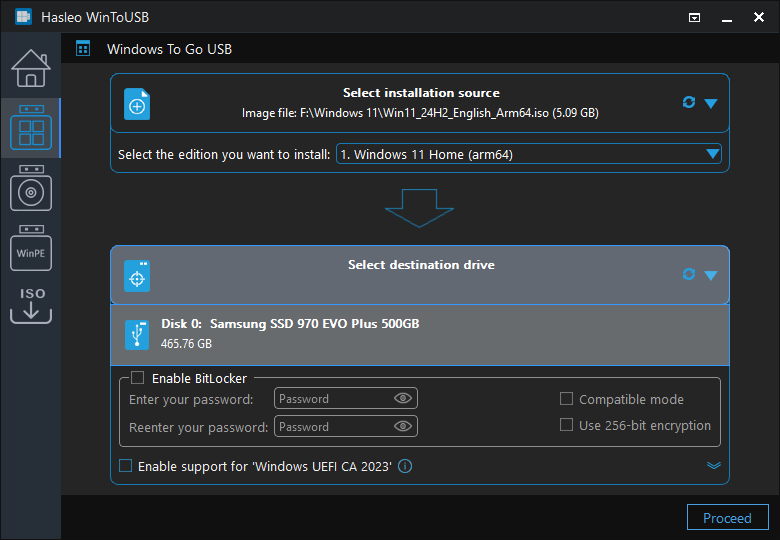
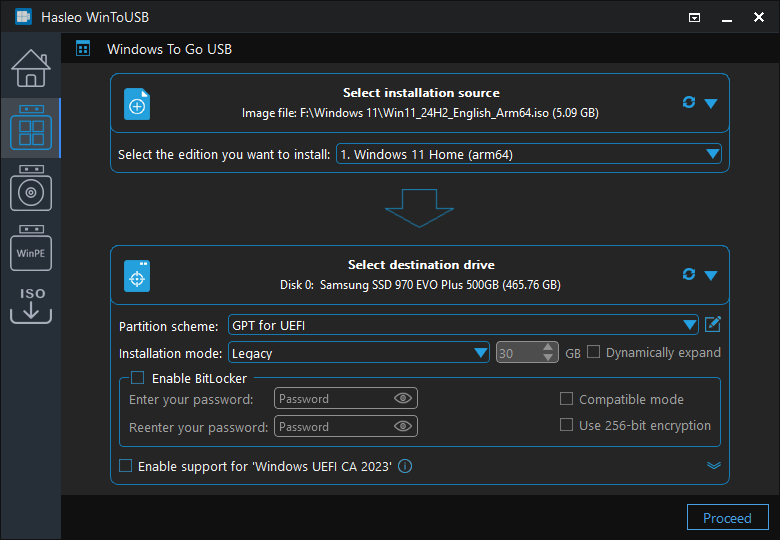
* 팁: "파티션 구성표", "설치 모드" 및 "BitLocker 켜기"에 대한 자세한 내용은 Windows 설치 ISO에서 Windows To Go를 만드는 방법을 참고하십시오.

ARM64 Windows To Go 부팅 및 구성
생성 후 ARM64 컴퓨터에서 Windows To Go를 부팅하여 사용할 수 있습니다. 자세한 부팅 및 구성 단계는 다음과 같습니다:
1단계: USB를 부팅 장치로 설정
기본적으로 대부분의 컴퓨터는 내부 디스크에서 부팅합니다. USB 드라이브에서 Windows를 부팅하려면 UEFI/BIOS 설정으로 들어가 USB를 첫 번째 부팅 장치로 설정해야 합니다.
2단계: UEFI/BIOS 진입
컴퓨터의 UEFI/BIOS로 들어가려면 컴퓨터 전원을 켤 때 특정 키를 눌러야 합니다. 다음은 일반적인 ARM64 장치(예: Surface Pro X)의 BIOS/UEFI 접속 방법입니다:
- Surface Pro X: 볼륨 작게 버튼과 전원 버튼을 약 10초 동안 동시에 누르고 있다가 Surface 로고가 나타나면 전원 버튼을 놓고, 볼륨 작게 버튼은 BIOS에 진입할 때까지 계속 누르고 있습니다
- 기타 ARM64 장치: 일반적으로 F2, Del 또는 특정 기능 키를 눌러 BIOS/UEFI에 진입합니다
3단계: 부팅 순서 변경
자세한 단계는 다음과 같습니다:
a단계. USB 드라이브를 ARM64 컴퓨터에 연결한 다음 컴퓨터 전원을 켭니다.
b단계. BIOS/UEFI 인터페이스로 들어간 후 "Boot Order" 또는 "Boot Priority" 설정을 찾아 USB 드라이브를 첫 번째 위치로 옮깁니다.
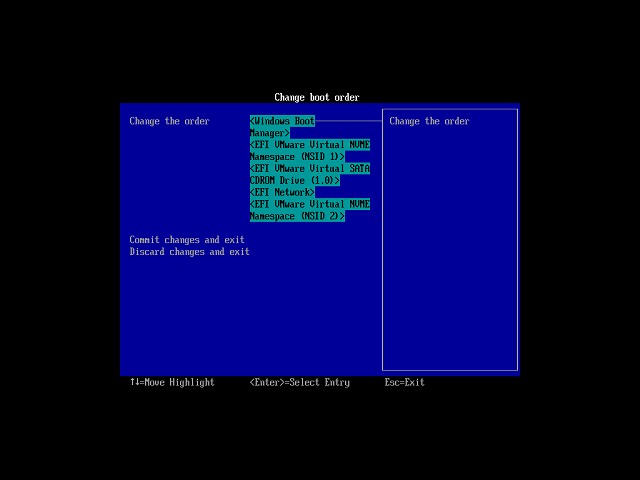
c단계. BIOS/UEFI 설정을 저장하고 컴퓨터를 다시 시작합니다. 시스템이 USB 드라이브에서 Windows ARM64를 부팅합니다.

4단계: 초기 부팅 구성 완료
USB에서 처음 부팅하면 Windows가 초기 설정을 수행합니다. 화면의 안내에 따라 지역 설정, 언어 설정, 네트워크 연결, Microsoft 계정 로그인 및 기타 구성을 완료하십시오. 완료하면 Windows To Go 바탕 화면으로 진입하여 휴대용 Windows 시스템을 사용할 수 있습니다.
5단계: 드라이버 설치
처음으로 시스템에 진입한 후 다음을 수행하는 것이 좋습니다:
- 네트워크에 연결(더 안정적인 연결을 위해 유선 네트워크 권장)
- Windows 업데이트를 통해 ARM64 전용 드라이버 확인 및 설치
- 장치 제조업체 웹사이트를 방문하여 최신 ARM64 드라이버 다운로드
일반적인 문제 및 해결 방법
문제 1: ARM64 ISO 파일을 인식할 수 없음
WinToUSB가 ISO 파일을 인식하지 못하는 경우:
- ISO 파일이 x64 버전이 아닌 ARM64 버전인지 확인
- ISO 파일이 완전한지 확인하고 다시 다운로드해 보십시오
- 가상 드라이브 소프트웨어로 ISO 파일을 마운트한 다음 마운트된 드라이브를 소스로 선택해 보십시오
- 최신 버전의 WinToUSB를 사용하고 있는지 확인하십시오
문제 2: USB에서 부팅할 수 없음
ARM64 컴퓨터가 USB에서 부팅할 수 없는 경우:
- USB 드라이브가 올바르게 연결되어 시스템에서 인식되는지 확인
- BIOS/UEFI 설정으로 들어가 USB가 유효한 부팅 옵션으로 나열되는지 확인
- 부팅 순서 설정에서 USB 드라이브가 내부 디스크보다 앞에 있는지 확인
- 일부 장치는 BIOS에서 "USB Boot" 옵션을 활성화해야 할 수 있습니다
- 다른 USB 포트를 사용해 보십시오. 일부 포트는 부팅 기능을 지원하지 않을 수 있습니다
문제 3: 부팅 중 블루 스크린 또는 오류 발생
부팅 중 블루 스크린이나 오류가 발생하는 경우:
- USB 드라이브 속도가 부족합니다. USB 3.0/3.1 또는 SSD 외장 하드 드라이브 사용을 권장합니다
- ISO 파일의 Windows 버전이 장치와 호환되지 않습니다
- BIOS/UEFI 펌웨어 버전이 너무 오래되었습니다. 최신 버전으로 업데이트하십시오
- Windows To Go를 다시 만들어 작업 중 오류가 없는지 확인하십시오
문제 4: 성능 저하
Windows To Go가 느리게 실행되는 경우:
- 더 빠른 USB 드라이브 사용(USB 3.1/3.2 또는 NVMe SSD 외장 하드 드라이브)
- 불필요한 시작 프로그램 및 서비스 비활성화
- 정기적인 디스크 정리 수행
- 시스템에 최신 ARM64 드라이버와 업데이트가 설치되어 있는지 확인
문제 5: 장치 인식 문제
Windows To Go에서 장치 인식 문제가 발생하는 경우:
- 네트워크에 연결하고 Windows 업데이트를 통해 필요한 드라이버 설치
- 장치 제조업체 웹사이트를 방문하여 ARM64 버전 드라이버 다운로드
- 일부 주변 기기는 ARM64 아키텍처를 지원하지 않아 대체 솔루션이 필요할 수 있습니다
문제 6: 여러 장치에서 사용할 수 없음
Windows To Go가 다른 ARM64 장치에서 부팅되지 않는 경우:
- 대상 장치도 USB 부팅을 지원하는지 확인
- 일부 장치는 특정 드라이버가 필요할 수 있으므로, 각 장치에서 첫 부팅 시 네트워크 연결을 유지하여 드라이버가 자동으로 설치되도록 하는 것이 좋습니다
- 일부 기업 환경에서는 외부 부팅 장치 사용을 제한하는 그룹 정책이 있을 수 있습니다
자주 묻는 질문(FAQ)
A: 아니요. 특별히 컴파일된 Windows ARM64 버전 ISO 파일을 다운로드해야 합니다. 일반 x64 Windows ISO 파일은 ARM64 컴퓨터에서 작동하지 않습니다. Microsoft 공식 웹사이트에서 Windows 11 ARM64 ISO를, Windows 10 다운로드 페이지에서 Windows 10 ARM64 ISO를 다운로드할 수 있습니다.
A: ARM64 Windows To Go는 Microsoft Surface Pro X, Qualcomm Snapdragon 8cx 이상 프로세서가 탑재된 노트북, ARM 아키텍처에서 Windows를 실행하는 기타 장치 등 ARM64 프로세서가 있는 장치에서 지원됩니다. 모든 ARM64 장치가 USB 부팅을 지원하는 것은 아니므로 장치 사양을 먼저 확인하십시오.
A: 예. ARM64 Windows는 x64 에뮬레이션을 지원하므로 대부분의 x64 응용 프로그램을 실행할 수 있습니다. 다만 더 나은 성능을 위해 네이티브 ARM64 응용 프로그램을 권장합니다. 일부 레거시 32비트 x86 응용 프로그램은 완전히 호환되지 않을 수 있습니다.
A: ARM64 Windows To Go에는 최소 128GB 용량의 USB 3.0 이상 드라이브를 권장합니다. USB 3.1/3.2 또는 NVMe SSD 외장 드라이브가 최상의 성능을 제공합니다. 느린 USB 2.0 드라이브는 시스템 응답성을 크게 저하시킬 수 있습니다.
A: 예. WinToUSB 무료 버전은 ISO 파일에서 ARM64 Windows To Go를 만드는 기능을 지원합니다. Windows ARM64 ISO를 다운로드하여 WinToUSB에서 선택하고, 비용 없이 USB 드라이브에 휴대용 Windows 시스템을 만들 수 있습니다.
결론
위에서 설명한 대로 다음 단계를 따르면 Hasleo WinToUSB를 사용하여 ARM64 Windows ISO 파일에서 Windows To Go 휴대용 시스템을 만들 수 있습니다. 이 방법은 특히 다음과 같은 시나리오에 적합합니다:
- ARM64 장치에서 휴대용 Windows 작업 환경 사용
- 여러 ARM64 장치 간에 통일된 시스템 구성 공유
- 호스트 시스템에 영향을 주지 않고 개발 및 테스트 수행
- 민감한 데이터를 휴대용 USB 장치에 보관하여 데이터 보안 강화
전문 휴대용 Windows 생성 도구인 Hasleo WinToUSB는 ISO 파일에서 ARM64 Windows To Go를 만들 수 있을 뿐만 아니라 설치된 시스템, VHD 파일 및 기타 소스에서 휴대용 Windows 시스템을 만들 수도 있습니다.
지금 바로 ARM64 장치에서 휴대용 Windows를 사용하는 편리함을 경험해 보십시오!