

Com a crescente popularidade dos dispositivos com arquitetura ARM64, cada vez mais usuários desejam usar um sistema Windows portátil em computadores ARM64. Diferentemente da arquitetura x64 tradicional, os dispositivos ARM64 exigem um sistema operacional Windows compilado especialmente. Este tutorial fornecerá um guia detalhado sobre como criar um sistema portátil Windows To Go a partir de arquivos ISO para computadores ARM64.
Visão geral dos computadores ARM64 e do Windows To Go
ARM64 (também conhecido como AArch64) é a versão de 64 bits da arquitetura ARM, inicialmente aplicada a dispositivos móveis e sistemas embarcados, e que se expandiu para computadores pessoais nos últimos anos. Dispositivos equipados com processadores ARM64 (como a série Qualcomm Snapdragon) podem executar as versões ARM64 do Windows 10 e do Windows 11, proporcionando baixo consumo de energia e longa duração da bateria, mantendo um bom desempenho computacional.
O Windows To Go é um recurso que permite instalar um sistema operacional Windows em uma unidade USB e inicializar a partir dessa unidade. Por meio do Windows To Go, os usuários podem levar seu próprio sistema Windows e usar suas configurações personalizadas, aplicativos e dados em qualquer computador ARM64 compatível.
Usar o Windows To Go em computadores ARM64 traz as seguintes vantagens:
- Portabilidade: use um ambiente Windows familiar em qualquer lugar sem reinstalar o sistema em cada computador
- Compatibilidade: execute aplicativos ARM64 nativos com melhor desempenho e maior duração da bateria
- Segurança: os dados ficam armazenados em um dispositivo USB portátil, reduzindo o risco de vazamento de informações
- Flexibilidade: use o mesmo ambiente de sistema em vários dispositivos ARM64
- Isolamento: execute um ambiente Windows personalizado sem afetar o sistema host
Obtenção e verificação de arquivos ISO do Windows ARM64
A primeira etapa para criar Windows To Go ARM64 é obter o arquivo ISO correto do Windows ARM64. Veja a seguir métodos para obter e verificar arquivos ISO do Windows ARM64:
1. Canais oficiais
- Windows 11 ARM64: o site oficial da Microsoft oferece o download da ISO do Windows 11 ARM64, que pode ser obtida na página oficial de download do Windows 11
- Windows 10 ARM64: pode ser obtida na página oficial de download do Windows 10
- Windows Server ARM64: usuários corporativos podem obtê-la no Volume Licensing Service Center
2. Verificação do arquivo ISO
Após obter o arquivo ISO, verifique sua integridade e correção:
- Verifique o tamanho do arquivo: o arquivo ISO do Windows 11 ARM64 geralmente tem cerca de 5 a 6 GB
- Verifique o valor de hash SHA256: compare com o valor de hash fornecido pela fonte oficial
- Confirme a arquitetura: extraia o arquivo ISO e verifique se o tamanho do arquivo install.wim ou install.esd corresponde à versão ARM64
* Dica: Para saber como baixar a ISO do Windows 11 ARM64, consulte: Como baixar o arquivo ISO de instalação do Windows 11?
Pré-requisitos para criar Windows To Go para computadores ARM64
Antes de começar a criar Windows To Go para computadores ARM64, você precisa atender aos seguintes pré-requisitos:
- Computador ARM64: um dispositivo Windows equipado com processador ARM64, como Surface Pro X, notebooks com processadores Qualcomm Snapdragon 8cx ou mais recentes, etc.
- Arquivo ISO do Windows ARM64: arquivo ISO da versão ARM64 do Windows 10 ou Windows 11
- Unidade USB: uma unidade USB com capacidade suficiente (recomenda-se 64 GB ou mais); recomenda-se uma unidade USB 3.0/3.1 de alta velocidade ou um disco rígido externo SSD para melhor desempenho
- Software WinToUSB: baixe e instale a versão mais recente do Hasleo WinToUSB, garantindo que a versão ofereça suporte ao recurso de criação de Windows To Go ARM64
- Configurações de BIOS/UEFI: verifique se a BIOS/UEFI do dispositivo ARM64 permite inicializar a partir de USB e se as opções de inicialização apropriadas estão habilitadas
Observações importantes:
- Nem todos os dispositivos ARM64 suportam inicializar o Windows To Go a partir de USB; confirme se o seu dispositivo oferece suporte a esse recurso antes de continuar
- Verifique se a velocidade de gravação da unidade USB é suficiente; caso contrário, isso afetará o desempenho do sistema
- Alguns dispositivos podem exigir a atualização do firmware da BIOS/UEFI para suportar o Windows To Go ARM64
Etapas detalhadas para criar Windows To Go para computadores ARM64 usando o WinToUSB

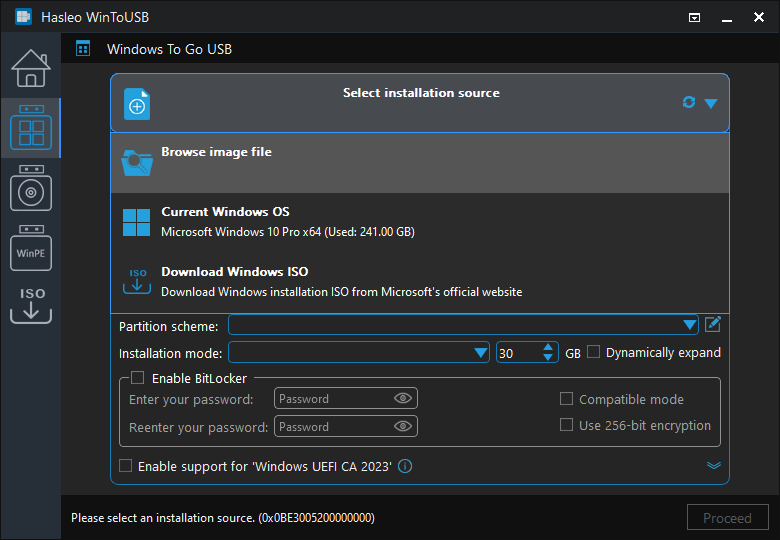
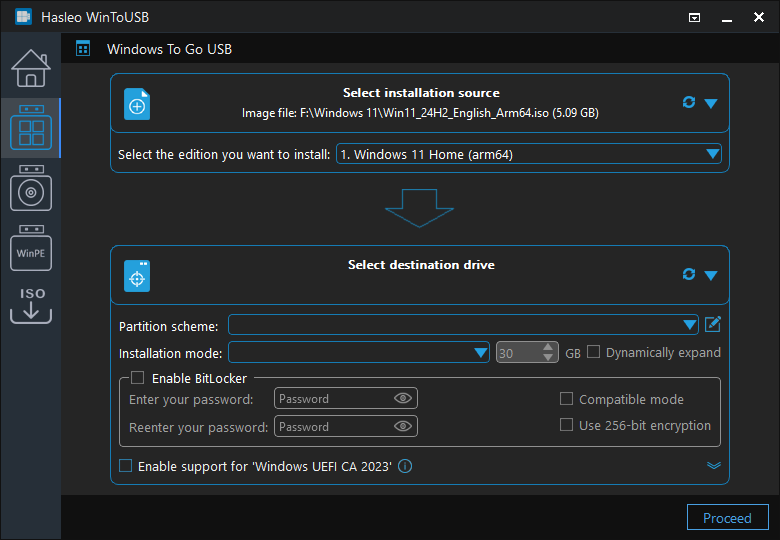
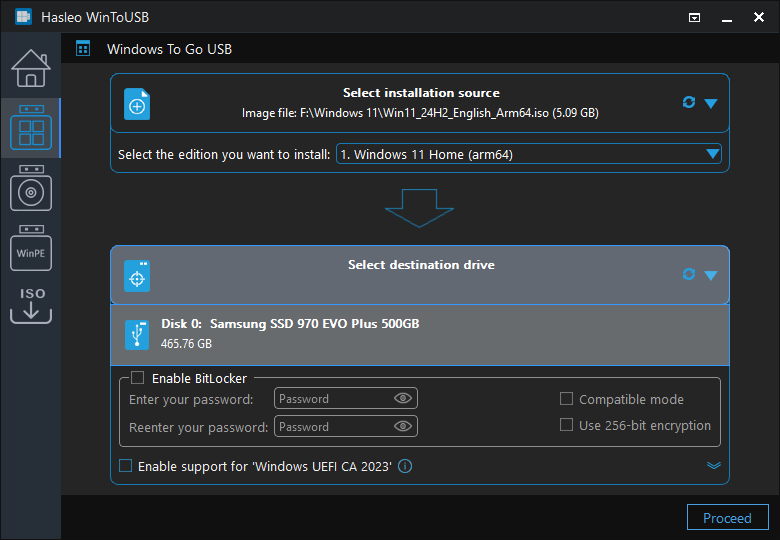
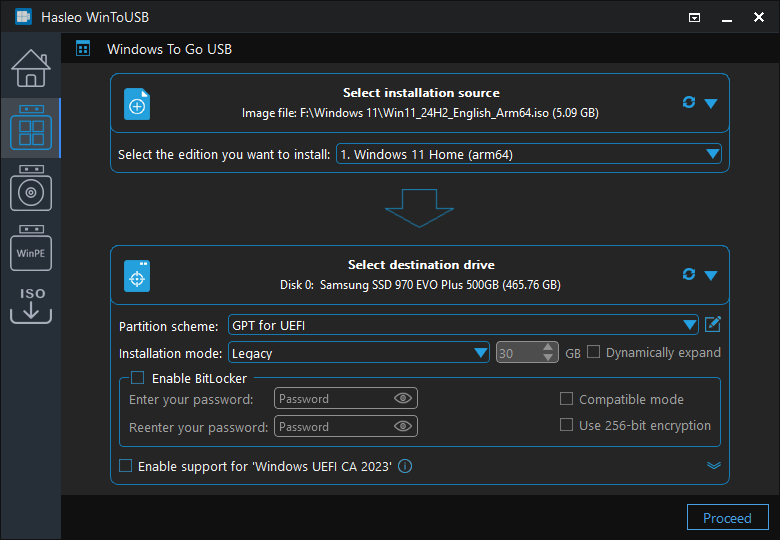
* Dica: Para obter informações detalhadas sobre "Esquema de partição", "Modo de instalação" e "Ativar BitLocker", consulte: Como criar Windows To Go a partir da ISO de instalação do Windows?
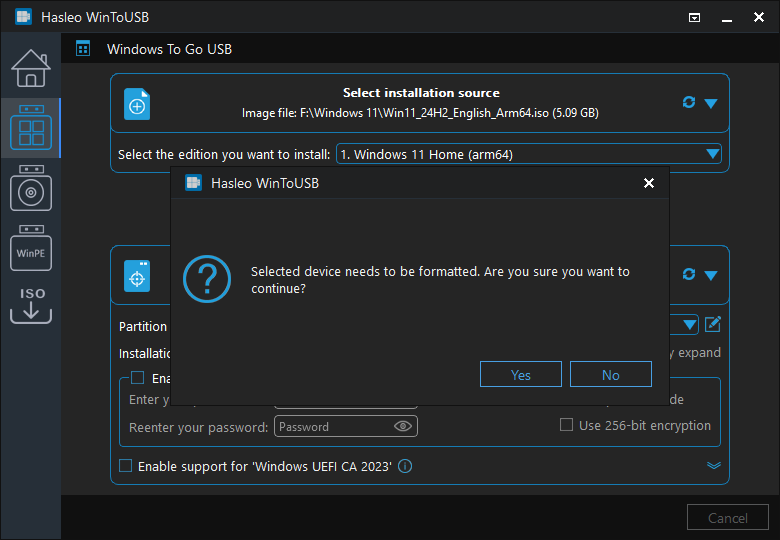
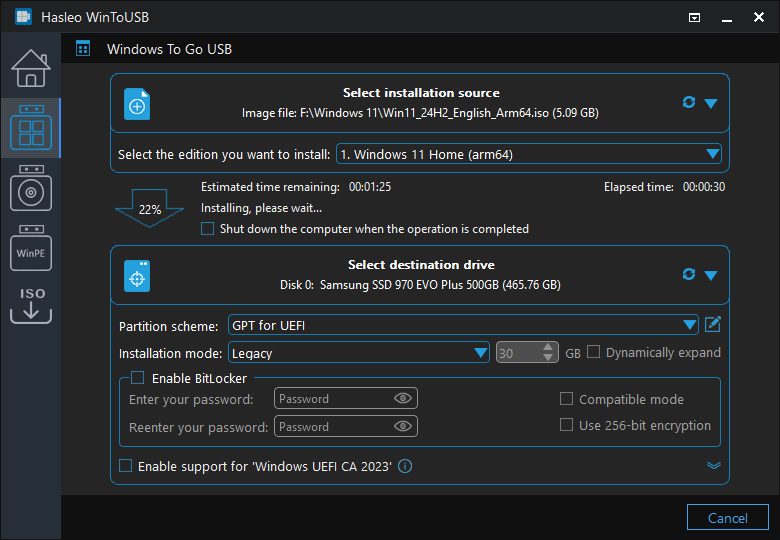

Inicialização e configuração do Windows To Go ARM64
Após a criação, você pode inicializar e usar o Windows To Go em computadores ARM64. Veja a seguir as etapas detalhadas de inicialização e configuração:
Etapa 1: definir o USB como dispositivo de inicialização
Por padrão, a maioria dos computadores inicializa a partir do disco interno. Para inicializar o Windows a partir da unidade USB, você precisa entrar nas configurações de UEFI/BIOS para definir o USB como primeiro dispositivo de inicialização.
Etapa 2: entrar na UEFI/BIOS
Para entrar na UEFI/BIOS do computador, você precisa pressionar uma tecla específica ao ligá-lo. Veja a seguir os métodos de acesso à BIOS/UEFI para dispositivos ARM64 comuns (como o Surface Pro X):
- Surface Pro X: mantenha pressionados simultaneamente o botão de diminuir volume e o botão de energia por cerca de 10 segundos até o logotipo do Surface aparecer; em seguida, solte o botão de energia e continue segurando o botão de diminuir volume até entrar na BIOS
- Outros dispositivos ARM64: normalmente entram na BIOS/UEFI pressionando F2, Del ou uma tecla de função específica
Etapa 3: alterar a ordem de inicialização
As etapas detalhadas são as seguintes:
Etapa a. Conecte a unidade USB ao computador ARM64 e ligue o computador.
Etapa b. Após entrar na interface da BIOS/UEFI, localize a configuração "Boot Order" ou "Boot Priority" e mova a unidade USB para a primeira posição.
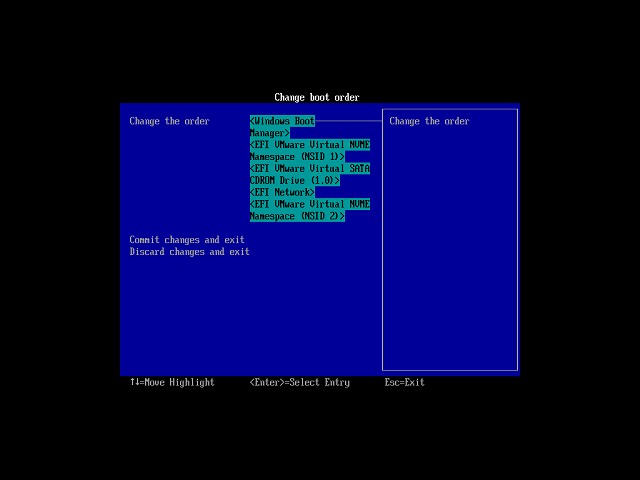
Etapa c. Salve as configurações da BIOS/UEFI e reinicie o computador. O sistema inicializará o Windows ARM64 a partir da unidade USB.

Etapa 4: concluir a configuração inicial de inicialização
Ao inicializar a partir do USB pela primeira vez, o Windows realizará a configuração inicial. Siga as instruções na tela para concluir as configurações de região, idioma, conexão de rede, login com conta Microsoft e outras configurações. Após concluir, você entrará na área de trabalho do Windows To Go e poderá começar a usar seu sistema Windows portátil.
Etapa 5: instalar drivers
Após entrar no sistema pela primeira vez, recomenda-se:
- Conectar-se à rede (recomenda-se rede com fio para uma conexão mais estável)
- Verificar e instalar drivers específicos para ARM64 por meio do Windows Update
- Visitar o site do fabricante do dispositivo para baixar os drivers ARM64 mais recentes
Problemas comuns e solução de problemas
Problema 1: não é possível reconhecer o arquivo ISO ARM64
Se o WinToUSB não conseguir reconhecer seu arquivo ISO:
- Confirme se o arquivo ISO é da versão ARM64, e não da versão x64
- Verifique se o arquivo ISO está completo e tente baixá-lo novamente
- Tente usar um software de unidade virtual para montar o arquivo ISO e selecione a unidade montada como origem
- Verifique se você está usando a versão mais recente do WinToUSB
Problema 2: não é possível inicializar a partir do USB
Se o computador ARM64 não conseguir inicializar a partir do USB:
- Confirme se a unidade USB está devidamente conectada e reconhecida pelo sistema
- Entre nas configurações de BIOS/UEFI e confirme se o USB aparece como opção de inicialização válida
- Verifique as configurações de ordem de inicialização para garantir que a unidade USB esteja antes do disco interno
- Alguns dispositivos podem exigir a ativação da opção "USB Boot" na BIOS
- Tente usar outra porta USB; algumas portas podem não oferecer suporte à função de inicialização
Problema 3: tela azul ou erro na inicialização
Se ocorrer uma tela azul ou erro durante a inicialização:
- A velocidade da unidade USB é insuficiente; recomenda-se usar USB 3.0/3.1 ou um disco rígido externo SSD
- A versão do Windows no arquivo ISO é incompatível com o dispositivo
- A versão do firmware da BIOS/UEFI é muito antiga; atualize para a versão mais recente
- Tente criar o Windows To Go novamente para garantir que não haja erros durante a operação
Problema 4: desempenho ruim
Se o Windows To Go estiver lento:
- Use uma unidade USB mais rápida (USB 3.1/3.2 ou disco rígido externo SSD NVMe)
- Desative programas de inicialização e serviços desnecessários
- Faça limpeza de disco regularmente
- Verifique se o sistema tem os drivers ARM64 e as atualizações mais recentes instalados
Problema 5: problemas de reconhecimento de dispositivos
Se você encontrar problemas de reconhecimento de dispositivos no Windows To Go:
- Conecte-se à rede e instale os drivers necessários pelo Windows Update
- Visite o site do fabricante do dispositivo para baixar drivers da versão ARM64
- Alguns periféricos podem não oferecer suporte à arquitetura ARM64 e precisam de soluções alternativas
Problema 6: não é possível usar em vários dispositivos
Se o Windows To Go não conseguir inicializar em dispositivos ARM64 diferentes:
- Confirme se o dispositivo de destino também oferece suporte à inicialização a partir de USB
- Alguns dispositivos podem exigir drivers específicos; recomenda-se manter a conexão de rede durante a primeira inicialização em cada dispositivo para instalação automática de drivers
- Alguns ambientes corporativos podem ter políticas de grupo que restringem o uso de dispositivos de inicialização externos
Perguntas frequentes (FAQ)
A: Não, você precisa baixar um arquivo ISO da versão Windows ARM64 compilado especificamente. Arquivos ISO comuns do Windows x64 não funcionarão em computadores ARM64. Você pode baixar a ISO do Windows 11 ARM64 no site oficial da Microsoft ou a ISO do Windows 10 ARM64 na página de download do Windows 10.
A: O Windows To Go ARM64 é suportado em dispositivos com processadores ARM64, como Microsoft Surface Pro X, notebooks com processadores Qualcomm Snapdragon 8cx ou mais recentes e outros dispositivos que executam Windows na arquitetura ARM. Nem todos os dispositivos ARM64 suportam inicialização por USB, portanto, verifique primeiro as especificações do seu dispositivo.
A: Sim, o Windows ARM64 oferece suporte à emulação x64, permitindo executar a maioria dos aplicativos x64. No entanto, para melhor desempenho, recomenda-se aplicativos ARM64 nativos. Alguns aplicativos x86 de 32 bits legados podem não ser totalmente compatíveis.
A: Recomendamos usar unidades USB 3.0 ou mais rápidas com capacidade mínima de 128 GB para o Windows To Go ARM64. Unidades USB 3.1/3.2 ou discos externos SSD NVMe proporcionarão o melhor desempenho. Unidades USB 2.0 mais lentas podem resultar em redução significativa da capacidade de resposta do sistema.
A: Sim, a versão gratuita do WinToUSB oferece suporte à criação de Windows To Go ARM64 a partir de arquivos ISO. Você pode baixar uma ISO do Windows ARM64, selecioná-la no WinToUSB e criar seu sistema Windows portátil em uma unidade USB sem nenhum custo.
Conclusão
Conforme descrito acima, seguindo estas etapas, você pode usar o Hasleo WinToUSB para criar um sistema portátil Windows To Go a partir de arquivos ISO do Windows ARM64. Este método é especialmente adequado para os seguintes cenários:
- Usar um ambiente de trabalho Windows portátil em dispositivos ARM64
- Compartilhar uma configuração de sistema unificada entre diferentes dispositivos ARM64
- Realizar desenvolvimento e testes sem afetar o sistema host
- Proteger a segurança dos dados mantendo informações confidenciais em um dispositivo USB portátil
Como ferramenta profissional de criação de Windows portátil, o Hasleo WinToUSB não só oferece suporte à criação de Windows To Go ARM64 a partir de arquivos ISO, como também pode criar sistemas Windows portáteis a partir de sistemas instalados, arquivos VHD e outras origens.
Experimente agora a conveniência de usar o Windows portátil em dispositivos ARM64!