

Os dispositivos Surface são apreciados pela mobilidade e pelo alto desempenho. Para usuários do Surface, poder criar um sistema Windows portátil significa usar seu ambiente Windows familiar em qualquer lugar, mantendo os dados portáteis e seguros. Este tutorial oferece um guia detalhado sobre como criar um sistema Windows To Go portátil a partir de um arquivo ISO para dispositivos Microsoft Surface.
Visão geral dos dispositivos Surface e do Windows To Go
A série Microsoft Surface inclui vários dispositivos, como Surface Pro, Surface Laptop, Surface Book e Surface Studio, alguns equipados com processadores ARM64 (como Surface Pro X e Surface Pro 9 5G), executando sistemas Windows otimizados para a arquitetura ARM. O Windows To Go é um recurso poderoso que permite instalar o sistema operacional Windows em uma unidade USB e inicializar a partir dela.
Com o Windows To Go, os usuários do Surface podem:
- Levar um espaço de trabalho portátil: usar seu Windows portátil do Surface em qualquer computador compatível, mantendo a consistência em todas as configurações, aplicativos e dados
- Garantir a segurança dos dados: armazenar dados sensíveis em um dispositivo USB portátil para reduzir o risco de vazamento de dados
- Estilo de trabalho flexível: usar um ambiente de trabalho unificado em casa, em viagens de negócios ou no local do cliente para melhorar a eficiência do trabalho
- Isolamento do sistema: executar um ambiente Windows personalizado sem afetar o sistema host para proteger a privacidade
- Compartilhamento entre vários dispositivos: usar o mesmo ambiente de sistema em vários dispositivos Surface ou computadores compatíveis
Modelos Surface compatíveis com Windows To Go
Nem todos os dispositivos Surface suportam a inicialização do Windows To Go a partir de USB. Abaixo estão os principais modelos de dispositivos Surface que atualmente suportam esse recurso:
1. Série Surface Pro X
- Surface Pro X (lançado em 2019, equipado com processador Microsoft SQ1)
- Surface Pro X (lançado em 2020, equipado com processador Microsoft SQ2)
- Surface Pro 9 5G (lançado em 2022, equipado com processador Microsoft SQ3)
Os dispositivos da série Surface Pro X são equipados com processadores ARM64 e executam versões ARM64 do Windows 10/11, o que os torna os dispositivos Surface mais adequados para criar Windows To Go.
2. Surface Pro 7 e versões anteriores (versões x64)
- Surface Pro 7 (equipado com processador Intel Core, arquitetura x64)
- Surface Pro 6 (equipado com processador Intel Core, arquitetura x64)
- Surface Pro (5ª geração) (equipado com processador Intel Core, arquitetura x64)
Esses dispositivos suportam Windows To Go, mas, como usam a arquitetura x64, exigem arquivos ISO do Windows x64 padrão.
3. Série Surface Laptop
- Surface Laptop 4 (versões Intel ou AMD)
- Surface Laptop 3 (versões Intel ou AMD)
Observações importantes:
- Dispositivos da série Surface Pro X exigem arquivos ISO da versão ARM64 do Windows 10/11
- Dispositivos Surface com arquitetura x64 exigem arquivos ISO do Windows x64 padrão
- Alguns dispositivos Surface mais recentes podem precisar de atualizações de firmware UEFI para suportar a inicialização a partir de USB
- Recomenda-se confirmar se o dispositivo suporta a funcionalidade de inicialização por USB antes de prosseguir
Pré-requisitos para criar Windows portátil no Surface
Antes de começar a criar o Windows To Go para dispositivos Surface, você precisa atender aos seguintes pré-requisitos:
- Dispositivo Surface compatível: Surface Pro X, Surface Pro 9 5G, Surface Pro 7 e versões anteriores, Surface Laptop 4/3 etc.
- Arquivo ISO do Windows: escolha a versão correspondente do Windows (ARM64 ou x64) com base no seu dispositivo Surface
- Unidade USB: capacidade mínima de 64 GB; recomenda-se unidade USB 3.0/3.1 de alta velocidade ou SSD externo para melhor desempenho
- Software WinToUSB: baixe e instale a versão mais recente do Hasleo WinToUSB, garantindo que a versão seja compatível com a arquitetura do seu dispositivo
- Capa de teclado do Surface ou teclado externo: para inserir configurações de BIOS e a configuração inicial
- Adaptador USB-C (se necessário): alguns dispositivos Surface podem exigir um adaptador USB-C para USB-A para conectar a unidade USB
Observações especiais para dispositivos Surface:
- Dispositivos da série Surface Pro X usam a arquitetura ARM64 e devem usar ISO do Windows na versão ARM64
- Garanta que o firmware UEFI do dispositivo Surface esteja atualizado para a versão mais recente
- Recomenda-se usar unidades USB certificadas oficialmente pela Surface ou produtos de terceiros de alta qualidade
- Mantenha a conexão de rede durante a primeira inicialização para instalar os drivers necessários
Etapas detalhadas para criar Windows portátil no Surface usando o WinToUSB

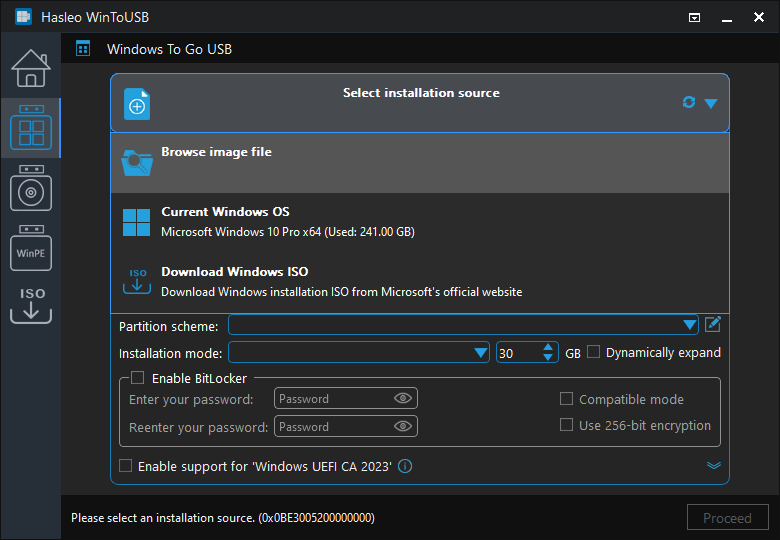
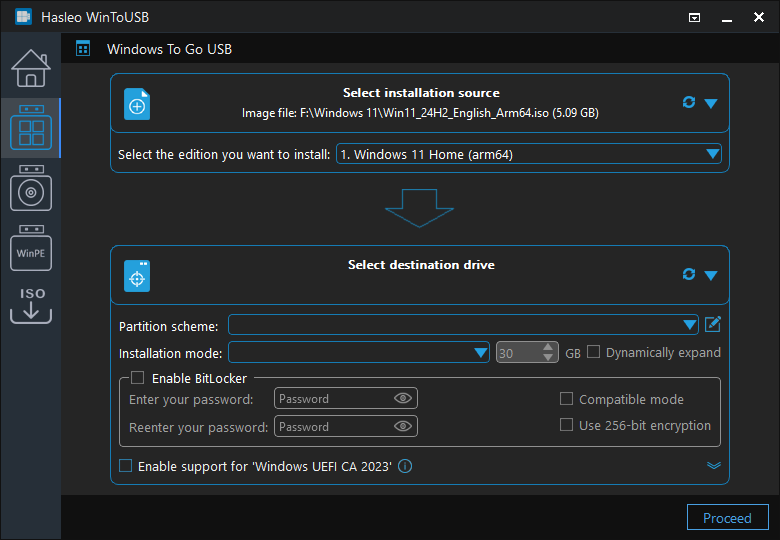
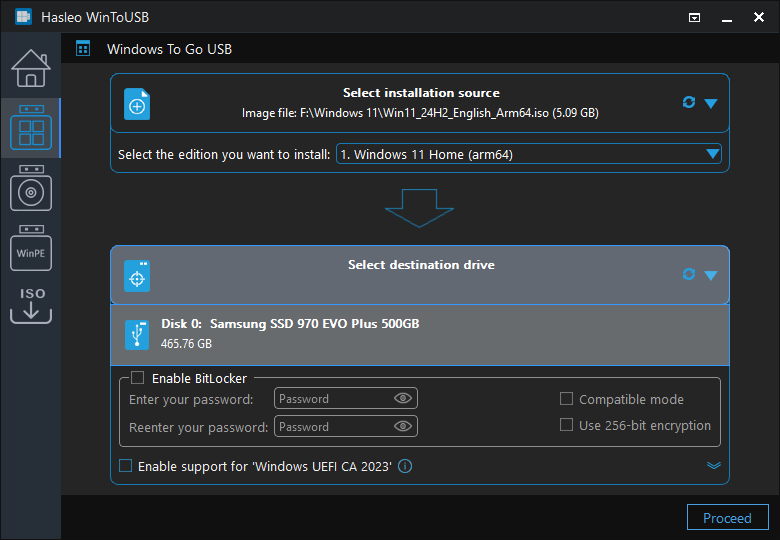
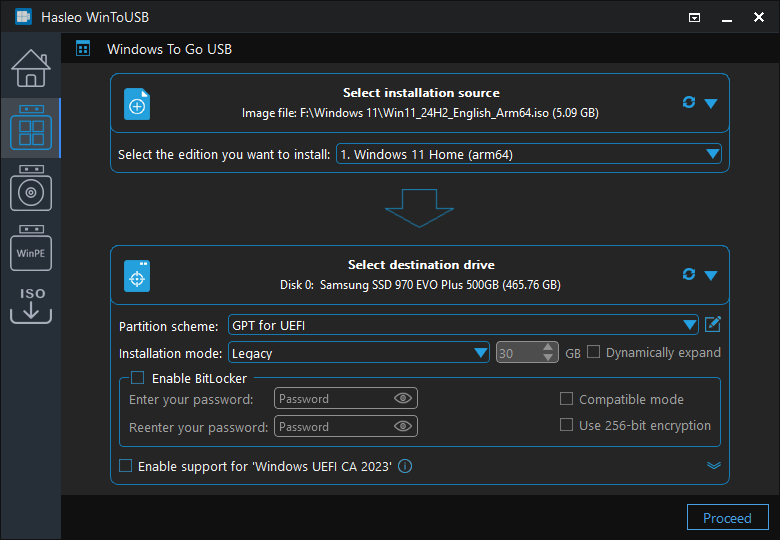
* Dica: Para obter informações detalhadas sobre "Esquema de partição", "Modo de instalação" e "Ativar BitLocker", consulte: Como criar Windows To Go a partir de uma ISO de instalação do Windows?
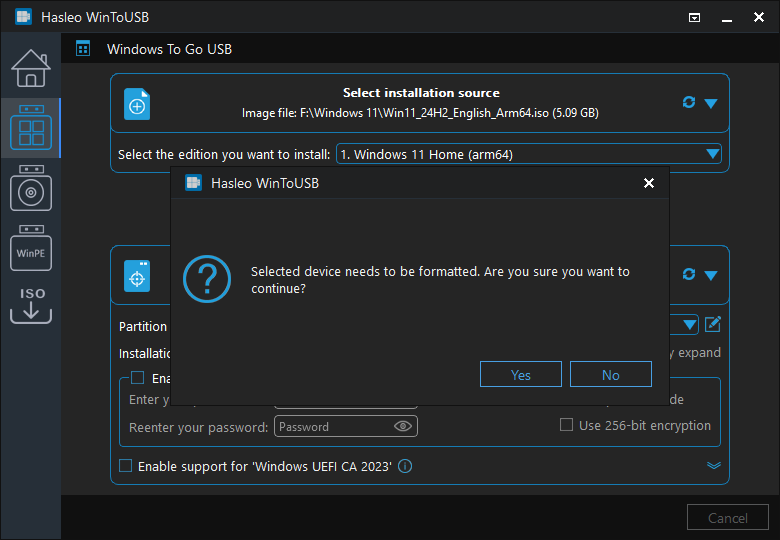
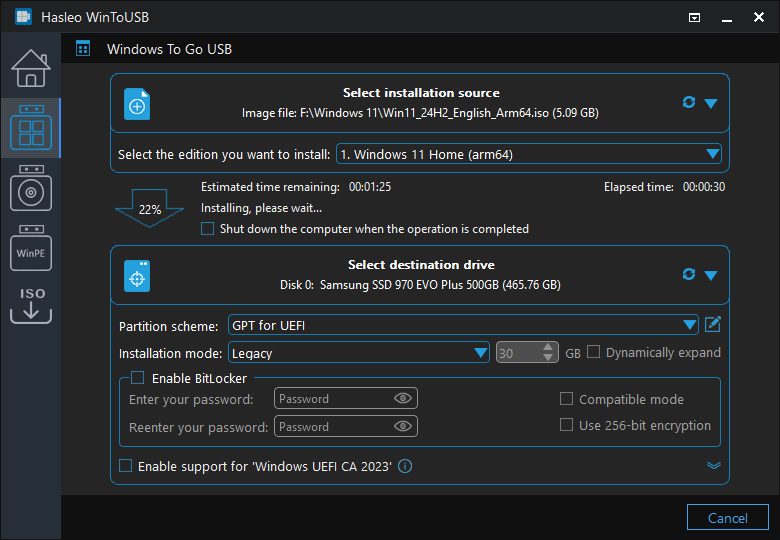
Inicializar e configurar o Windows portátil em dispositivos Surface
Após a criação, você pode inicializar e usar o Windows portátil no seu dispositivo Surface. Abaixo estão as etapas detalhadas de inicialização e configuração:
Etapa 1: Prepare o dispositivo Surface
Conecte a unidade USB criada ao seu dispositivo Surface. Para dispositivos ARM64, como o Surface Pro X, talvez seja necessário usar um adaptador USB-C.
Etapa 2: Entre nas configurações de UEFI/BIOS
O método para entrar na UEFI/BIOS em dispositivos Surface é diferente de outros computadores. Abaixo estão os métodos específicos para cada modelo:
- Surface Pro X / Surface Pro 9 5G: com o dispositivo desligado, mantenha os botões de diminuir volume e ligar pressionados simultaneamente por cerca de 10 a 15 segundos, até o logotipo do Surface aparecer na tela; então solte o botão de ligar e continue mantendo o botão de diminuir volume pressionado até o menu UEFI aparecer
- Surface Pro 7 e versões anteriores: com o dispositivo desligado, mantenha os botões de aumentar volume e ligar pressionados simultaneamente por cerca de 10 a 15 segundos, até o menu UEFI aparecer
- Série Surface Laptop: com o dispositivo desligado, mantenha os botões de aumentar volume e ligar pressionados simultaneamente por cerca de 10 a 15 segundos, até o menu UEFI aparecer
Etapa 3: Altere a ordem de inicialização
Na interface UEFI/BIOS, siga estas etapas:
Etapa a. Use as teclas de seta para navegar até a guia "Boot" ou "Boot Order".

Etapa b. Encontre a opção da unidade USB (geralmente exibida como "USB Drive" ou similar), use as teclas F5/F6 ou as teclas +/- para movê-la para a primeira posição
Etapa c. Pressione F10 para salvar as configurações e sair; o dispositivo Surface será reiniciado automaticamente
Etapa 4: Inicialize o Windows a partir do USB
O dispositivo inicializará o Windows To Go a partir do USB, entrando na experiência de configuração inicial.

Etapa 5: Conclua a configuração da primeira inicialização
Na primeira inicialização a partir do USB, o Windows executará a configuração inicial:
- Selecione a região e o idioma
- Defina o layout do teclado
- Conecte-se à rede (recomenda-se rede com fio ou Wi-Fi estável para maior estabilidade)
- Aceite os termos de licença
- Crie o nome de usuário e a senha
- Defina as perguntas de segurança (opcional)
- Escolha as configurações de privacidade
Etapa 6: Instale os drivers do Surface
Após entrar no sistema pela primeira vez, recomenda-se realizar as seguintes operações para obter a melhor compatibilidade:
- Após conectar-se à rede, o Windows Update verificará e instalará automaticamente os drivers específicos para ARM64
- Acesse a página oficial de suporte do Surface da Microsoft para baixar os drivers mais recentes do Surface
- Preste atenção especial aos drivers de acessórios específicos do Surface, como a caneta, a tela sensível ao toque e a capa de teclado
- Reinicie o sistema após a instalação para garantir que todos os drivers sejam carregados corretamente
Solução de problemas
Problema 1: o dispositivo Surface não consegue inicializar a partir do USB
Se o seu dispositivo Surface não conseguir inicializar a partir da unidade USB:
- Confirme se a unidade USB está conectada corretamente e é reconhecida pelo sistema
- Entre nas configurações de UEFI/BIOS e confirme se o USB está listado como uma opção de inicialização válida
- Verifique as configurações de ordem de inicialização para garantir que a unidade USB esteja antes do disco interno
- Tente usar uma porta USB diferente no dispositivo Surface
- Alguns dispositivos Surface precisam habilitar a opção "USB Boot" na UEFI
- Garanta que o arquivo ISO do Windows da arquitetura correta esteja sendo usado (ARM64 ou x64)
Problema 2: o Surface Pro X não reconhece o arquivo ISO
Se o WinToUSB não conseguir reconhecer o seu arquivo ISO ARM64:
- Confirme se o arquivo ISO é da versão ARM64, e não da versão x64
- Verifique se o arquivo ISO está completo e tente baixá-lo novamente
- Tente usar um software de unidade virtual para montar o arquivo ISO e, em seguida, selecione a unidade montada como origem
- Garanta que você está usando a versão mais recente do WinToUSB
Problema 3: a caneta ou os recursos de toque estão anormais após a inicialização
Se a caneta ou os recursos de toque do Surface não funcionarem corretamente:
- Após conectar-se à rede, instale os drivers específicos do Surface pelo Windows Update
- Acesse o site oficial da Microsoft para baixar e instalar os drivers da caneta do Surface
- Verifique no Gerenciador de Dispositivos se há dispositivos desconhecidos ou marcados com ponto de exclamação
- Tente emparelhar novamente a caneta (Configurações > Bluetooth > Remover dispositivo > Emparelhar novamente)
Problema 4: erro de tela azul após a inicialização
Se aparecer uma tela azul ou um erro durante a inicialização:
- Velocidade insuficiente da unidade USB; recomenda-se usar uma unidade USB 3.0/3.1 ou uma unidade externa SSD de alta velocidade
- Versão do Windows no arquivo ISO incompatível com o dispositivo Surface
- Versão do firmware UEFI do Surface muito antiga; atualize para a versão mais recente
- Tente recriar o Windows To Go para garantir que não haja erros durante a operação
Problema 5: desempenho ruim ou operação lenta
Se o Windows portátil estiver lento no dispositivo Surface:
- Use uma unidade USB mais rápida (USB 3.1/3.2 ou unidade externa SSD NVMe)
- Desative programas de inicialização e serviços desnecessários
- Faça limpeza e desfragmentação de disco regularmente (se aplicável)
- Garanta que o sistema tenha os drivers mais recentes do Surface e as atualizações do Windows instalados
- Para versões ARM64, garanta que sejam usados aplicativos ARM64 nativos em vez de programas x64 executados por emulação
Problema 6: capa de teclado ou acessórios sem resposta
Se a capa de teclado do Surface ou outros acessórios não responderem:
- Verifique se a interface magnética da capa de teclado está limpa, sem poeira ou detritos
- Tente desconectar e reconectar a capa de teclado
- Reinicie o sistema para verificar se o problema é resolvido
- Atualize os drivers da capa de teclado do Surface
- Algumas funções da capa de teclado podem exigir suporte a drivers específicos
Problema 7: problemas de conexão Wi-Fi ou Bluetooth
Se o Wi-Fi ou o Bluetooth não funcionar corretamente:
- Após conectar-se à rede, instale os drivers do adaptador de rede pelo Windows Update
- Acesse o site oficial da Microsoft ou do fabricante do dispositivo para baixar os drivers mais recentes de Wi-Fi/Bluetooth
- Verifique o status do adaptador de rede no Gerenciador de Dispositivos
- Tente redefinir as configurações de rede (Configurações > Rede e Internet > Status > Redefinição de rede)
Perguntas frequentes (FAQ)
A: O Windows To Go é suportado na série Surface Pro X (com processadores ARM64 como SQ1, SQ2, SQ3), no Surface Pro 7 e versões anteriores (com processadores Intel x64) e no Surface Laptop 4/3. Dispositivos Surface Pro X exigem arquivos ISO do Windows ARM64, enquanto os demais modelos usam arquivos ISO do Windows x64 padrão.
A: Recomendamos usar unidades USB 3.0/3.1 de alta velocidade ou discos rígidos externos SSD com capacidade mínima de 64 GB para o Windows To Go no Surface. Unidades mais rápidas proporcionam melhor desempenho, especialmente em dispositivos Surface ARM64, nos quais a capacidade de resposta do sistema depende muito da velocidade do USB.
A: O Windows To Go criado para dispositivos Surface pode ser usado em qualquer computador compatível com inicialização por USB. No entanto, o Windows To Go x64 só funcionará em computadores x64, e o Windows To Go ARM64 só funcionará em computadores ARM64. O sistema Windows deve corresponder à arquitetura do computador de destino.
A: Para entrar na UEFI/BIOS no Surface Pro X ou no Surface Pro 9 5G, desligue o dispositivo e mantenha os botões de diminuir volume e ligar pressionados simultaneamente por cerca de 10 a 15 segundos, até o logotipo do Surface aparecer. Solte o botão de ligar, mas continue mantendo o botão de diminuir volume pressionado até o menu UEFI aparecer.
A: Sim, a versão gratuita do WinToUSB suporta a criação de Windows To Go para dispositivos Surface a partir de arquivos ISO. Você pode baixar a ISO do Windows adequada (ARM64 para Surface Pro X, x64 para outros modelos Surface) e criar o Windows portátil sem nenhum custo.
Conclusão
Conforme descrito acima, seguindo estas etapas, você pode usar o Hasleo WinToUSB para criar um sistema Windows To Go portátil para dispositivos Microsoft Surface. Este método é especialmente adequado aos seguintes cenários:
- Usar um espaço de trabalho Windows portátil em dispositivos Surface para trabalho móvel
- Compartilhar uma configuração de sistema e aplicativos consistentes entre diferentes dispositivos Surface
- Desenvolver e testar sem afetar o sistema host
- Garantir a segurança dos dados mantendo dados sensíveis em um dispositivo USB portátil
- Para profissionais que precisam trabalhar em locais diferentes
Como ferramenta profissional de criação de Windows portátil, o Hasleo WinToUSB oferece suporte total a toda a linha de produtos Microsoft Surface, incluindo a série Surface Pro X (ARM64) e dispositivos tradicionais de arquitetura x64.
Experimente agora mesmo a conveniência de usar o Windows portátil em dispositivos Surface! Seja um Surface Pro X ou outro modelo, você terá uma excelente experiência de computação móvel.