

Introdução
Por que você não consegue criar Windows To Go usando o Windows 11/10 Pro?
1. O Windows To Go (WTG) é um recurso exclusivo das edições Windows 10/8 Enterprise e Education. Apenas essas edições podem criar espaços de trabalho WTG por padrão.
2. A Microsoft anunciou em maio de 2019 que descontinuaria o Windows To Go. Como o Windows 11 foi lançado em junho de 2021 sem suporte ao Windows To Go, é impossível criar uma unidade USB Windows To Go com o Windows 11.
Por padrão, a criação do Windows To Go (Win To Go) só é suportada nas edições Windows 10/8 Enterprise e Education. Infelizmente, a maioria dos usuários não tem essas edições e não pode usar o Assistente do Windows To Go Creator integrado para criar unidades USB Windows To Go. Isso significa que você não pode criar uma unidade Windows To Go com o Windows 11/10 Pro? Não necessariamente. Ferramentas de terceiros como o Hasleo WinToUSB permitem a criação de Windows To Go no Windows 11/10 Pro.
Por que escolher o Hasleo WinToUSB para criar Windows 11/10 To Go?
O Hasleo WinToUSB, lançado pela primeira vez em janeiro de 2014 como o primeiro software de terceiros do mundo para criação de Windows To Go, permite aos usuários instalar ou clonar qualquer edição do Windows 11/10/8/7 em unidades externas ou unidades flash USB como sistema portátil. Os principais recursos incluem:
1. Suporte a qualquer edição do Windows 11/10/8/7 e Windows Server 2008 ou posterior
2. Criar Windows To Go a partir de arquivos ISO, WIM, ESD, SWM, VHD(X) ou unidades de CD/DVD
3. Criar Windows To Go a partir de uma imagem de backup do sistema criada pelo Hasleo Backup Suite
4. Clonar um sistema Windows em execução para uma unidade USB como Windows To Go
5. Criar Windows To Go criptografado com BitLocker
6. Suporte à criação de Windows To Go baseado em VHD(X)
Agora você sabe que o Hasleo WinToUSB, o melhor software gratuito de criação de Windows To Go, pode criar Windows To Go a partir de ISO de instalação do Windows 11/10 Pro e das edições Windows 8/8.1 Pro. Abaixo descreveremos as etapas detalhadas.
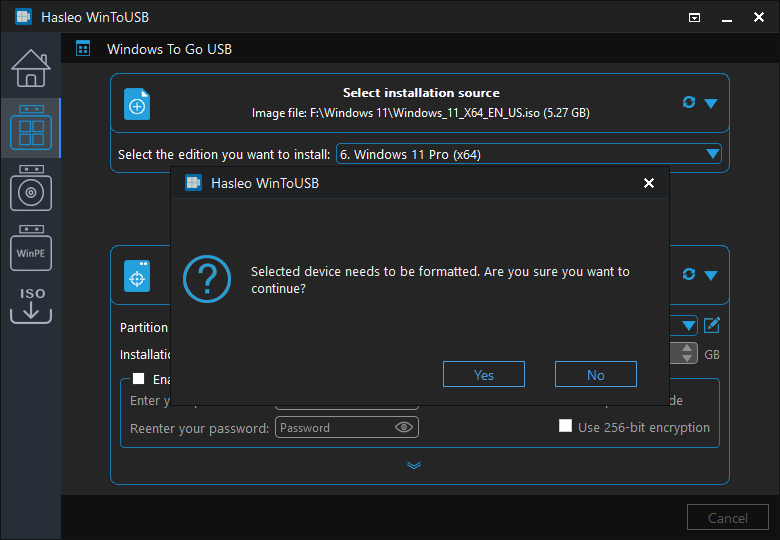
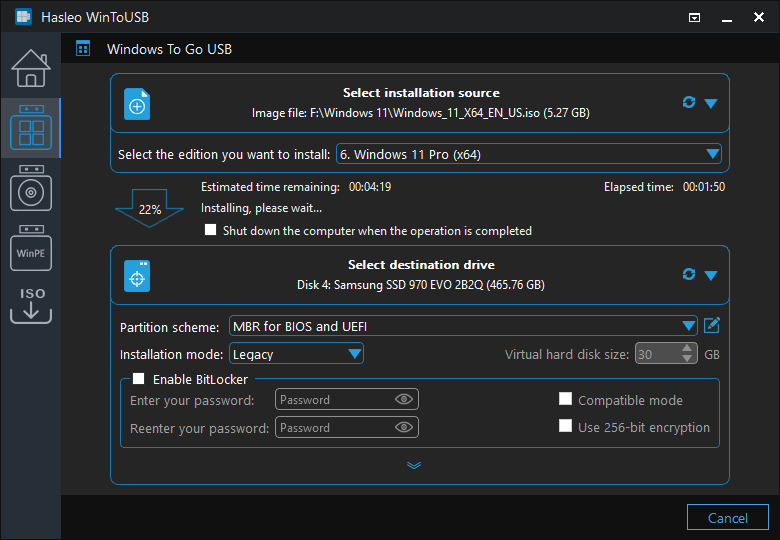
Tutorial para criar uma unidade USB Windows To Go usando a edição Windows 11/10 Pro e o Hasleo WinToUSB.

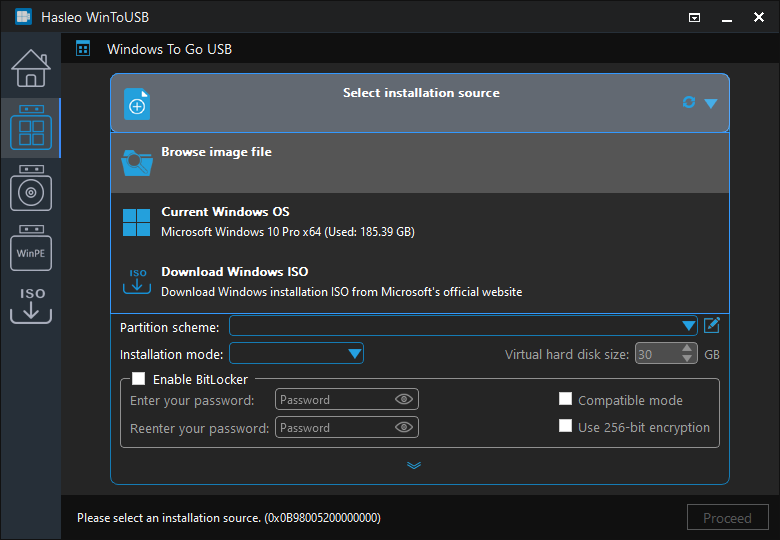
1. Como baixar a ISO de instalação do Windows 10?
2. Como baixar a ISO de instalação do Windows 11?
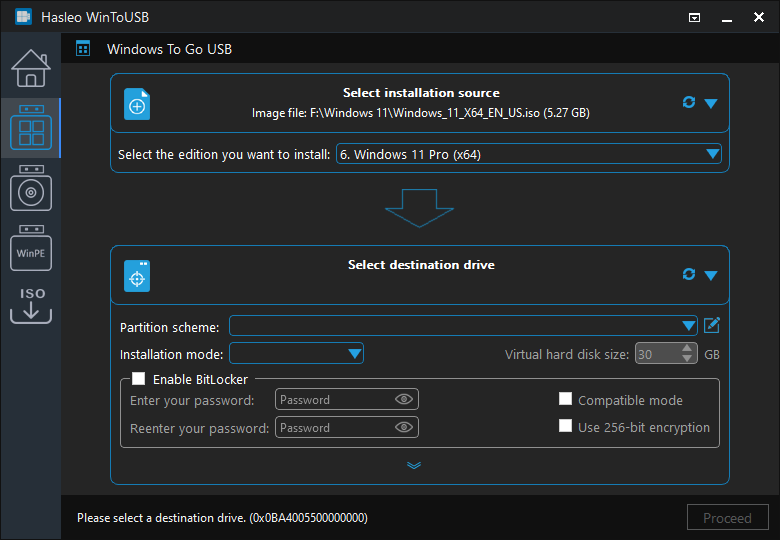
 para iniciar o reconhecimento da unidade.
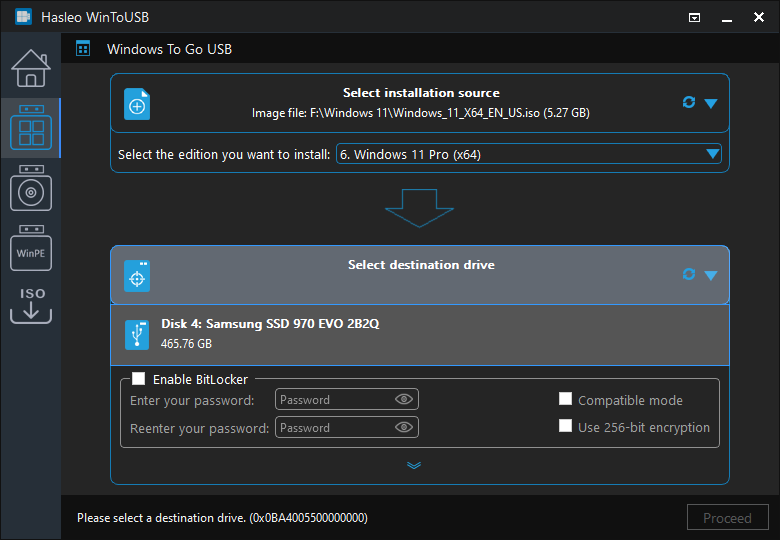
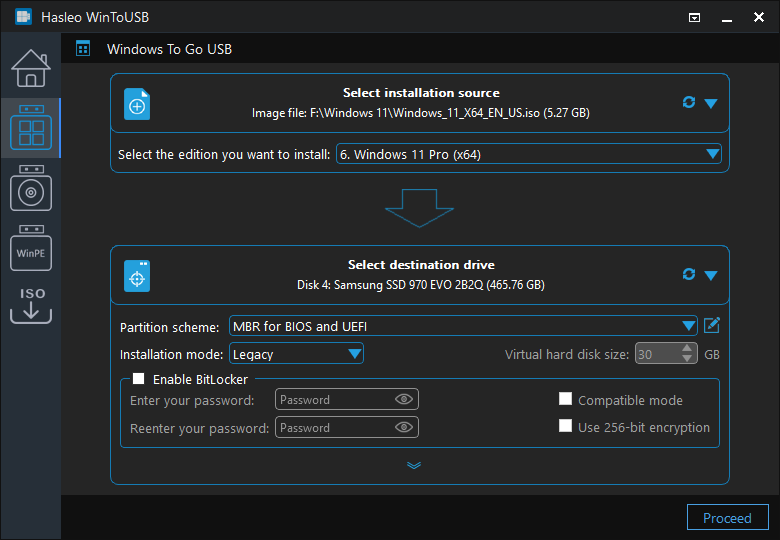
1. Para obter informações detalhadas sobre Esquema de partição, Modo de instalação e Ativar BitLocker, consulte: Como criar Windows portátil 11/10/8/7 a partir de arquivos ISO, WIM, ESD, SWM, VHD(X) ou DBI?
2. Se você selecionar a opção Manter o esquema de partições existentes, precisará preparar manualmente as partições da unidade USB antes desta etapa. Veja o guia: Como preparar manualmente as partições para o Windows To Go.


Perguntas frequentes (FAQ)
A: Sim, o WinToUSB suporta a criação de Windows To Go com todas as edições do Windows 10/11, incluindo Pro. O Windows To Go Creator integrado da Microsoft só suporta edições Enterprise, mas o WinToUSB remove essa limitação.
A: O Windows To Go da Microsoft era um recurso empresarial disponível apenas nas edições Windows Enterprise e Education. É por isso que o Windows To Go Creator integrado não reconhece arquivos ISO do Windows 10/11 Pro.
A: O Windows 10/11 Pro inclui recursos adicionais, como criptografia BitLocker, Área de Trabalho Remota, virtualização Hyper-V e capacidade de ingresso no domínio. Esses recursos ficam disponíveis quando você cria o Windows To Go com a edição Pro.
A: A versão gratuita do WinToUSB suporta a criação de Windows To Go a partir de arquivos ISO para todas as edições do Windows, incluindo Pro. Você pode criar um Windows 10/11 Pro portátil em qualquer unidade USB sem comprar software adicional.
A: Sim, você pode atualizar uma instalação do Windows To Go da edição Pro para Enterprise. Após inicializar a partir da unidade USB, acesse Configurações > Sistema > Sobre e clique em 'Alterar chave do produto' para atualizar.
Conclusão
Seguindo estas etapas, você pode criar facilmente uma unidade USB Windows To Go (Win To Go) a partir de uma ISO de instalação do Windows 11/10 Pro usando o Hasleo WinToUSB. Depois disso, você pode levar a unidade USB portátil a qualquer lugar e executá-la em qualquer computador.
O Hasleo WinToUSB é a melhor ferramenta de criação de Windows To Go, que suporta criar Windows portátil 11/10 a partir de arquivos ISO de instalação e clonar o Windows 11/10 em unidades USB, quer você use Windows 11/10 Pro, Home ou Enterprise.