

Após criar o Windows To Go usando o Windows 10 1809 e inicializar a partir da unidade USB, o sistema encontra uma tela azul com o seguinte erro: Stop Code: DRIVER_UNLOADED_WITHOUT_CANCELLING_PENDING_OPERATIONS What failed: dump_WppRecorder.sys
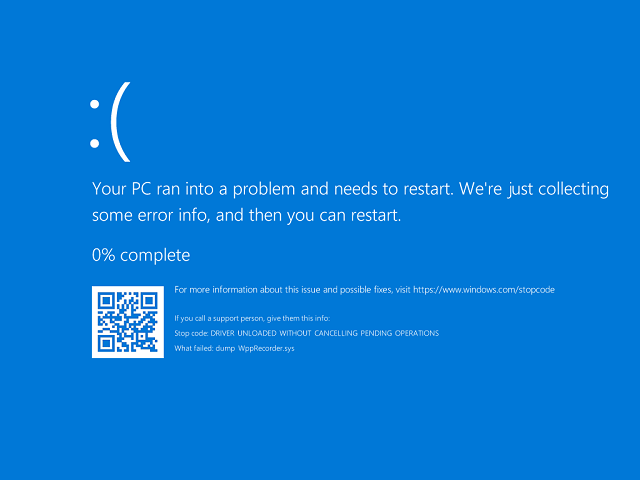
Quer a Microsoft tenha feito isso intencionalmente ou seja apenas um bug no Windows 10 October 2018 Update (versão 1809), é um desastre para os entusiastas do Windows To Go. Felizmente, a versão mais recente do Hasleo WinToUSB resolveu o problema com sucesso. Ela pode evitar os erros de tela azul (BSOD) dump_WppRecorder.sys no Windows 10 1809 To Go. Para resolver o erro de BSOD "Driver Unloaded Without Cancelling Pending Operations" (dump_WppRecorder.sys), basta baixar e instalar a versão mais recente do Hasleo WinToUSB. Use-a para instalar o Windows 10 1809 em unidades USB/discos rígidos externos. Assim, você poderá se livrar dos erros de tela azul. Abaixo detalhamos como usar o Hasleo WinToUSB para instalar o Windows 10 1809 em uma unidade USB como espaço de trabalho Windows To Go.
Tutorial para corrigir erros de tela azul (dump_WppRecorder.sys) no Windows 10 To Go usando o Hasleo WinToUSB.

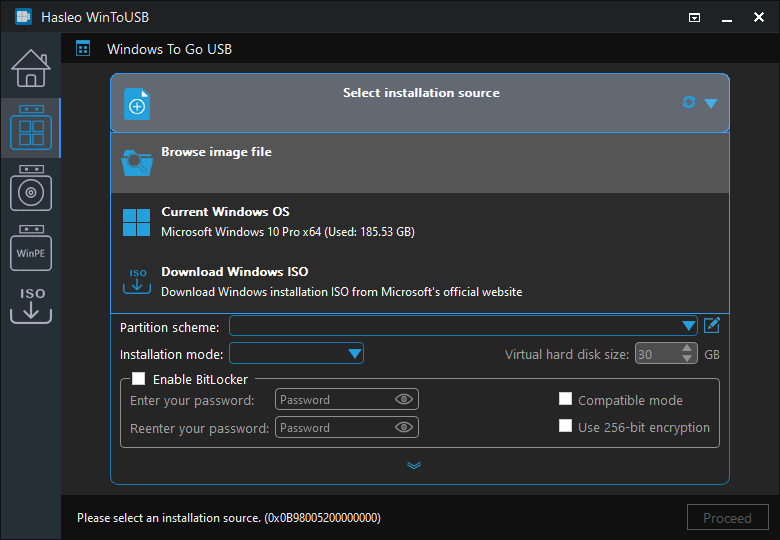
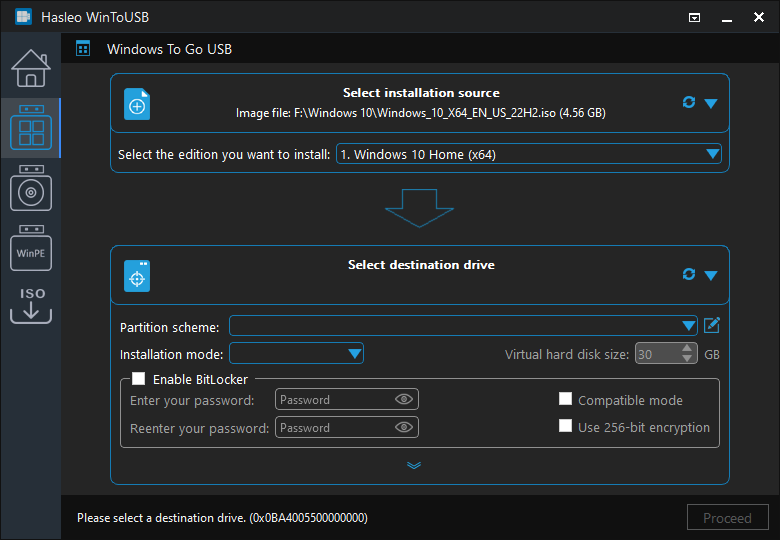
 para iniciar o reconhecimento da unidade.
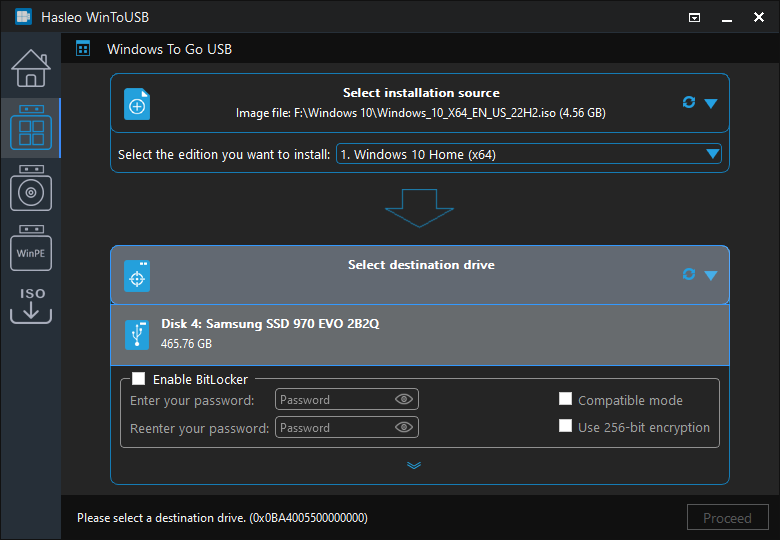
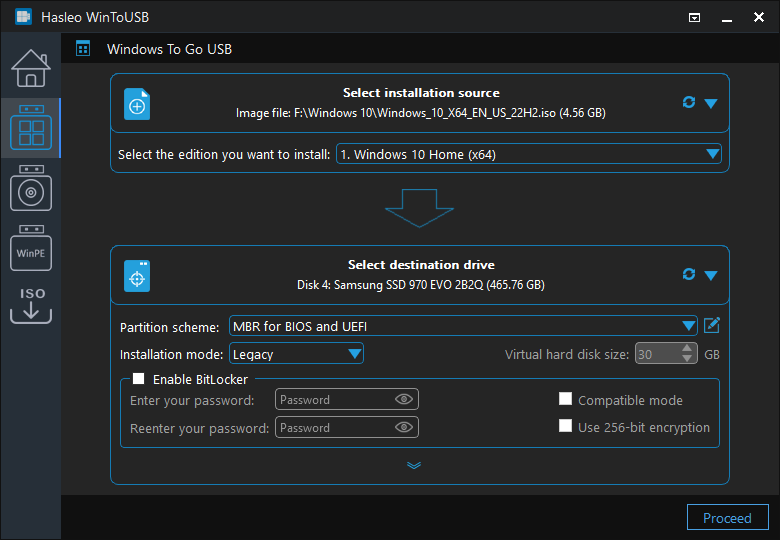
* Dicas:
- Para obter informações detalhadas sobre "Esquema de partição", "Modo de instalação" e "Ativar BitLocker", consulte: Como criar Windows portátil 11/10/8/7 a partir de arquivos ISO, WIM, ESD, SWM, VHD(X) ou DBI?
- Se você selecionar a opção "Manter o esquema de partições existentes", será necessário preparar manualmente as partições da unidade USB antes desta etapa. Consulte o guia: Como preparar manualmente as partições para Windows To Go.
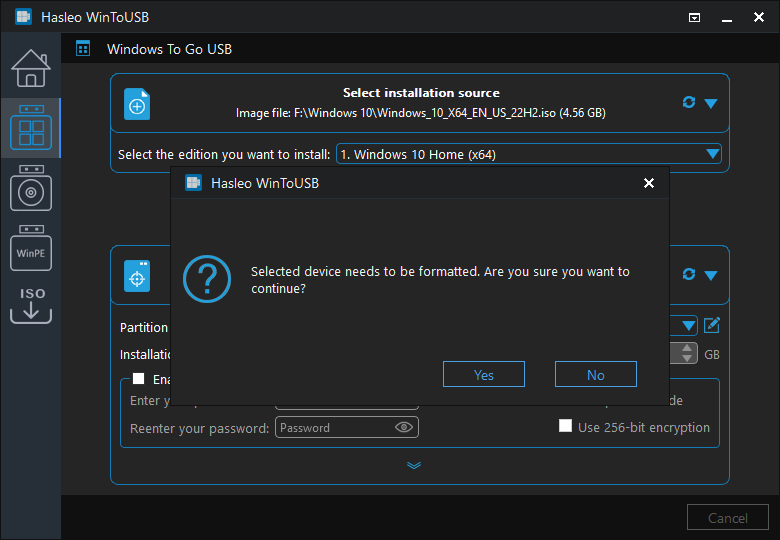
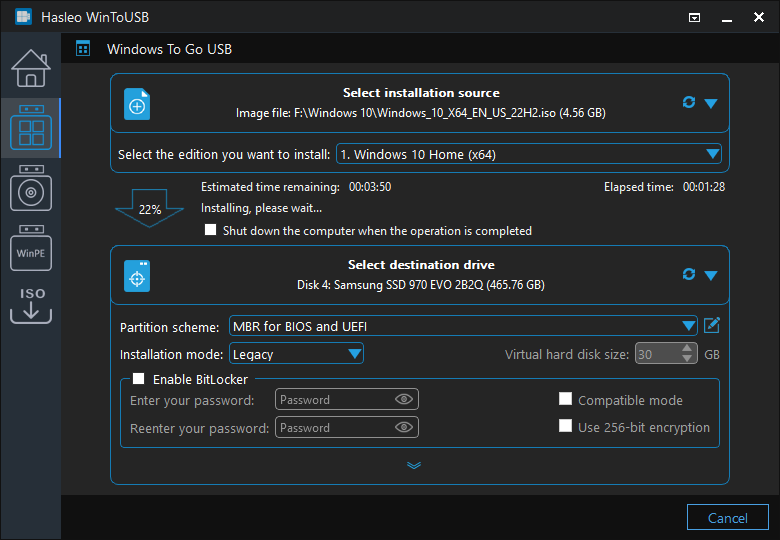


Perguntas frequentes (FAQ)
A: O erro de tela azul dump_WppRecorder.sys ocorre devido a um problema de incompatibilidade de driver no Windows 10 October 2018 Update (versão 1809). O driver WppRecorder falha ao descarregar corretamente durante o processo de inicialização, causando o erro 'Driver Unloaded Without Cancelling Pending Operations'. Este é um problema conhecido que afeta instalações do Windows To Go criadas com determinados métodos.
A: Baixe e instale a versão mais recente do Hasleo WinToUSB e recrie sua unidade USB Windows 10 1809 To Go usando o software atualizado. A versão mais recente do WinToUSB inclui patches que evitam o erro de tela azul dump_WppRecorder.sys durante a inicialização.
A: Infelizmente, corrigir o erro dump_WppRecorder.sys normalmente exige recriar a unidade Windows To Go. O problema se origina nos componentes de inicialização gravados durante o processo de criação inicial. Usar a versão mais recente do WinToUSB garante que os componentes de inicialização adequados sejam instalados desde o início.
A: Após aplicar a correção do WinToUSB, o Windows 10 1809 To Go deve inicializar com sucesso na maioria dos computadores. No entanto, os resultados podem variar dependendo das configurações de hardware. Alguns sistemas mais antigos com configurações de BIOS legada ou versões específicas de firmware ainda podem apresentar problemas. Para máxima compatibilidade, considere usar o Windows 10 1903 ou versões posteriores, que têm melhor suporte a hardware.
A: O Windows 10 1809 chegou ao fim do suporte em novembro de 2020, o que significa que não são fornecidas atualizações de segurança. Para maior segurança e compatibilidade de hardware, atualize para uma versão mais recente do Windows 10, como 22H2, ou use o Windows 11. O Hasleo WinToUSB oferece suporte a todas as edições do Windows 10 e 11 para criação de ambientes Windows portáteis.
Conclusão
Como um criador profissional de Windows To Go, o Hasleo WinToUSB pode corrigir os erros de tela azul "Driver Unloaded Without Cancelling Pending Operations" (dump_WppRecorder.sys) no Windows 10 1809 To Go com apenas algumas etapas. Além disso, o Hasleo WinToUSB pode clonar uma instalação existente do Windows 10 1809 em uma unidade USB como espaço de trabalho Windows To Go.