

Windows 10 1809를 사용하여 Windows To Go를 만들고 USB 드라이브에서 부팅하면 시스템에 다음과 같은 오류와 함께 블루 스크린이 나타납니다: Stop Code: DRIVER_UNLOADED_WITHOUT_CANCELLING_PENDING_OPERATIONS What failed: dump_WppRecorder.sys
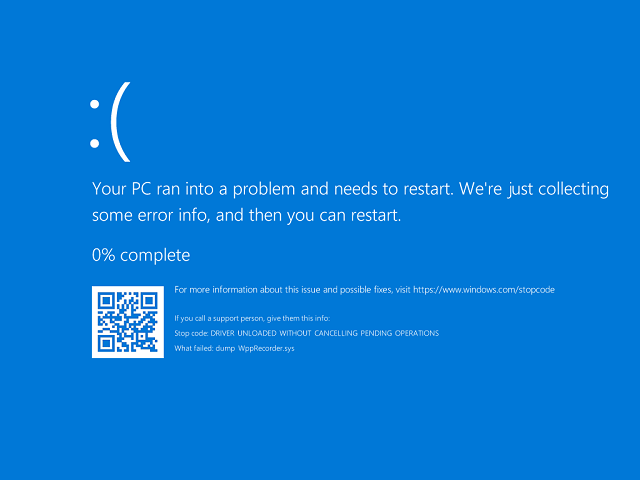
Microsoft가 의도적으로 이렇게 했든 Windows 10 October 2018 Update(버전 1809)의 버그일 뿐이든, Windows To Go 애호가에게는 재앙입니다. 다행히 최신 버전의 Hasleo WinToUSB는 이 문제를 성공적으로 해결했습니다. Windows 10 1809 To Go에서 dump_WppRecorder.sys 블루 스크린 오류(BSOD)를 방지할 수 있습니다. "Driver Unloaded Without Cancelling Pending Operations" BSOD 오류(dump_WppRecorder.sys)를 해결하려면 최신 버전의 Hasleo WinToUSB를 다운로드하여 설치하기만 하면 됩니다. 이를 사용하여 USB/외장 하드 드라이브에 Windows 10 1809를 설치하세요. 그러면 블루 스크린 오류를 없앨 수 있습니다. 아래에서는 Hasleo WinToUSB를 사용하여 USB 드라이브에 Windows 10 1809를 Windows To Go 작업 공간으로 설치하는 방법을 자세히 설명합니다.
Hasleo WinToUSB를 사용하여 Windows 10 To Go의 블루 스크린 오류(dump_WppRecorder.sys)를 해결하는 튜토리얼.

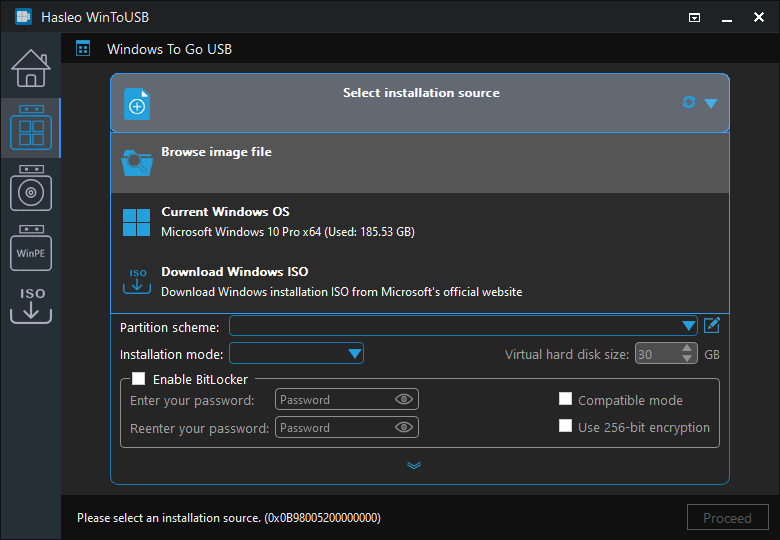
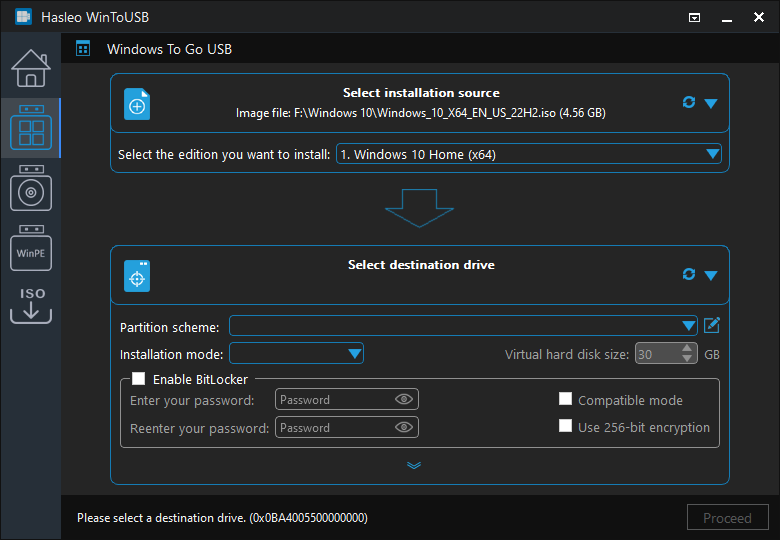
 버튼을 클릭하여 드라이브 인식을 시작합니다.
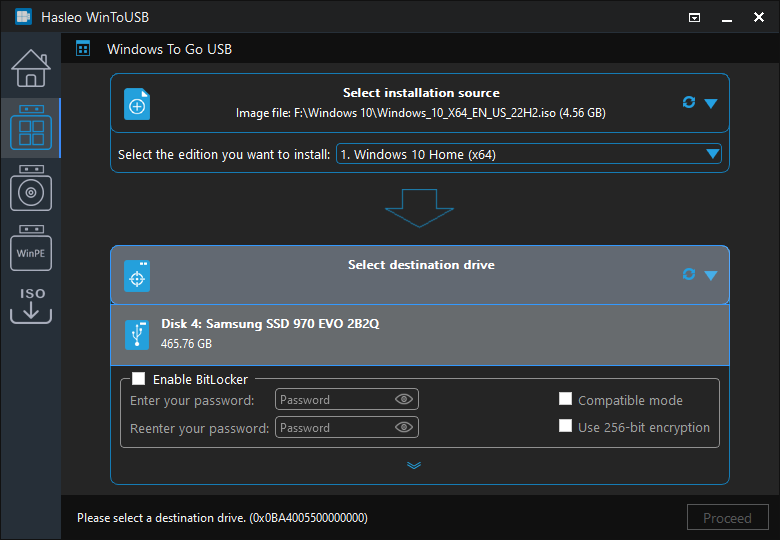
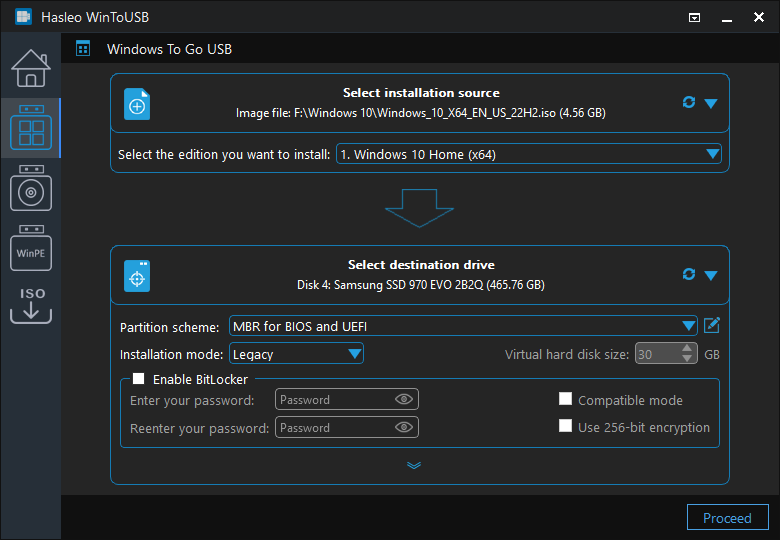
* 팁:
- "파티션 구성표", "설치 모드" 및 "BitLocker 켜기"에 대한 자세한 내용은 다음을 참조하세요: ISO, WIM, ESD, SWM, VHD(X) 또는 DBI 파일에서 휴대용 Windows 11/10/8/7을 만드는 방법은?
- "기존 파티션 구성표 유지" 옵션을 선택하는 경우 이 단계 전에 USB 드라이브 파티션을 수동으로 준비해야 합니다. 가이드 보기: Windows To Go용 파티션을 수동으로 준비하는 방법.
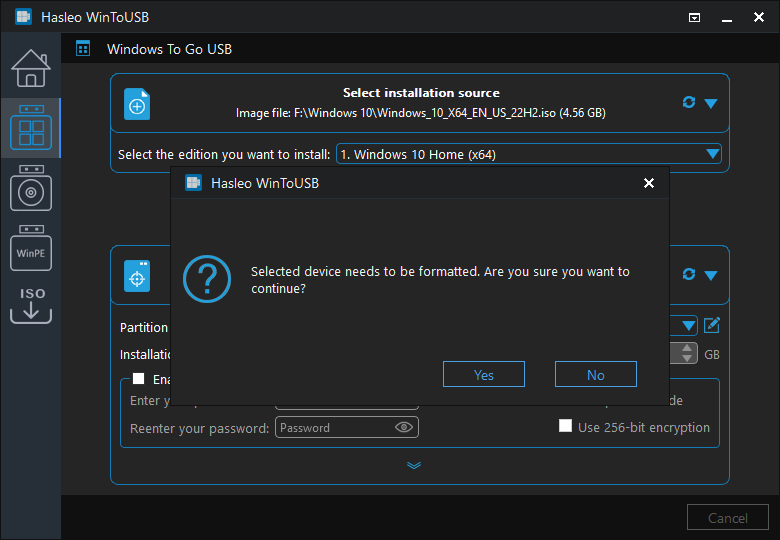
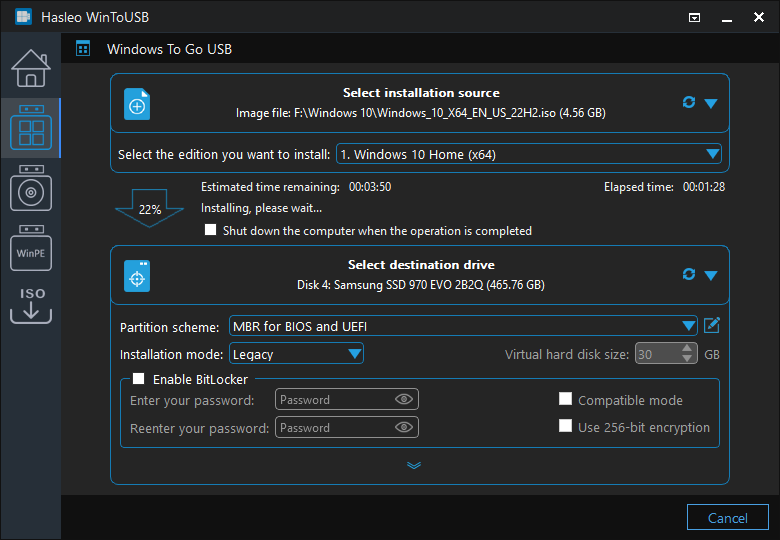


자주 묻는 질문(FAQ)
A: dump_WppRecorder.sys 블루 스크린 오류는 Windows 10 October 2018 Update(버전 1809)의 드라이버 비호환성 문제로 인해 발생합니다. WppRecorder 드라이버가 부팅 과정에서 제대로 언로드되지 않아 'Driver Unloaded Without Cancelling Pending Operations' 오류가 발생합니다. 이는 특정 방법으로 만든 Windows To Go 설치에 영향을 미치는 알려진 문제입니다.
A: 최신 버전의 Hasleo WinToUSB를 다운로드하여 설치한 다음 업데이트된 소프트웨어로 Windows 10 1809 To Go USB 드라이브를 다시 만드세요. 최신 WinToUSB 버전에는 부팅 중 dump_WppRecorder.sys 블루 스크린 오류를 방지하는 패치가 포함되어 있습니다.
A: 안타깝게도 dump_WppRecorder.sys 오류를 해결하려면 일반적으로 Windows To Go 드라이브를 다시 만들어야 합니다. 이 문제는 초기 생성 과정에서 기록되는 부팅 구성 요소에서 비롯됩니다. 최신 WinToUSB 버전을 사용하면 처음부터 올바른 부팅 구성 요소가 설치됩니다.
A: WinToUSB 수정 사항을 적용하면 Windows 10 1809 To Go가 대부분의 컴퓨터에서 성공적으로 부팅됩니다. 그러나 하드웨어 구성에 따라 결과가 다를 수 있습니다. 레거시 BIOS 설정이나 특정 펌웨어 버전이 있는 일부 오래된 시스템에서는 여전히 문제가 발생할 수 있습니다. 최대 호환성을 위해 하드웨어 지원이 더 나은 Windows 10 1903 이상 버전을 사용하는 것이 좋습니다.
A: Windows 10 1809는 2020년 11월 지원이 종료되어 보안 업데이트가 제공되지 않습니다. 더 나은 보안과 하드웨어 호환성을 위해 22H2와 같은 최신 Windows 10 버전으로 업그레이드하거나 Windows 11을 사용하세요. Hasleo WinToUSB는 휴대용 Windows 환경을 만들기 위해 모든 Windows 10 및 11 에디션을 지원합니다.
결론
전문적인 Windows To Go creator인 Hasleo WinToUSB는 몇 단계만으로 Windows 10 1809 To Go의 "Driver Unloaded Without Cancelling Pending Operations" 블루 스크린 오류(dump_WppRecorder.sys)를 해결할 수 있습니다. 또한 Hasleo WinToUSB는 기존 Windows 10 1809 설치를 USB 드라이브에 복제하여 Windows To Go 작업 공간으로 만들 수 있습니다.