

O AOMEI Partition Assistant é uma ferramenta gratuita popular de partição de disco para usuários do Windows, com suporte à criação de Windows To Go. É frustrante para os usuários criar Windows To Go com o AOMEI e encontrar com frequência o erro "Failed to create Windows To GO" após longos tempos de espera.
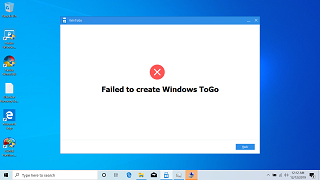
Nesse caso, você pode entrar em contato com a AOMEI para obter suporte técnico. Se a AOMEI não puder fornecer uma solução eficaz, talvez você precise de um software alternativo. Aqui recomendamos usar o Hasleo WinToUSB em vez do AOMEI para criar Windows To Go. O Hasleo WinToUSB é a primeira ferramenta de terceiros do mundo para criação de Windows To Go. Oferece desempenho rápido e estável para criar Windows To Go.
Tutorial para criar Windows To Go usando o Hasleo WinToUSB (o melhor criador gratuito de Windows To Go).

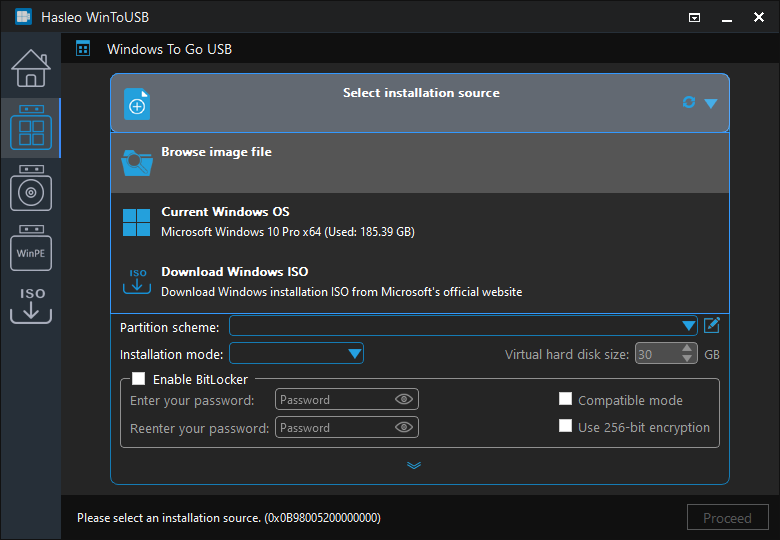
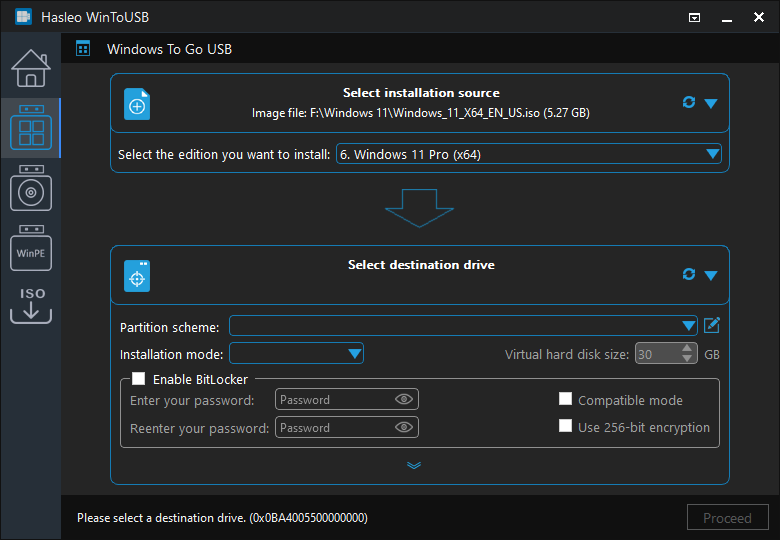
 para iniciar o reconhecimento da unidade.
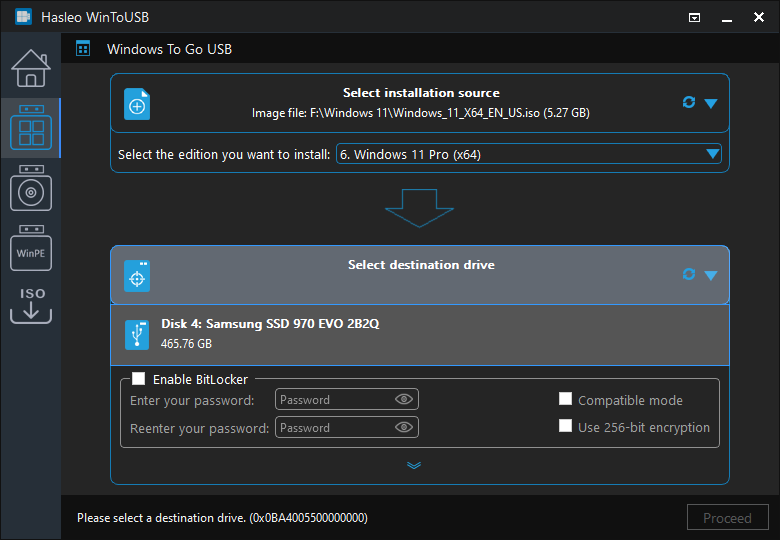
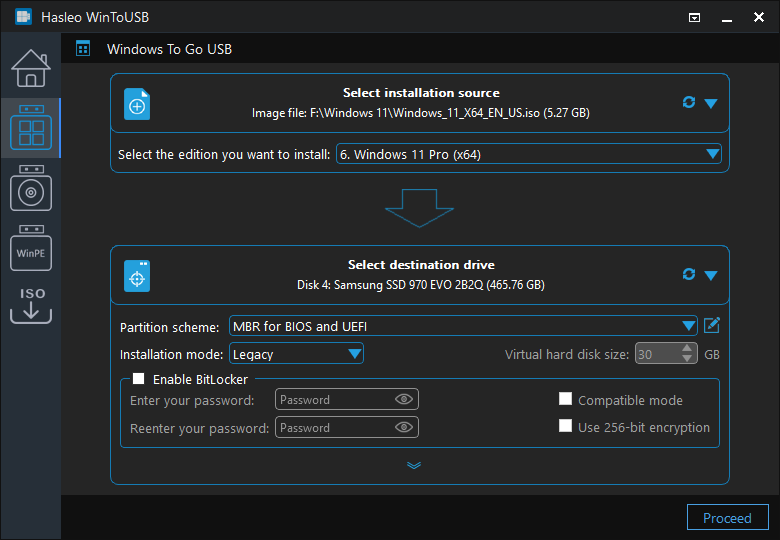
* Dicas:
- Para obter informações detalhadas sobre "Esquema de partição", "Modo de instalação" e "Ativar BitLocker", consulte: Como criar Windows portátil 11/10/8/7 a partir de arquivos ISO, WIM, ESD, SWM, VHD(X) ou DBI?
- Se você selecionar a opção "Manter o esquema de partições existentes", será necessário preparar manualmente as partições da unidade USB antes desta etapa. Consulte o guia: Como preparar manualmente as partições para Windows To Go.
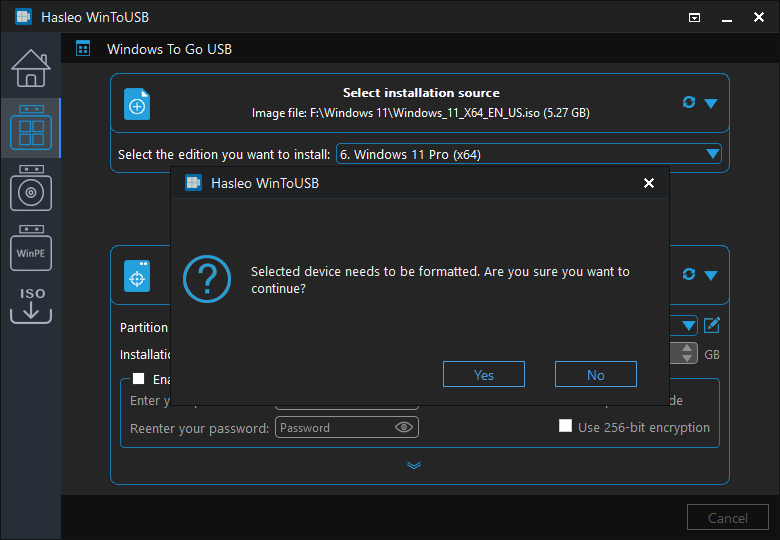
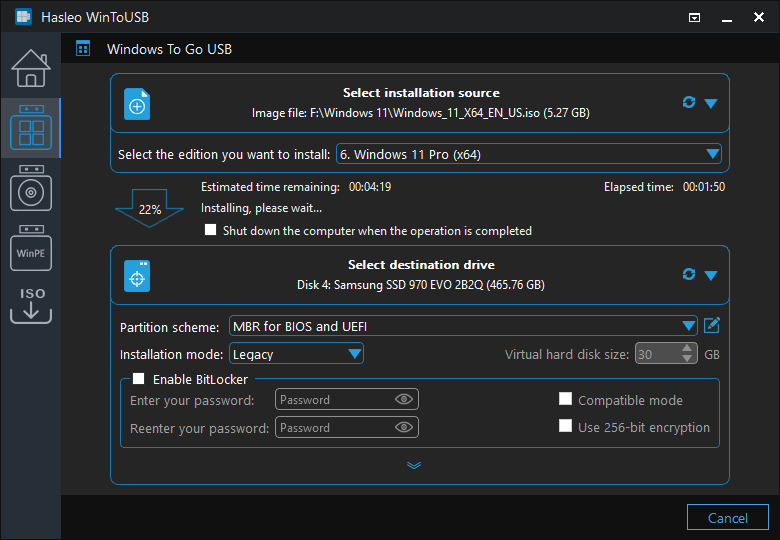


Perguntas frequentes (FAQ)
A: O AOMEI pode falhar ao criar Windows To Go por vários motivos, incluindo unidades USB incompatíveis, arquivos de origem do Windows corrompidos, capacidade insuficiente da unidade USB ou bugs de software no AOMEI Partition Assistant.
A: Sim, o WinToUSB é amplamente considerado a melhor alternativa gratuita ao AOMEI Windows To Go Creator. Oferece velocidade de criação mais rápida, melhor compatibilidade com unidades USB e mais recursos, incluindo suporte à criptografia BitLocker.
A: O WinToUSB oferece várias vantagens: velocidade de criação mais rápida, suporte a origens ISO/WIM/ESD/VHD(X), suporte à criptografia BitLocker, nenhum requisito de unidade USB certificada e desempenho mais confiável em diversos hardwares.
A: Sim, você pode ter o AOMEI Partition Assistant e o WinToUSB instalados no mesmo computador. Se o AOMEI falhar ao criar Windows To Go, basta usar o WinToUSB, sem desinstalar o AOMEI.
A: Sim, o WinToUSB oferece suporte a todas as edições do Windows, incluindo Home, Professional, Education e Enterprise. Diferentemente do AOMEI, que pode ter limitações, o WinToUSB proporciona máxima flexibilidade para criar Windows To Go.
Resumo
Como o melhor criador de Windows To Go, o WinToUSB pode instalar o Windows com sucesso em unidades USB, sendo sua melhor escolha para corrigir o erro "Failed to create Windows To GO" do AOMEI.
Como o criador de Windows To Go mais profissional, o Hasleo WinToUSB oferece recursos mais poderosos que o AOMEI Windows To Go Creator. Ele oferece suporte à criptografia BitLocker para unidades USB Windows To Go e a unidades USB de instalação do Windows.