

O AOMEI Partition Assistant oferece suporte à criação de Windows To Go. O Hasleo WinToUSB, a primeira ferramenta de terceiros do mundo para criação de Windows To Go, é a melhor alternativa ao Windows To Go Creator integrado ao AOMEI Partition Assistant.
Visão geral do Windows To Go Creator integrado ao AOMEI Partition Assistant
O AOMEI Partition Assistant é uma ferramenta popular de particionamento de disco para usuários de Windows. Ele permite gerenciar o espaço do disco rígido criando, excluindo, formatando, movendo ou redimensionando partições. Você também pode usá-lo para clonar discos ou partições. O Windows To Go Creator integrado ao AOMEI Partition Assistant permite que os usuários instalem e executem o Windows em uma unidade USB. Ele funciona como o Windows To Go Creator Wizard da Microsoft.
O Windows To Go Creator integrado ao AOMEI Partition Assistant pode criar Windows To Go a partir de arquivos ISO/WIM/ESD ou clonar um Windows existente para uma unidade USB.
Por que você pode precisar de uma alternativa ao Windows To Go Creator integrado ao AOMEI Partition Assistant?
Para ser honesto, o Windows To Go Creator integrado ao AOMEI Partition Assistant é uma ótima ferramenta de criação de Windows To Go, com uma interface gráfica agradável e uma alta taxa de sucesso. No entanto, ele tem as seguintes deficiências:
- O desempenho da criação de Windows To Go a partir de ISO é relativamente baixo.
- Clonar um Windows existente para uma unidade USB como Windows To Go está disponível apenas na versão paga, e o desempenho é ruim.
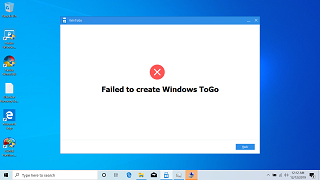
- Em alguns casos, o AOMEI Partition Assistant pode falhar ao criar uma unidade Windows To Go. A mensagem "Failed to create Windows ToGO" não traz outras informações que ajudem o usuário a diagnosticar o erro.
- Ele não permite selecionar a edição do Windows ao criar Windows To Go a partir de um arquivo ISO.
- Ele não oferece suporte à criptografia BitLocker para unidades USB Windows To Go para proteger seus dados.
- Ele não oferece suporte à criação de unidades USB de instalação do Windows e unidades USB inicializáveis do WinPE.
A melhor alternativa ao Windows To Go Creator integrado ao AOMEI Partition Assistant
Como mencionado acima, se o AOMEI Partition Assistant exibir o erro "Failed to create Windows ToGO" ou não atender às suas necessidades, considere experimentar uma ferramenta alternativa. Felizmente, existe uma alternativa gratuita ao Windows To Go Creator integrado ao AOMEI Partition Assistant: o Hasleo WinToUSB. O Hasleo WinToUSB é o primeiro Windows To Go Creator de terceiros do mundo, criando Windows To Go de forma rápida e eficaz. Se você conhece as ferramentas de criação de Windows To Go disponíveis no mercado, verá que algumas tecnologias para criar Windows To Go pioneiras do Hasleo WinToUSB (como criar Windows To Go baseado em VHD(X) e clonar um Windows existente para USB) estão sendo imitadas por outras ferramentas de terceiros, incluindo AOMEI, EaseUS e Rufus.
Tutorial para criar Windows To Go com o Hasleo WinToUSB — a melhor alternativa gratuita ao Windows To Go Creator integrado ao AOMEI Partition Assistant.

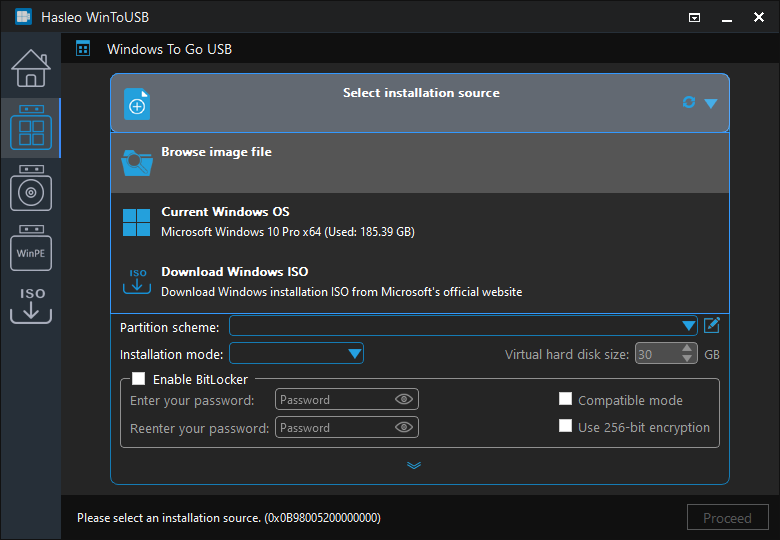
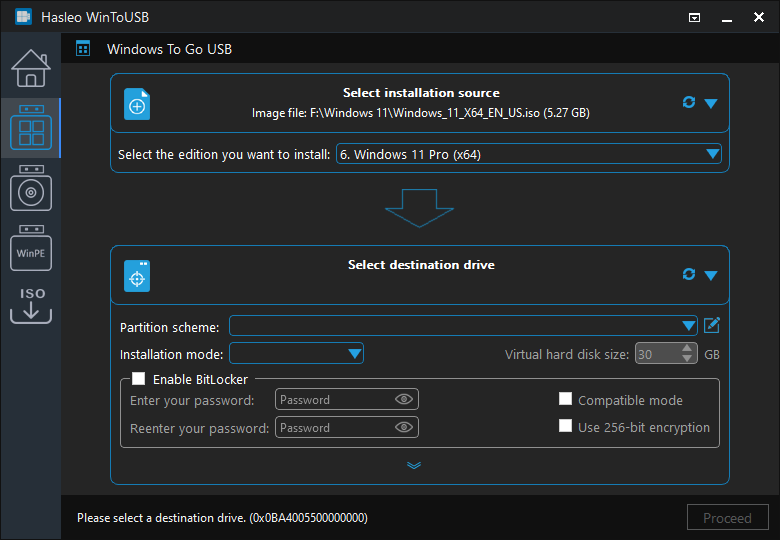
 para iniciar o reconhecimento da unidade.
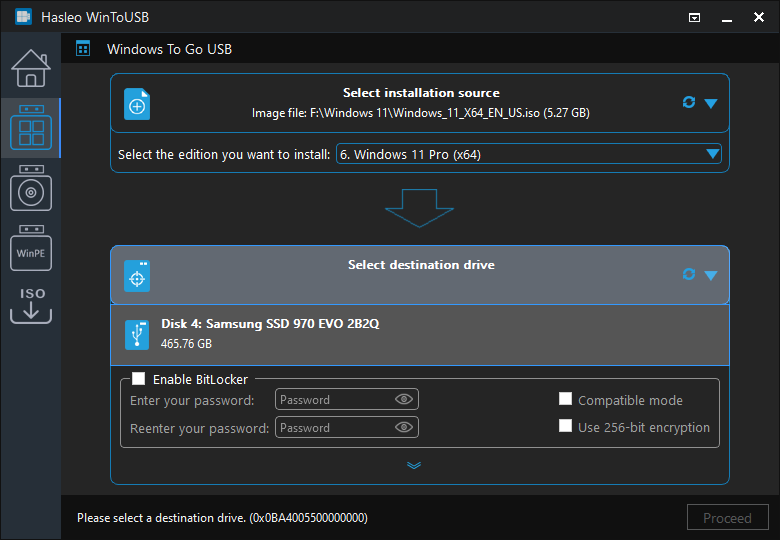
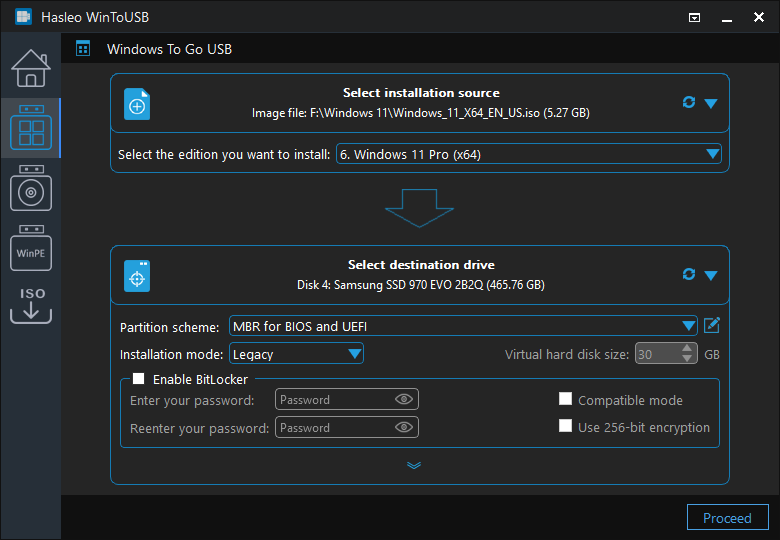
* Dicas:
- Para obter informações detalhadas sobre "Esquema de partição", "Modo de instalação" e "Ativar BitLocker", consulte: Como criar Windows portátil 11/10/8/7 a partir de arquivos ISO/WIM/ESD/SWM/VHD(X) ou DBI?
- Se você selecionar a opção "Manter o esquema de partições existentes", precisará preparar manualmente as partições da unidade USB antes desta etapa. Veja o guia: Como preparar manualmente as partições para o Windows To Go?
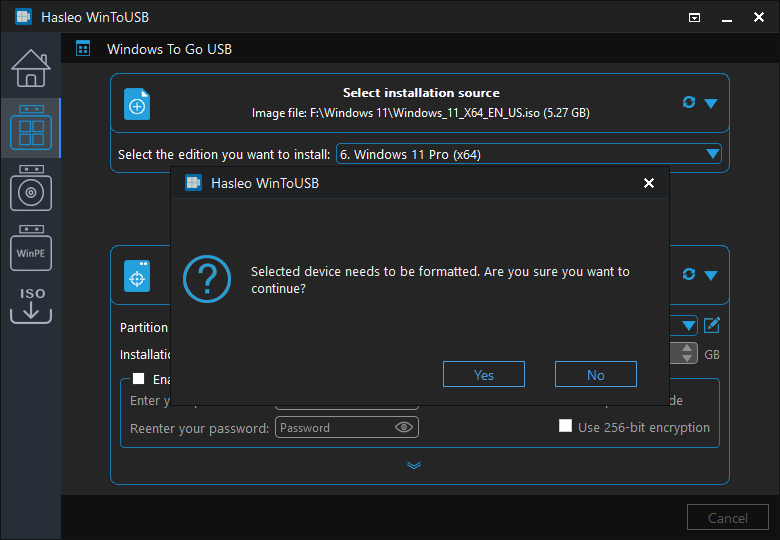
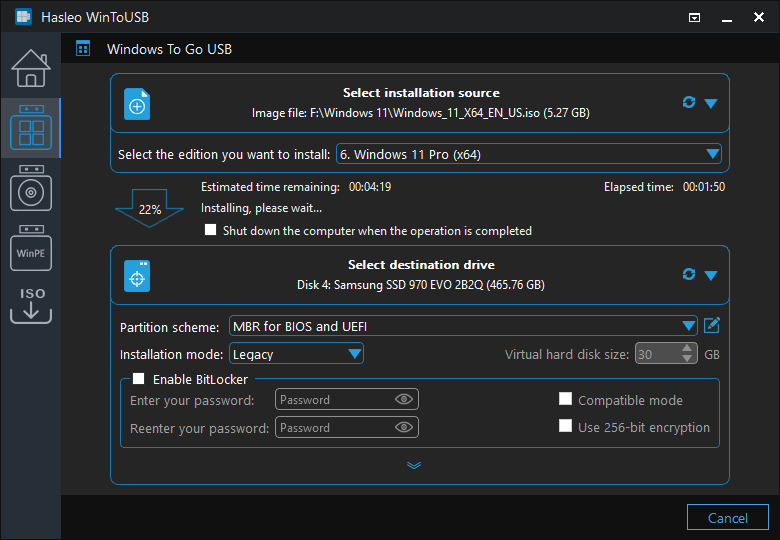


Perguntas frequentes (FAQ)
A: O Hasleo WinToUSB oferece uma versão gratuita que permite criar Windows To Go a partir de arquivos ISO/WIM/ESD. A versão Professional paga adiciona recursos extras, como clonagem de um Windows existente para USB e suporte à criptografia BitLocker.
A: Sim, com o WinToUSB Professional, você pode clonar uma instalação existente do Windows para uma unidade USB como Windows To Go, algo que o AOMEI Partition Assistant também oferece suporte, mas com desempenho pior.
A: Sim, o WinToUSB oferece suporte à criptografia BitLocker para proteger os dados do seu Windows To Go. Esse é um recurso essencial que o AOMEI Partition Assistant não oferece.
A: O WinToUSB oferece suporte à criação de Windows To Go a partir de arquivos ISO, WIM, ESD, SWM, VHD(X) e DBI. Ele também oferece suporte à clonagem de uma instalação existente do Windows para USB.
Conclusão
Como a melhor alternativa ao Windows To Go Creator ao AOMEI Partition Assistant, o Hasleo WinToUSB não apenas permite criar facilmente uma unidade USB Windows To Go, como também criptografar a unidade com BitLocker para proteger seus dados.
Como a ferramenta mais profissional de criação de unidades USB inicializáveis do Windows, o Hasleo WinToUSB oferece suporte à criação de Windows To Go, unidades USB de instalação do Windows e unidades inicializáveis do WinPE.