

AOMEI Partition Assistant는 Windows To Go 생성을 지원합니다. 세계 최초의 타사 Windows To Go 생성 도구인 Hasleo WinToUSB는 AOMEI Partition Assistant에 내장된 Windows To Go Creator를 대체하는 최고의 대안입니다.
AOMEI Partition Assistant에 내장된 Windows To Go Creator 개요
AOMEI Partition Assistant는 Windows 사용자에게 인기 있는 디스크 파티션 도구입니다. 사용자는 파티션 생성, 삭제, 포맷, 이동 또는 크기 조정을 통해 하드 드라이브 공간을 관리할 수 있습니다. 디스크 또는 파티션 복제에도 사용할 수 있습니다. AOMEI Partition Assistant에 내장된 Windows To Go Creator를 사용하면 USB 드라이브에 Windows를 설치하고 실행할 수 있습니다. Microsoft의 Windows To Go Creator 마법사와 유사하게 동작합니다.
AOMEI Partition Assistant에 내장된 Windows To Go Creator는 ISO/WIM/ESD 파일에서 Windows To Go를 만들거나 기존 Windows를 USB 드라이브에 복제할 수 있습니다.
AOMEI Partition Assistant에 내장된 Windows To Go Creator를 대체할 도구가 필요한 이유는 무엇인가요?
솔직히 말해 AOMEI Partition Assistant에 내장된 Windows To Go Creator는 보기 좋은 그래픽 인터페이스와 높은 성공률을 갖춘 훌륭한 Windows To Go 생성 도구입니다. 그러나 다음과 같은 단점이 있습니다:
- ISO에서 Windows To Go를 생성하는 성능이 상대적으로 낮습니다.
- 기존 Windows를 USB 드라이브에 Windows To Go로 복제하는 기능은 유료 버전에서만 사용할 수 있으며 성능도 좋지 않습니다.
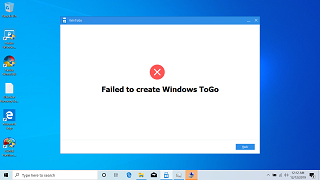
- 경우에 따라 AOMEI Partition Assistant가 Windows To Go 드라이브 생성에 실패할 수 있습니다. "Failed to create Windows ToGO" 프롬프트 메시지에는 사용자가 오류를 진단하는 데 도움이 되는 다른 정보가 없습니다.
- ISO 파일에서 Windows To Go를 만들 때 Windows 에디션을 선택할 수 없습니다.
- 데이터 보호를 위한 Windows To Go USB 드라이브의 BitLocker 암호화를 지원하지 않습니다.
- Windows 설치 USB 드라이브 및 부팅 가능한 WinPE USB 드라이브 생성을 지원하지 않습니다.
AOMEI Partition Assistant에 내장된 Windows To Go Creator를 대체하는 최고의 대안
위에서 언급한 것처럼 AOMEI Partition Assistant에 "Failed to create Windows ToGO" 오류가 표시되거나 요구 사항을 충족하지 못하는 경우 대체 도구를 사용해 보세요. 다행히 AOMEI Partition Assistant에 내장된 Windows To Go Creator를 대체할 무료 도구가 있습니다: Hasleo WinToUSB. Hasleo WinToUSB는 세계 최초의 타사 Windows To Go Creator로서 Windows To Go를 빠르고 효과적으로 만듭니다. 시중의 Windows To Go 생성 도구를 잘 알고 있다면 Hasleo WinToUSB가 개척한 일부 Windows To Go 생성 기술(예: VHD(X) 기반 Windows To Go 생성, 기존 Windows를 USB에 복제)이 AOMEI, EaseUS 및 Rufus를 포함한 다른 타사 도구에 의해 모방되고 있음을 알 수 있습니다.
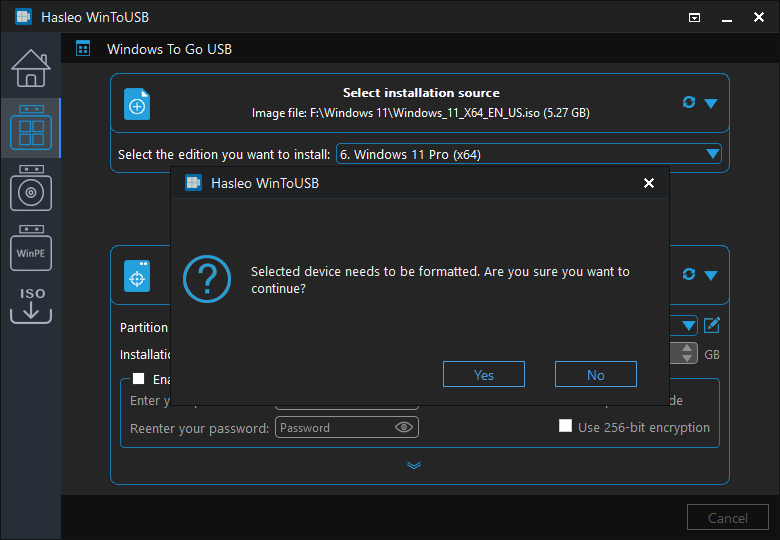
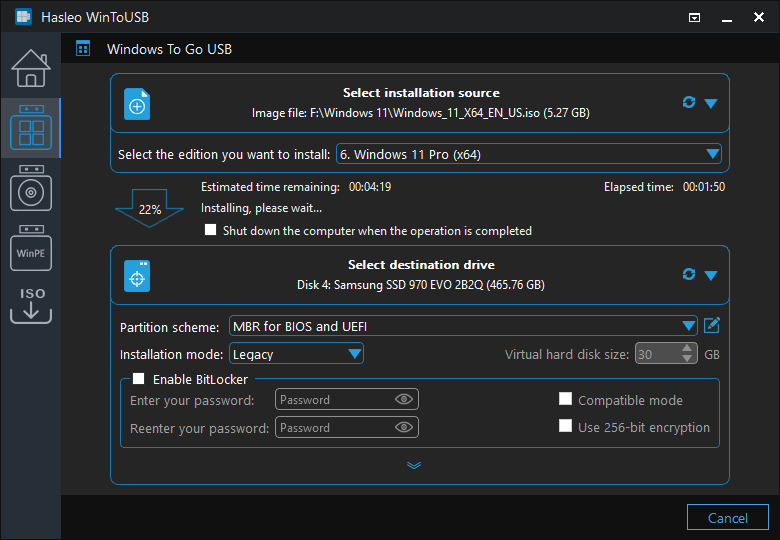
Hasleo WinToUSB로 Windows To Go를 만드는 튜토리얼 — AOMEI Partition Assistant에 내장된 Windows To Go Creator를 대체하는 최고의 무료 대안.

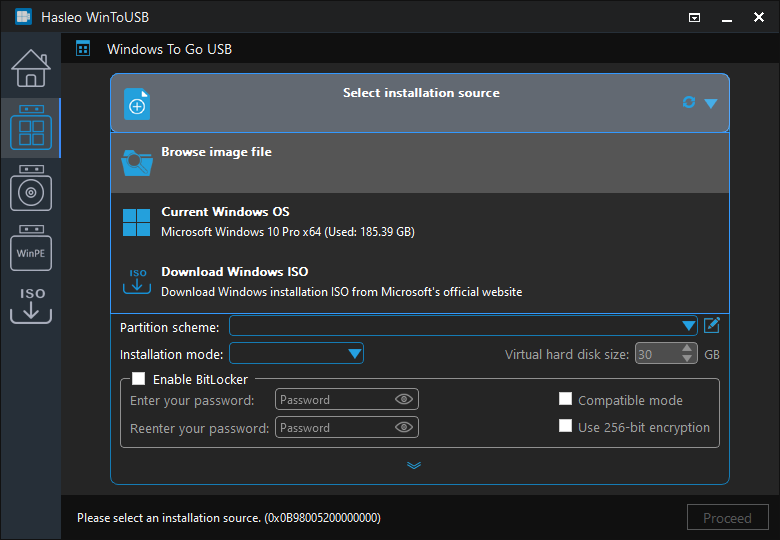
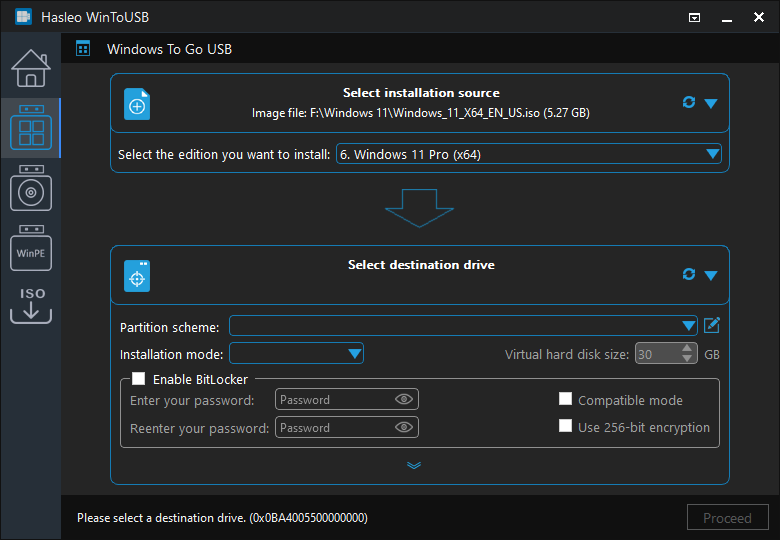
 버튼을 클릭하여 드라이브 인식을 시작합니다.
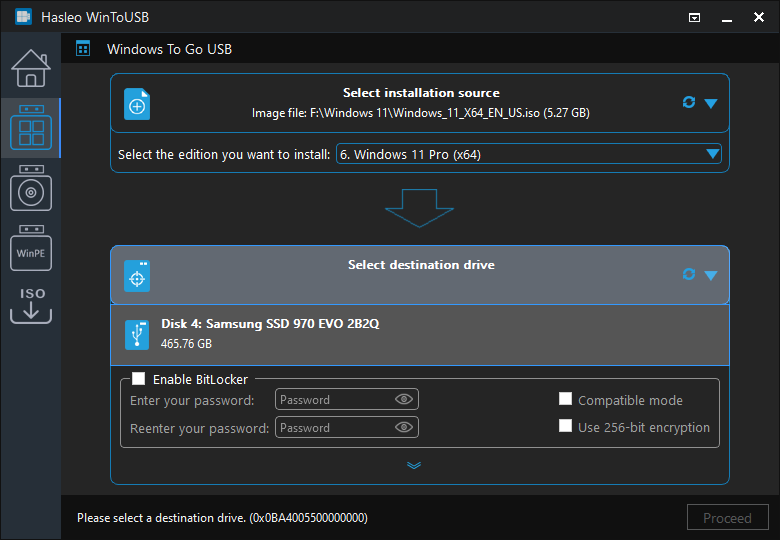
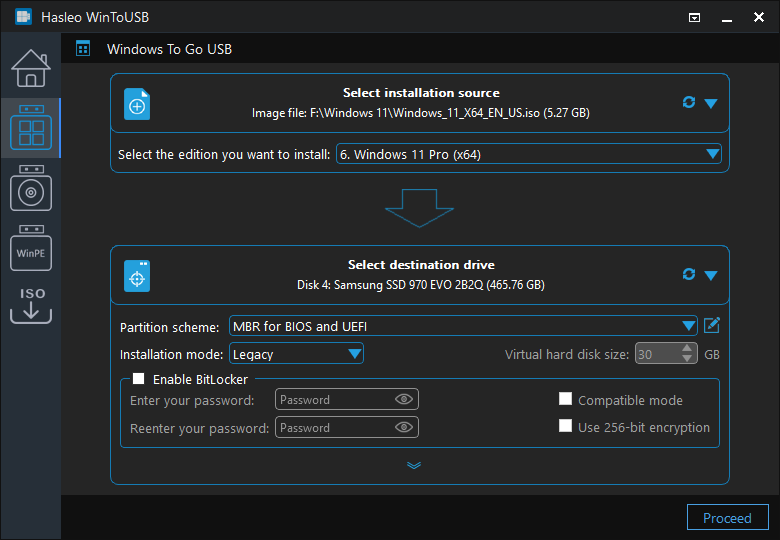
* 팁:
- "파티션 구성표", "설치 모드" 및 "BitLocker 켜기"에 대한 자세한 내용은 다음을 참조하세요: ISO/WIM/ESD/SWM/VHD(X) 또는 DBI 파일에서 휴대용 Windows 11/10/8/7을 만드는 방법은?
- "기존 파티션 구성표 유지" 옵션을 선택하는 경우 이 단계 전에 USB 드라이브 파티션을 수동으로 준비해야 합니다. 가이드 보기: Windows To Go용 파티션을 수동으로 준비하는 방법은?


자주 묻는 질문(FAQ)
A: Hasleo WinToUSB는 ISO/WIM/ESD 파일에서 Windows To Go를 만들 수 있는 무료 버전을 제공합니다. 유료 Professional 버전은 기존 Windows를 USB에 복제하는 기능과 BitLocker 암호화 지원과 같은 추가 기능을 제공합니다.
A: 예, WinToUSB Professional을 사용하면 기존 Windows 설치를 USB 드라이브에 Windows To Go로 복제할 수 있습니다. AOMEI Partition Assistant도 이 기능을 지원하지만 성능이 더 떨어집니다.
A: 예, WinToUSB는 Windows To Go 데이터를 보호하기 위한 BitLocker 암호화를 지원합니다. 이는 AOMEI Partition Assistant가 제공하지 않는 핵심 기능입니다.
A: WinToUSB는 ISO, WIM, ESD, SWM, VHD(X) 및 DBI 파일에서 Windows To Go 생성을 지원합니다. 기존 Windows 설치를 USB에 복제하는 것도 지원합니다.
결론
AOMEI Partition Assistant를 대체하는 최고의 Windows To Go Creator로서 Hasleo WinToUSB를 사용하면 Windows To Go USB 드라이브를 쉽게 만들 수 있을 뿐만 아니라 BitLocker로 드라이브를 암호화하여 데이터를 보호할 수 있습니다.
가장 전문적인 Windows 부팅 USB 드라이브 생성 도구인 Hasleo WinToUSB는 Windows To Go, Windows 설치 USB 드라이브 및 부팅 가능한 WinPE 드라이브 생성을 지원합니다.