

이 글에서는 무료 Windows To Go(Win To Go) 생성 소프트웨어 Top 3를 소개하고 기능을 비교하며, 다음 주제를 다루는 사용 가이드를 제공합니다. 무료 버전이 있는 소프트웨어만 포함하며, 유료 전용 솔루션은 다루지 않습니다.
Windows To Go(WTG) 개요
Windows To Go(WTG)(Win To Go)는 사용자가 완전한 Windows 시스템을 USB 드라이브에 설치하여 휴대용 Windows로 만들고, 해당 드라이브에서 Windows를 부팅할 수 있게 해 주는 Microsoft의 기업용 기능입니다. Microsoft의 공식 Windows To Go Creator 마법사는 Windows Enterprise와 인증된 USB 드라이브를 사용해야만 Windows To Go를 만들 수 있습니다. 여러 장소에서 작업해야 하는 일부 사용자에게는 훌륭한 솔루션입니다. 그러나 안타깝게도 Microsoft는 2019년에 이 기능을 중단한다고 발표했습니다.
Microsoft가 Windows To Go 개발을 중단하고 내장 Creator 마법사를 제거했지만, Hasleo WinToUSB와 Rufus 같은 타사 Windows To Go 생성 도구는 여전히 효과적인 솔루션입니다. 이러한 도구는 Windows Home 및 Professional 에디션은 물론 인증되지 않은 USB 드라이브에서도 Windows To Go를 만들 수 있습니다.
Hasleo WinToUSB
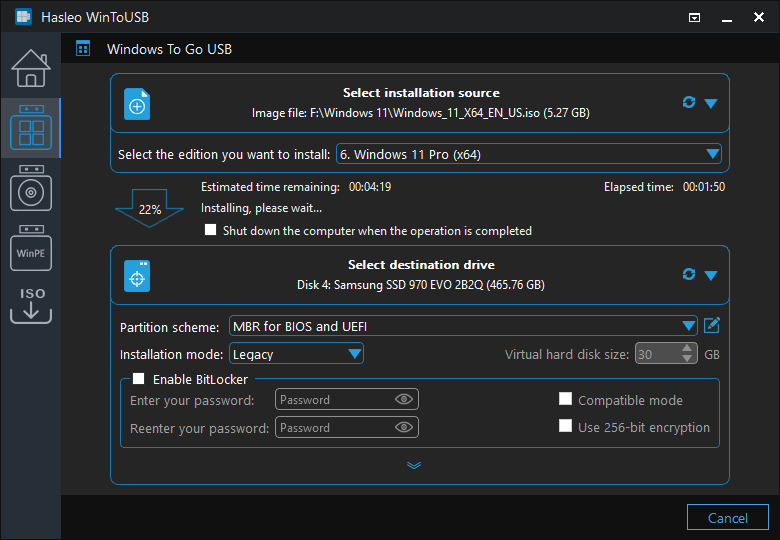
Hasleo WinToUSB는 Hasleo가 2014년 1월에 출시한 세계 최초의 타사 Windows To Go 생성 도구입니다. ISO/WIM/ESD 파일 또는 CD/DVD에서 직접 Windows To Go를 만들고, 기존 시스템을 USB 드라이브로 복제하여 휴대용 Windows To Go로 만드는 기능을 지원합니다. 간단한 인터페이스를 갖추고 있으며 Windows 11/10/8/7을 포함한 다양한 Windows 버전과 호환됩니다. 또한 Windows 설치 USB 드라이브와 부팅 가능한 WinPE USB 드라이브를 만드는 기능도 제공합니다.
Hasleo WinToUSB의 주요 기능:
- 매우 빠른 쓰기 및 복제 속도를 제공합니다.
- ISO/WIM/ESD/VHD(X) 파일에서 Windows To Go USB 드라이브를 만들 수 있습니다.
- Hasleo Backup Suite에서 생성한 백업 이미지로 Windows To Go를 만들 수 있습니다.
- 현재 실행 중인 Windows를 USB 드라이브로 복제하여 Windows To Go로 만들 수 있습니다.
- BitLocker로 암호화된 Windows To Go 생성을 지원합니다.
- 대상 파티션을 조정할 수 있습니다.
- Windows 설치 USB 드라이브와 WinPE 부팅 가능 USB 드라이브를 만들 수 있습니다.
- 개인용으로 무료입니다.
Hasleo WinToUSB로 Windows To Go를 만드는 방법
- USB 드라이브를 컴퓨터에 연결하고 Hasleo WinToUSB를 실행합니다. "Windows To Go USB" 옵션을 클릭합니다.
- "설치 소스 선택"을 클릭한 다음 "이미지 파일 찾아보기"를 클릭하여 설치 소스를 선택합니다.
- "대상 드라이브 선택"을 클릭한 다음 팝업 목록에서 대상 드라이브를 선택합니다. 그런 다음 파티션 구성표, 드라이브 암호화 여부 등 필요에 따라 생성 옵션을 선택합니다.
- "계속" 버튼을 클릭하여 Windows To Go 생성을 시작한 다음 완료될 때까지 기다립니다.
Rufus
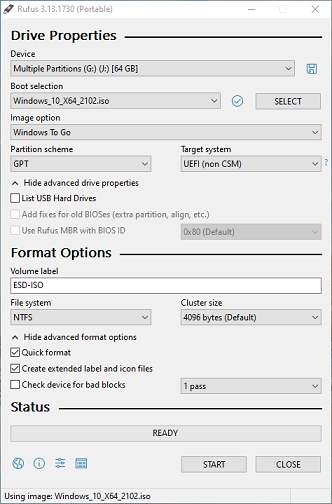
Rufus는 부팅 가능한 USB 드라이브를 만들기 위해 설계된 무료 오픈 소스 경량 소프트웨어입니다. 운영 체제(Windows, Linux 등) 설치나 진단 실행에 널리 사용되며, 여러 파일 시스템을 지원하면서 빠른 성능을 제공합니다. Windows 사용자는 이를 통해 Windows 설치 USB 드라이브, Windows To Go USB 드라이브 또는 부팅 가능한 WinPE USB 드라이브를 쉽게 만들 수 있습니다.
Rufus의 주요 기능:
- 매우 빠른 쓰기 속도를 제공합니다.
- ISO/WIM/ESD/VHD(X) 파일에서 Windows To Go USB 드라이브를 만들 수 있습니다.
- DOS, Windows, Linux 등 다양한 ISO를 지원합니다.
- Windows 설치 USB 드라이브와 WinPE 부팅 가능 USB 드라이브를 만들 수 있습니다.
- 드라이브를 NTFS/FAT32/exFAT/UDF 파일 시스템으로 포맷할 수 있습니다.
- 설치가 필요 없으며 다운로드하여 바로 사용할 수 있습니다.
- 개인 및 상업적 용도로 무료입니다.
Rufus로 Windows To Go를 만드는 방법
- USB 드라이브를 컴퓨터에 연결하고 Rufus 앱을 실행합니다.
- Rufus가 USB 드라이브를 감지하여 자동으로 선택합니다. USB가 두 개 이상인 경우 장치 목록에서 올바른 드라이브를 선택하십시오.
- "SELECT" 버튼을 클릭하여 설치 소스를 선택합니다.
- "Image option" 드롭다운 상자에서 Windows To Go를 선택하고, 파티션 구성표, 볼륨 레이블 등 필요에 따라 생성 옵션을 선택합니다.
- "START" 버튼을 클릭하고 안내에 따라 나머지 설정을 완료한 다음 프로세스가 완료될 때까지 기다립니다.
AOMEI Partition Assistant Free
AOMEI Partition Assistant Free는 AOMEI Technology에서 개발한 무료 비파괴 파티션 관리 도구입니다. Windows 11/10 및 Server 에디션을 포함한 Windows 시스템을 지원합니다. 핵심 기능으로는 파티션 크기 조정, 병합 및 분할, 디스크 복제가 있습니다. 또한 데이터 보안을 보장하고 사용하기 쉬운 인터페이스를 제공합니다. 추가로 Windows To Go 생성도 지원합니다.
AOMEI Partition Assistant Free의 주요 기능:
- ISO/WIM/ESD 이미지 파일에서 Windows To Go USB 드라이브를 만들 수 있습니다.
- 현재 실행 중인 Windows를 USB 드라이브로 복제하여 Windows To Go로 만들 수 있습니다.
- 개인용으로 무료입니다.
- 포괄적인 파티션 관리 기능을 제공합니다.
- 다른 기능도 많지만, 이 글은 Windows To Go에 초점을 맞추므로 여기서는 자세히 다루지 않겠습니다.
AOMEI Partition Assistant Free로 Windows To Go를 만드는 방법
- USB 드라이브를 컴퓨터에 연결하고 AOMEI Partition Assistant Free 앱을 실행합니다.
- "Tools" => "Windows To Go Creator"를 클릭합니다.
- "Create Windows To Go for personal computer"를 선택하고 "Next"를 클릭합니다.
- "Create Windows To Go with system disk/ISO"를 선택하고 "Next"를 클릭합니다.
- 팝업 드라이브 목록에서 대상 드라이브를 선택한 다음 "Advanced" 버튼을 클릭하여 필요에 따라 생성 옵션을 선택합니다.
- "Proceed" 버튼을 클릭하여 Windows To Go 생성을 시작한 다음 완료될 때까지 기다립니다.

기능 비교
다음은 세 가지 무료 Windows To Go 생성 도구의 비교입니다. 또한 Windows To Go 기능과 관련 없는 주요 기능(무료 및 유료)도 나열합니다.
| Hasleo WinToUSB | Rufus | AOMEI Partition Assistant Free | |
|---|---|---|---|
| 쓰기 속도 | 더 빠름 | 더 빠름 | 보통 |
| ISO/WIM/ESD에서 WTG 만들기 |  |
|
|
| VHD(X)에서 WTG 만들기 | |
|
 |
| 시스템 백업 파일에서 WTG 만들기 | |
|
|
| Windows를 USB 드라이브로 복제하여 WTG로 만들기 | |
|
|
| 델타 복제로 기존 WTG 업데이트 | |
|
|
| BitLocker 암호화 WTG 만들기 | |
|
|
| VHD(X) 기반 WTG 만들기 | |
|
|
| 파티션 크기 조정 및 이동 | |
|
|
| Windows 설치 USB 드라이브 만들기 (WTG 생성과 무관) |
|
|
|
| WinPE USB 드라이브 만들기 (WTG 생성과 무관) |
|
|
|
| Linux 설치 USB 드라이브 만들기 (WTG 생성과 무관) |
|
|
|
자주 묻는 질문(FAQ)
A: Rufus는 대부분의 USB 드라이브에서 Windows To Go를 만드는 것을 지원하지만, 기존 Windows 설치를 복제하여 Windows To Go를 만드는 기능은 지원하지 않습니다. Hasleo WinToUSB는 이 복제 기능을 제공하므로 현재 시스템에서 휴대용 Windows 환경을 만드는 데 더 다양하게 활용할 수 있습니다.
A: USB 3.2 Gen 2x2 또는 USB4 인터페이스를 갖춘 NVMe 휴대용 SSD입니다. 이러한 드라이브는 순차 읽기/쓰기 속도가 약 2,000MB/s에 이르며, 4K 임의 성능이 일반 플래시 드라이브를 훨씬 능가하여 부팅 시간을 크게 줄이고 시스템 응답성을 향상시킵니다. 구형 USB 2.0 드라이브는 4K 읽기/쓰기 속도가 느려 Windows 성능에 심각한 영향을 줄 수 있으므로 가능하면 피하십시오.
A: 아니요. AOMEI Partition Assistant Free는 VHD 파일에서 Windows To Go를 만드는 기능을 지원하지 않습니다. Hasleo WinToUSB와 Rufus는 모두 이 기능을 지원하므로 가상 하드 디스크 기반 휴대용 Windows 환경을 만들 수 있습니다.
A: 주요 무료 도구 3종 중에서 BitLocker로 암호화된 Windows To Go 드라이브 생성을 지원하는 것은 Hasleo WinToUSB뿐입니다. 이 기능은 휴대용 Windows에 하드웨어 수준의 암호화를 제공하여 USB 드라이브를 분실하거나 도난당한 경우 데이터를 보호합니다.
요약
이 글에서는 시장에서 가장 뛰어난 무료 Windows To Go(Win To Go) 생성 도구 3종(Hasleo WinToUSB, Rufus, AOMEI Partition Assistant Free)을 소개하고 기능과 사용법을 개요로 설명했습니다. 또한 제공하는 기능을 종합적으로 비교했습니다. 위에서 설명한 대로 Hasleo WinToUSB는 Windows To Go 생성에 가장 포괄적인 기능을 제공하며, 시장에서 가장 전문적인 무료 Windows To Go 생성 도구입니다.