

Este artigo apresentará as 3 melhores ferramentas gratuitas de criação de Windows To Go (Win To Go), comparando seus recursos e fornecendo um guia de uso que aborda os tópicos a seguir. Observe que apenas softwares com versões gratuitas são incluídos; soluções somente pagas não são discutidas.
Visão geral do Windows To Go (WTG)
Windows To Go (WTG) (Win To Go) é um recurso corporativo da Microsoft que permite instalar um sistema Windows completo em uma unidade USB como Windows portátil, que pode inicializar o Windows a partir da unidade. O assistente oficial Windows To Go Creator da Microsoft só permite criar Windows To Go usando Windows Enterprise e unidades USB certificadas. É uma ótima solução para alguns usuários que precisam trabalhar em locais diferentes. Mas, infelizmente, a Microsoft anunciou em 2019 que descontinuou esse recurso.
Embora a Microsoft tenha descontinuado o desenvolvimento do Windows To Go e removido seu assistente de criação integrado, ferramentas de terceiros para criação de Windows To Go, como Hasleo WinToUSB e Rufus, continuam sendo soluções eficazes. Essas ferramentas oferecem suporte à criação de Windows To Go tanto a partir das edições Home e Professional do Windows quanto de unidades USB não certificadas.
Hasleo WinToUSB
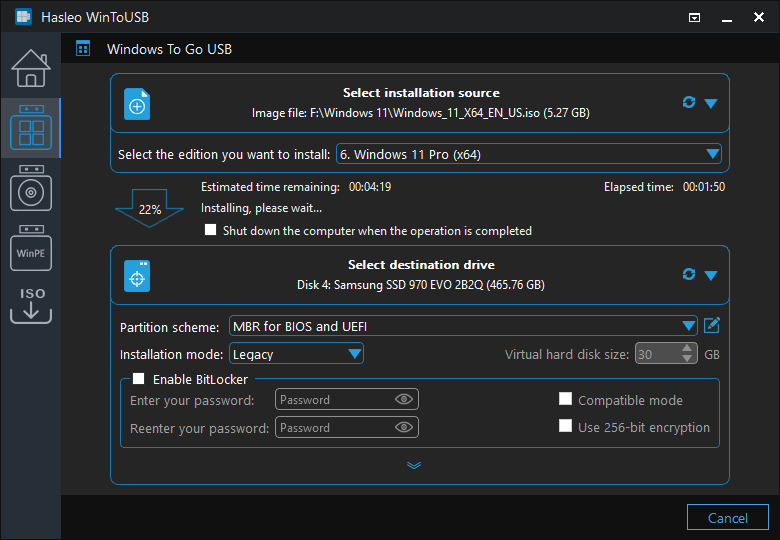
O Hasleo WinToUSB é a primeira ferramenta de terceiros do mundo para criação de Windows To Go, lançada em janeiro de 2014 pela Hasleo. Ele oferece suporte à criação de Windows To Go diretamente a partir de arquivos ISO/WIM/ESD ou CD/DVD e à clonagem de um sistema existente para uma unidade USB como Windows To Go portátil. O software possui uma interface simples e é compatível com várias versões do Windows, incluindo Windows 11/10/8/7. Além disso, oferece funcionalidade para criar unidades USB de instalação do Windows e unidades USB inicializáveis do WinPE.
Principais recursos do Hasleo WinToUSB:
- Oferece velocidades de gravação e clonagem extremamente rápidas.
- Oferece suporte à criação de unidades USB de Windows To Go a partir de arquivos ISO/WIM/ESD/VHD(X).
- Oferece suporte à criação de Windows To Go a partir de imagens de backup geradas pelo Hasleo Backup Suite.
- Oferece suporte à clonagem do Windows em execução no momento para unidades USB como Windows To Go.
- Oferece suporte à criação de Windows To Go criptografado com BitLocker.
- Oferece suporte ao ajuste das partições de destino.
- Oferece suporte à criação de unidades USB de instalação do Windows e unidades USB inicializáveis do WinPE.
- É gratuito para uso pessoal.
Como usar o Hasleo WinToUSB para criar Windows To Go?
- Conecte a unidade USB ao computador e execute o Hasleo WinToUSB. Clique na opção "Windows To Go USB".
- Clique em "Selecione a fonte de instalação" e depois em "Procurar arquivo de imagem" para escolher a fonte de instalação.
- Clique em "Selecione a unidade de destino" e escolha a unidade de destino na lista exibida. Em seguida, selecione as opções de criação conforme suas necessidades, como esquema de partição, se deve ou não criptografar a unidade, etc.
- Clique no botão "Prosseguir" para começar a criar o Windows To Go e aguarde a conclusão.
Rufus
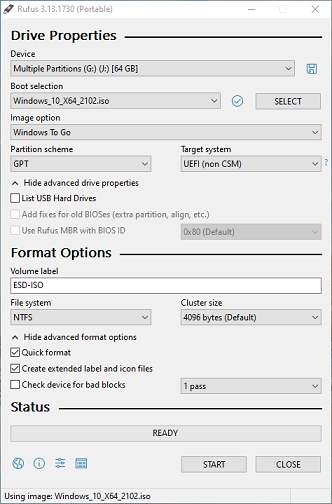
Rufus é um software gratuito, de código aberto e leve, projetado para criar unidades USB inicializáveis. É amplamente usado para instalar sistemas operacionais (Windows, Linux, etc.) ou executar diagnósticos, oferecendo desempenho rápido com suporte a vários sistemas de arquivos. Para usuários do Windows, ele cria facilmente unidades USB de instalação do Windows, unidades USB de Windows To Go ou unidades USB inicializáveis do WinPE.
Principais recursos do Rufus:
- Oferece velocidades de gravação extremamente rápidas.
- Oferece suporte à criação de unidades USB de Windows To Go a partir de arquivos ISO/WIM/ESD/VHD(X).
- Oferece suporte a uma variedade de ISOs, incluindo DOS, Windows e Linux, etc.
- Oferece suporte à criação de unidades USB de instalação do Windows e unidades USB inicializáveis do WinPE.
- Oferece suporte à formatação de unidades como sistemas de arquivos NTFS/FAT32/exFAT/UDF.
- Não requer instalação e pode ser baixado e usado diretamente.
- É gratuito para uso pessoal e comercial.
Como usar o Rufus para criar Windows To Go?
- Conecte a unidade USB ao computador e execute o aplicativo Rufus.
- O Rufus detectará e selecionará automaticamente uma unidade USB. Se você tiver mais de um USB, selecione a unidade correta na lista de dispositivos.
- Clique no botão "SELECT" para escolher a fonte de instalação.
- Selecione Windows To Go na caixa suspensa "Image option" e escolha as opções de criação conforme necessário, como esquema de partição, rótulo do volume, etc.
- Clique no botão "START" e siga as instruções para concluir as demais configurações, depois aguarde a conclusão do processo.
AOMEI Partition Assistant Free
O AOMEI Partition Assistant Free é uma ferramenta gratuita e não destrutiva de gerenciamento de partições desenvolvida pela AOMEI Technology. Oferece suporte a sistemas Windows, incluindo Windows 11/10 e edições Server. Suas principais funcionalidades incluem redimensionamento, mesclagem e divisão de partições e clonagem de discos. A ferramenta também garante a segurança dos dados e oferece uma interface amigável. Além disso, oferece suporte à criação de Windows To Go.
Principais recursos do AOMEI Partition Assistant Free:
- Oferece suporte à criação de unidades USB de Windows To Go a partir de arquivos de imagem ISO/WIM/ESD.
- Oferece suporte à clonagem do Windows em execução no momento para unidades USB como Windows To Go.
- É gratuito para uso pessoal.
- Fornece recursos abrangentes de gerenciamento de partições.
- Possui muitos outros recursos, mas este artigo se concentra no Windows To Go, portanto não os detalharei aqui.
Como usar o AOMEI Partition Assistant Free para criar Windows To Go?
- Conecte a unidade USB ao computador e execute o aplicativo AOMEI Partition Assistant Free.
- Clique em "Tools" => "Windows To Go Creator".
- Selecione "Create Windows To Go for personal computer" e clique em "Next".
- Selecione "Create Windows To Go with system disk/ISO" e clique em "Next".
- Selecione a unidade de destino na lista de unidades exibida e escolha as opções de criação conforme necessário clicando no botão "Advanced".
- Clique no botão "Prosseguir" para começar a criar o Windows To Go e aguarde a conclusão.

Comparação de recursos
Abaixo está uma comparação das três ferramentas gratuitas de criação de Windows To Go. Além disso, listamos seus principais recursos (gratuitos e pagos) não relacionados à funcionalidade de Windows To Go.
| Hasleo WinToUSB | Rufus | AOMEI Partition Assistant Free | |
|---|---|---|---|
| Velocidade de gravação | Mais rápida | Mais rápida | Normal |
| Criar WTG a partir de ISO/WIM/ESD |  |
|
|
| Criar WTG a partir de VHD(X) | |
|
 |
| Criar WTG a partir de arquivo de backup do sistema | |
|
|
| Clonar Windows para unidades USB como WTG | |
|
|
| Clone delta para atualizar WTG existente | |
|
|
| Criar WTG criptografado com BitLocker | |
|
|
| Criar WTG baseado em VHD(X) | |
|
|
| Redimensionar e mover partições | |
|
|
| Criar unidades USB de instalação do Windows (Não relacionado à criação de WTG) |
|
|
|
| Criar unidades USB do WinPE (Não relacionado à criação de WTG) |
|
|
|
| Criar unidades USB de instalação do Linux (Não relacionado à criação de WTG) |
|
|
|
Perguntas frequentes (FAQ)
A: O Rufus oferece suporte à criação de Windows To Go na maioria das unidades USB, mas não oferece suporte à criação de Windows To Go por meio da clonagem de uma instalação existente do Windows. O Hasleo WinToUSB oferece esse recurso de clonagem, tornando-o mais versátil para criar ambientes Windows portáteis a partir do seu sistema atual.
A: Um SSD portátil NVMe com interface USB 3.2 Gen 2x2 ou USB4. Essas unidades podem atingir velocidades sequenciais de leitura/gravação de cerca de 2,000 MB/s, e seu desempenho aleatório de 4K supera em muito o das unidades flash padrão, reduzindo significativamente os tempos de inicialização e melhorando a capacidade de resposta do sistema. Evite unidades USB 2.0 mais antigas sempre que possível, pois suas baixas velocidades de leitura/gravação de 4K podem afetar gravemente o desempenho do Windows.
A: Não, o AOMEI Partition Assistant Free não oferece suporte à criação de Windows To Go a partir de arquivo VHD. O Hasleo WinToUSB e o Rufus oferecem suporte a esse recurso, permitindo criar ambientes Windows portáteis baseados em disco rígido virtual.
A: Apenas o Hasleo WinToUSB oferece suporte à criação de unidades Windows To Go criptografadas com BitLocker entre as três principais ferramentas gratuitas. Esse recurso fornece criptografia em nível de hardware para seu Windows portátil, protegendo seus dados caso a unidade USB seja perdida ou roubada.
Resumo
Este artigo descreve as 3 melhores ferramentas gratuitas de criação de Windows To Go (Win To Go) do mercado (Hasleo WinToUSB, Rufus e AOMEI Partition Assistant Free), apresentando uma visão geral de seus recursos e uso. Além disso, fornece uma comparação abrangente dos recursos oferecidos. Conforme descrito acima, o Hasleo WinToUSB oferece o conjunto de recursos mais abrangente para criação de Windows To Go e é o criador gratuito de Windows To Go mais profissional do mercado.