

O Rufus pode não reconhecer corretamente unidades USB por vários motivos. Este tutorial explicará o que causa esse problema e como corrigi-lo.
Visão geral do Rufus
O Rufus é uma ferramenta popular de código aberto usada principalmente para criar unidades USB inicializáveis compatíveis com Windows, Linux, DOS e outros sistemas operacionais. O Rufus permite gravar rapidamente arquivos ISO de diferentes sistemas operacionais em unidades USB no sistema operacional Windows, com suporte transparente aos modos de inicialização UEFI e BIOS legada. Isso o torna uma ferramenta essencial para instalações de sistema e tarefas de manutenção. Para usuários do Windows, eles podem usá-lo para criar unidades USB de instalação do Windows e unidades Windows To Go.
Por que minha unidade USB não é detectada pelo Rufus?
Há vários motivos pelos quais o Rufus pode não reconhecer uma unidade USB, que podem ser causados por problemas de hardware ou software. Isso inclui danos físicos à unidade USB, um cabo USB instável, configuração inadequada do Rufus ou bugs de software. Se o Rufus não reconhecer sua unidade USB, primeiro verifique se o Windows reconhece a unidade corretamente. Isso confirma se é um problema de hardware. Se você tiver certeza de que o problema é causado por um problema de hardware, tente substituir o cabo USB ou a unidade USB por uma nova.
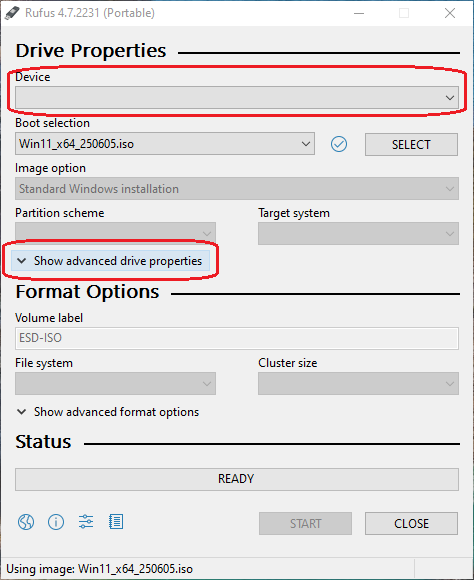
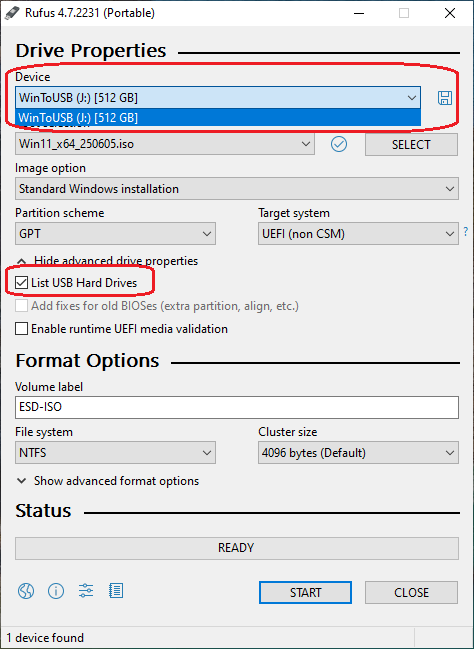
Depois de confirmar que a unidade USB é reconhecida corretamente pelo Windows (sem problemas de hardware), se o Rufus ainda não listá-la, tente o Método 1 abaixo para verificar problemas de configuração. Se o Método 1 ainda não funcionar, pode ser um bug no Rufus. Nesse caso, recomendamos entrar em contato com o desenvolvedor do Rufus para resolver o problema, o que pode levar algum tempo e afetar seu trabalho. Como alternativa, prossiga diretamente para o Método 2.
Método 1: alterar as configurações do Rufus para reconhecer sua unidade USB.
Método 2: criar uma unidade USB inicializável com o Hasleo WinToUSB.

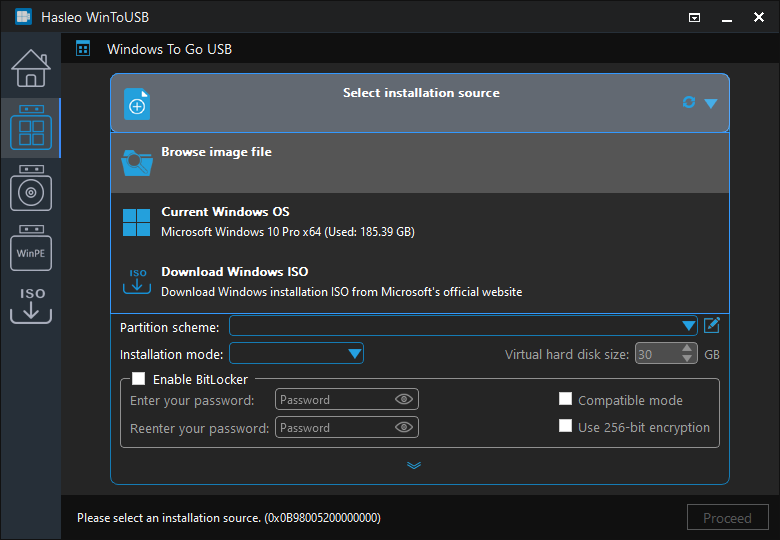
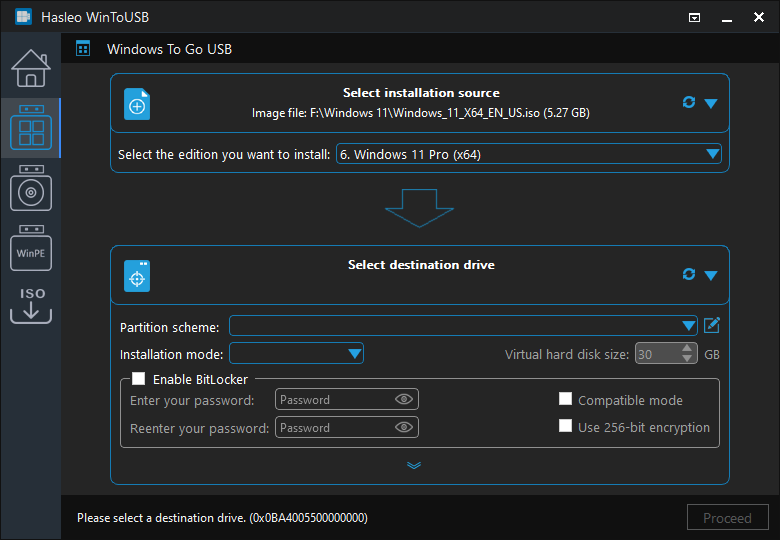
 para iniciar o reconhecimento da unidade.
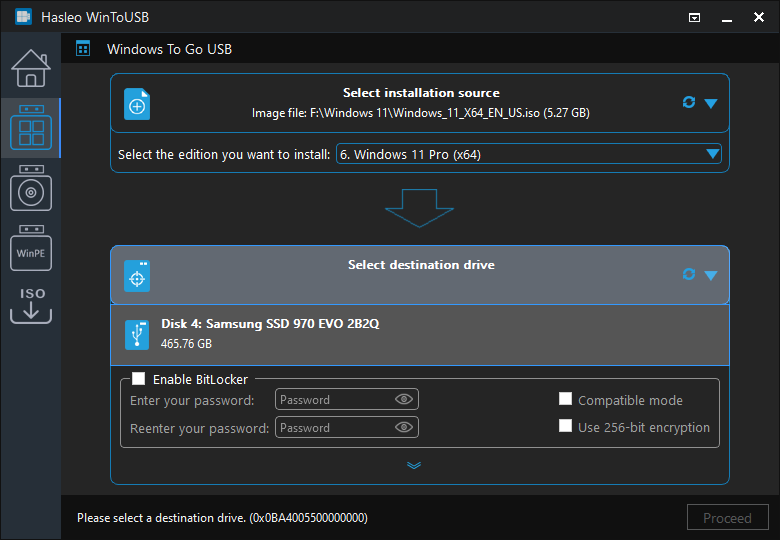
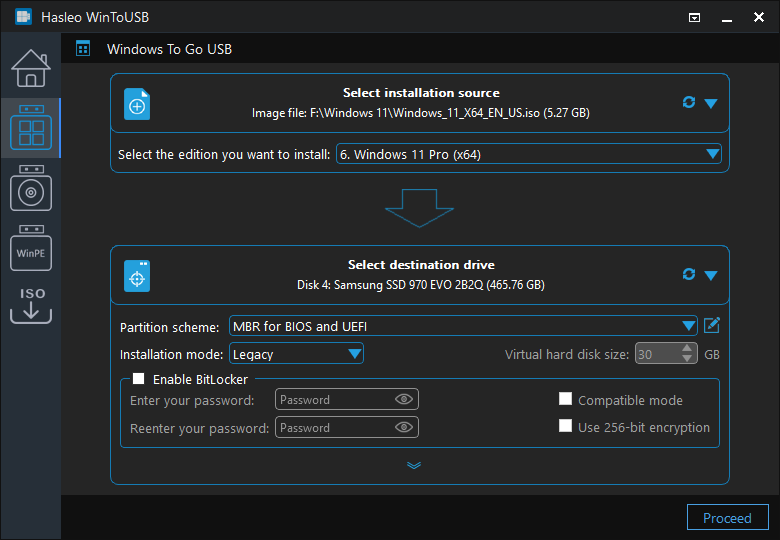
* Dicas:
- Para obter informações detalhadas sobre "Esquema de partição", "Modo de instalação" e "Ativar BitLocker", consulte: Como criar Windows portátil 11/10/8/7 a partir de arquivos ISO, WIM, ESD, SWM, VHD(X) ou DBI?
- Se você selecionar a opção "Manter o esquema de partições existentes", será necessário preparar manualmente as partições da unidade USB antes desta etapa. Consulte o guia: Como preparar manualmente as partições para Windows To Go.
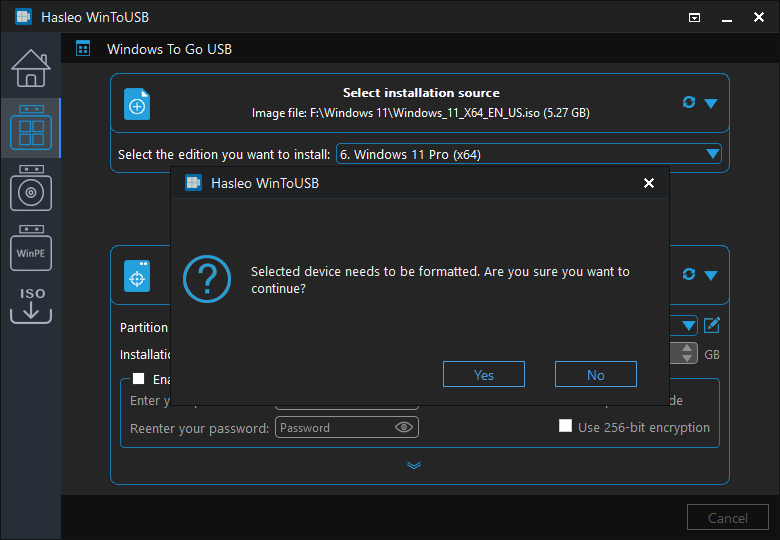
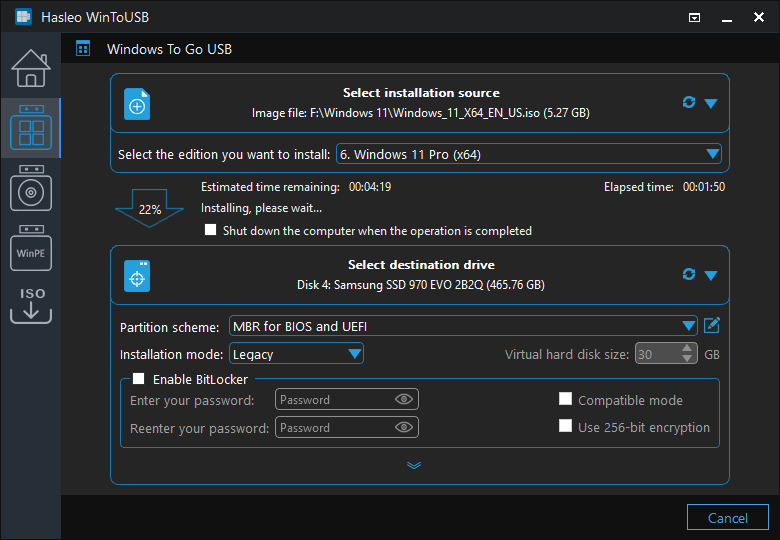


Perguntas frequentes (FAQ)
A: O Rufus pode não detectar unidades USB devido a problemas de hardware (USB danificado, cabo ruim), conflitos de software ou configurações. Primeiro verifique se o Windows reconhece a unidade para descartar problemas de hardware.
A: Tente estas soluções: 1) Marque "Show advanced drive properties" e "List USB Hard Drives" nas configurações do Rufus, 2) Reconecte a unidade USB a uma porta diferente, 3) Atualize os drivers USB ou 4) Use uma ferramenta alternativa como o WinToUSB.
A: Sim, o WinToUSB é uma excelente alternativa ao Rufus. Enquanto o Rufus se destina principalmente à criação de unidades USB de instalação do Windows, o WinToUSB se destaca na criação tanto de ambientes portáteis Windows To Go quanto de mídia de instalação, com mais recursos.
A: O WinToUSB oferece várias vantagens: cria ambientes Windows portáteis (Windows To Go), oferece suporte à criptografia BitLocker, permite clonar o Windows existente para USB e proporciona melhor compatibilidade com diversas unidades USB.
A: Sim, o WinToUSB pode criar unidades USB inicializáveis a partir de arquivos Windows ISO, WIM, ESD, SWM, VHD(X) e DBI. Também oferece suporte à criação de unidades USB de instalação do Windows e ambientes portáteis Windows To Go.
Resumo
Para usuários do Windows, como a melhor alternativa gratuita ao Rufus, o Hasleo WinToUSB pode criar unidades USB inicializáveis caso o Rufus não reconheça sua unidade USB corretamente. Assim como o Rufus, o Hasleo WinToUSB pode criar facilmente unidades USB de instalação do Windows e Windows To Go. Além disso, oferece mais recursos que o Rufus, como criação de Windows To Go criptografado com BitLocker, clonagem do Windows em execução no momento para unidades USB como Windows To Go e muito mais.