James - Redator técnico sênior da Hasleo Technology com mais de 10 anos de experiência em tecnologia Windows e proteção de dados.
Escrito por James
Redator técnico sênior da Hasleo Technology com mais de 10 anos de experiência em tecnologia Windows e proteção de dados.
Atualizado em 18 de maio de 2026 | WinToUSB

A Microsoft lançou oficialmente o Windows 10, versão 1903 (Atualização de maio de 2019), em 21 de maio de 2019. Esta versão é comumente chamada de Windows 1903. Como software profissional de criação de Windows To Go, o WinToUSB oferece suporte ao Windows 10 1903 o mais rápido possível. Para experimentar os recursos do Windows 10 1903 e evitar possíveis bugs, usar o WinToUSB para criar um Windows To Go com o Windows 10 1903 em uma unidade USB é a melhor escolha. Isso permite experimentar o Windows 10 1903 sem riscos para o sistema. Abaixo detalhamos como usar o WinToUSB para criar Windows 10 To Go com o Windows 10 1903.

Tutorial para criar Windows To Go com o Windows 10 1903 (Atualização de maio de 2019) e o WinToUSB

1
Conecte a unidade USB ao computador e, em seguida, baixe, instale e execute o Hasleo WinToUSB. Clique na opção "Windows To Go USB".
Tela de boas-vindas do WinToUSB com a opção de criação
2
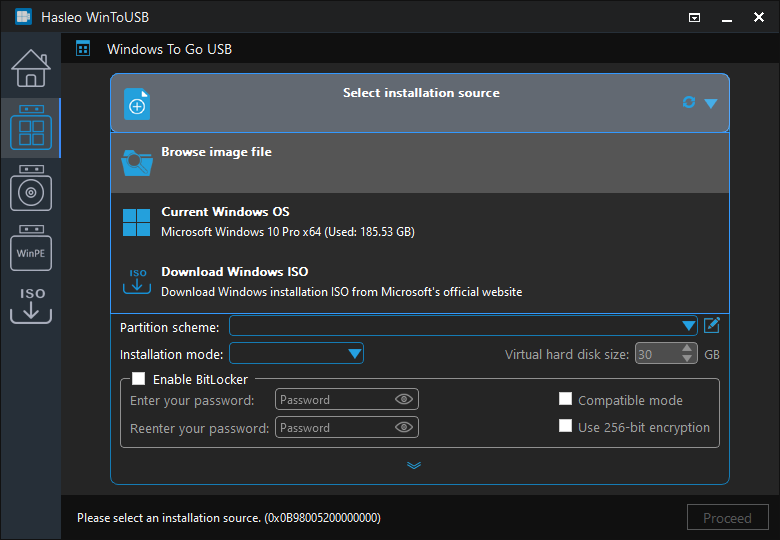
Clique em "Selecionar fonte de instalação" e depois em "Procurar arquivo de imagem". Em seguida, escolha o arquivo ISO de instalação do Windows 10 1903 (Atualização de maio de 2019) na caixa de diálogo como fonte de instalação. Como alternativa, selecione uma unidade de CD/DVD com mídia de instalação do Windows 10 1903 (Atualização de maio de 2019).
Selecionar fonte de instalação para o Windows To Go
3
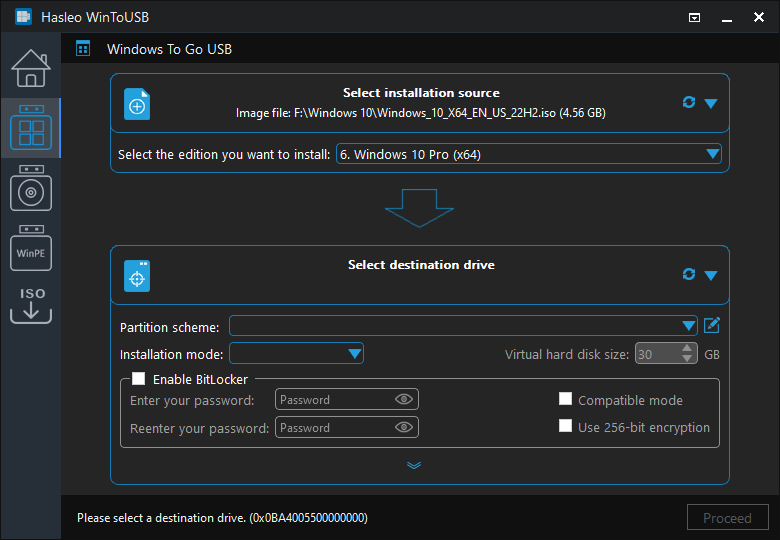
O Hasleo WinToUSB procurará e listará as edições do Windows disponíveis. Selecione a edição que deseja instalar.
Selecionar a edição do Windows
4
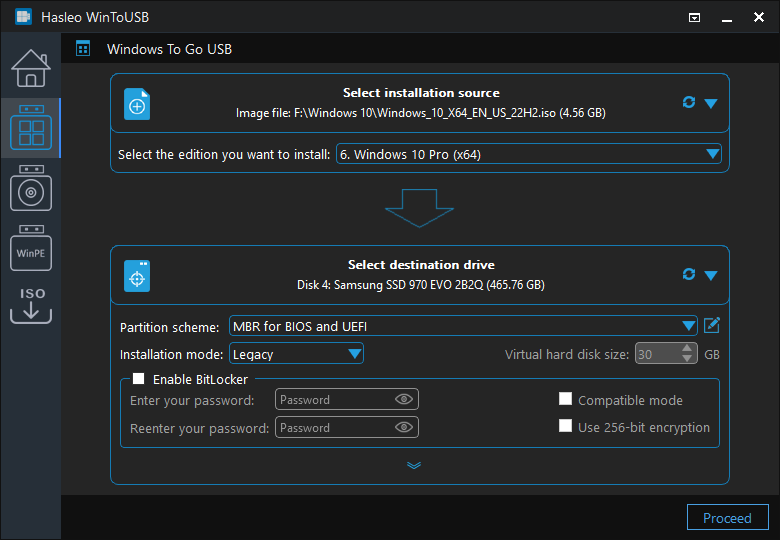
Clique em "Selecionar unidade de destino" e escolha a unidade de destino na lista pop-up. Se o Hasleo WinToUSB não conseguir detectar a unidade, clique no botão Botão de recarregar a lista de unidades para iniciar o reconhecimento da unidade.
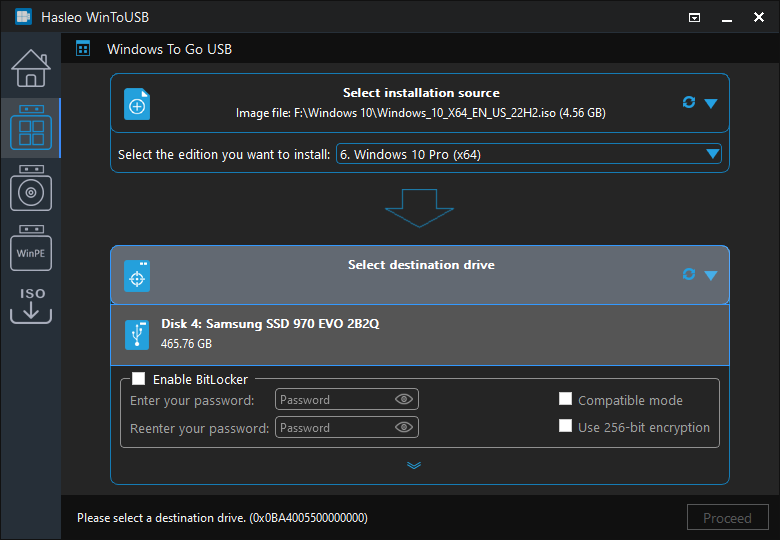
Selecionar unidade de destino
5
Selecione o esquema de partição e o modo de instalação de sua preferência. Opcionalmente, você pode especificar drivers adicionais ou ativar a criptografia BitLocker para a unidade Windows To Go e, em seguida, clicar em "Prosseguir".
Selecionar esquema de partição e modo de instalação

* Dicas:

  1. Para obter informações detalhadas sobre "Esquema de partição", "Modo de instalação" e "Ativar BitLocker", consulte: Como criar Windows portátil 11/10/8/7 a partir de arquivos ISO, WIM, ESD, SWM, VHD(X) ou DBI?
  2. Se você selecionar a opção "Manter o esquema de partições existentes", precisará preparar manualmente as partições da unidade USB antes desta etapa. Veja o guia: Como preparar manualmente as partições para o Windows To Go.
6
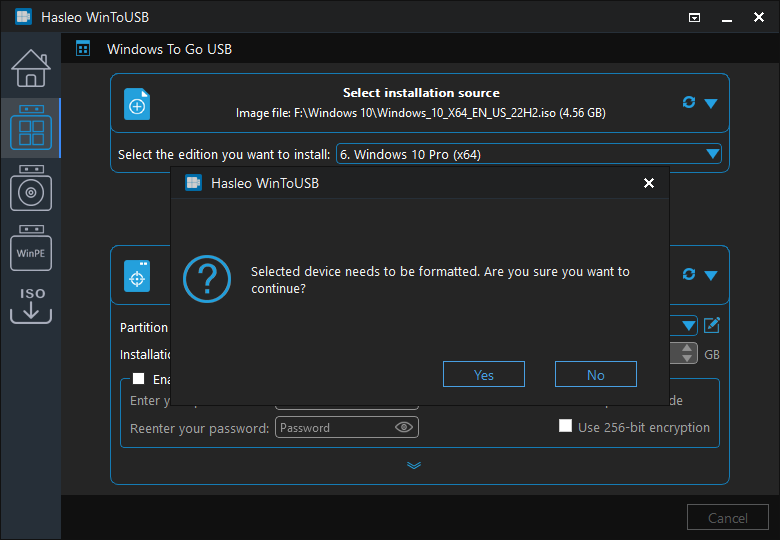
Após clicar em "Prosseguir", aparecerá uma caixa de diálogo de confirmação perguntando se deseja continuar com a formatação da unidade. Clique em "Sim" se aceitar a operação.
Aviso de que a unidade precisa ser formatada
7
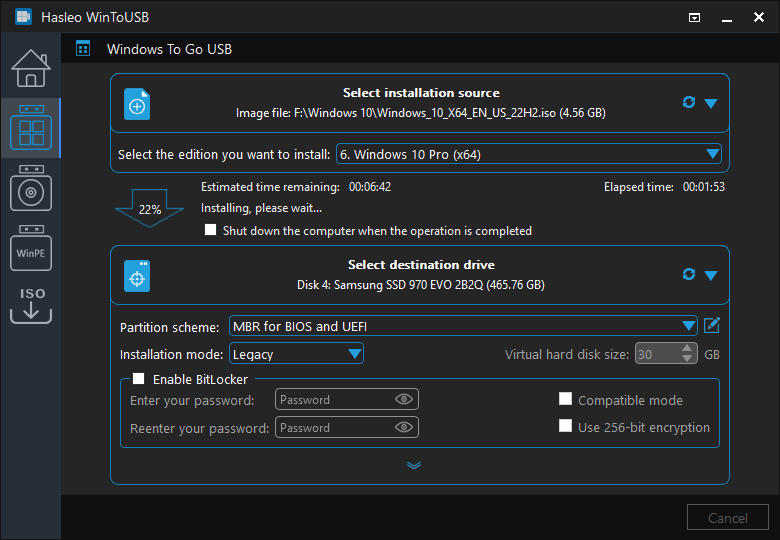
Após clicar em "Sim", o WinToUSB inicia a instalação do Windows na unidade de destino.
instalando o Windows no USB
8
A instalação levará algum tempo. Após a instalação, reinicie o computador e entre nas configurações de UEFI/BIOS para inicializar a partir da unidade USB.
Menu de seleção do dispositivo de inicialização
9
Uma instalação padrão do Windows 10 1903 (Atualização de maio de 2019) requer a conclusão de todas as etapas de configuração durante a primeira inicialização. Depois disso, você pode instalar aplicativos e copiar arquivos etc.
Instalação normal do Windows

Perguntas frequentes (FAQ)

Q: Posso criar Windows To Go com o Windows 10 1903 (Atualização de maio de 2019)?

A: Sim, o WinToUSB oferece suporte à criação de Windows To Go com o Windows 10 1903 (Atualização de maio de 2019). Você pode instalar o Windows 10 1903 em uma unidade USB e executá-lo como sistema portátil em qualquer computador.

Q: Quais são os principais recursos do Windows 10 1903?

A: O Windows 10 1903 (Atualização de maio de 2019) introduziu várias melhorias, incluindo melhorias na Pesquisa do Windows, tema claro para a Cortana e a possibilidade de separar o Windows Update das atualizações de segurança mensais.

Q: O Windows 10 1903 To Go é estável em unidades USB?

A: O Windows 10 1903 corrigiu muitos dos problemas de compatibilidade que afetavam versões anteriores, como a 1809, em unidades USB. O WinToUSB oferece suporte confiável à criação de Windows To Go com o Windows 10 1903.

Q: Posso atualizar do Windows 10 1809 To Go para o Windows 10 1903 To Go?

A: Sim, você pode atualizar um Windows 10 1809 To Go existente para o Windows 10 1903. Inicialize a partir da unidade USB, baixe a atualização do Windows 10 1903 e instale-a dentro do ambiente Windows existente.

Q: O WinToUSB é gratuito para o Windows 10 1903 To Go?

A: A versão gratuita do WinToUSB oferece suporte à criação de Windows To Go a partir de arquivos ISO, incluindo o Windows 10 1903. Você pode criar um Windows 10 1903 portátil em qualquer unidade USB.

Conclusão

Como um profissional criador de Windows To Go, o WinToUSB é o melhor software para criar Windows To Go com o Windows 10 1903.