

Windows 11은 2021년 10월 5일 공식 출시되었습니다. 새로운 기능을 도입하는 동시에 기존 기능을 개선했습니다. 동시에 Microsoft는 최신 Windows 11 시스템 요구 사항을 발표했습니다. Windows 11이 32비트(x86) 프로세서 지원을 중단한 것을 볼 수 있습니다. 최소 RAM 크기도 4GB로 늘어났으며, 메인보드는 TPM 2.0과 UEFI 보안 부팅을 지원해야 합니다. 따라서 Windows 11의 설치 및 작동에는 UEFI 기반 컴퓨터가 필요하며 기본적으로 레거시 BIOS는 지원하지 않습니다.
Windows 11 시스템 요구 사항을 우회하는 방법에 대한 온라인 가이드는 많이 있습니다. 그러나 모두 수동으로 수행해야 하므로 비전문 사용자에게는 어렵습니다. Hasleo WinToUSB는 Windows 11 시스템 요구 사항을 우회할 수 있는 Windows 11 설치 USB를 만들 수 있는 세계 최초의 소프트웨어입니다. 생성 과정에서 "Windows 11 시스템 요구 사항 우회" 옵션을 선택하기만 하면 됩니다.
Windows 11 설치 USB 드라이브를 만든 후에는 이 USB 드라이브를 사용하여 UEFI/BIOS 컴퓨터와 TPM이 없는 컴퓨터에 Windows 11을 설치할 수 있습니다. 레거시 BIOS 및 UEFI 컴퓨터에 Windows 11을 설치하려면 반드시 "BIOS 및 UEFI용 MBR" 파티션 구성표를 선택해야 합니다.
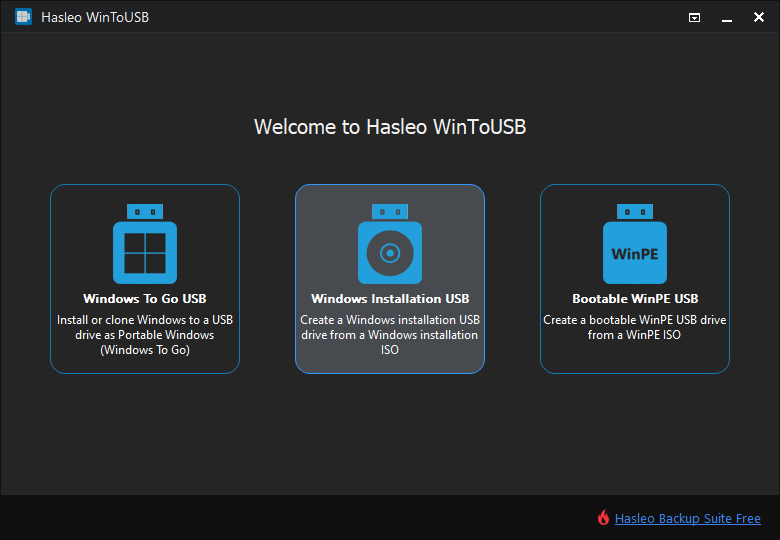
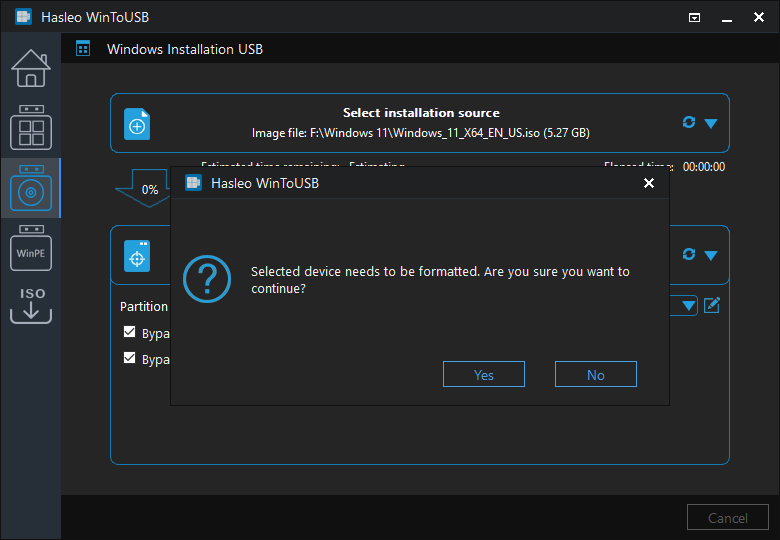
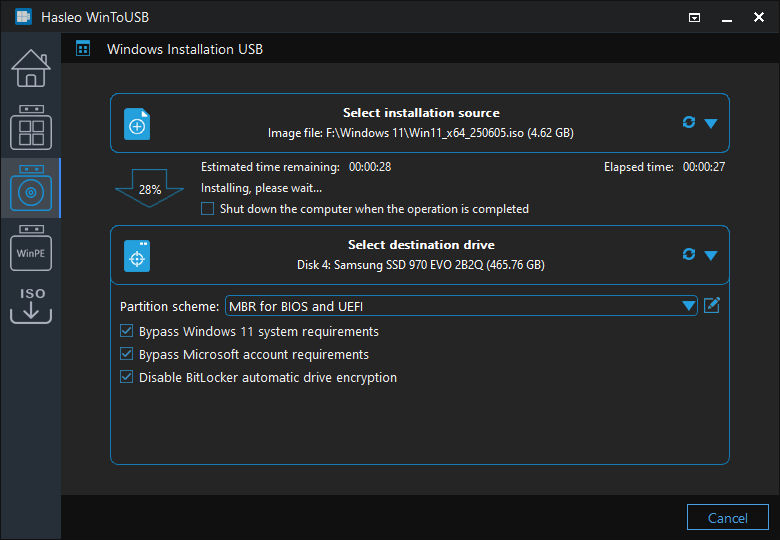
가이드: Windows 11 시스템 요구 사항을 우회하는 Windows 11 설치 USB 드라이브 만들기
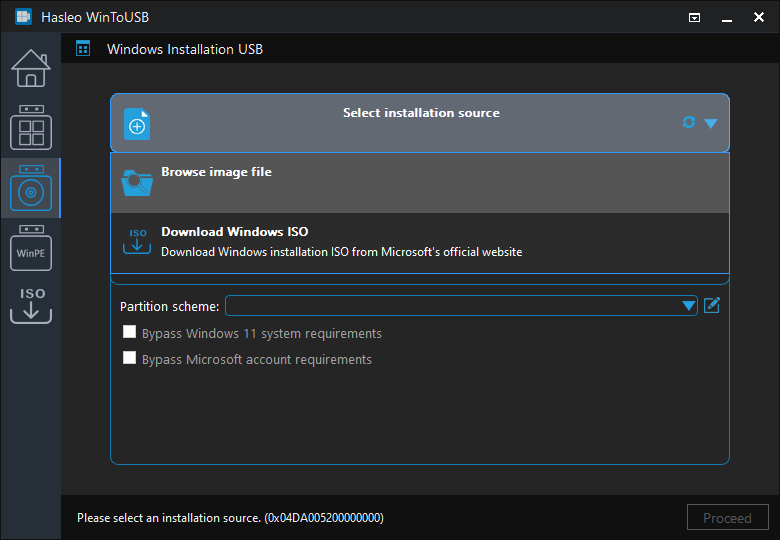
 버튼을 클릭하여 드라이브 인식을 시작하세요.
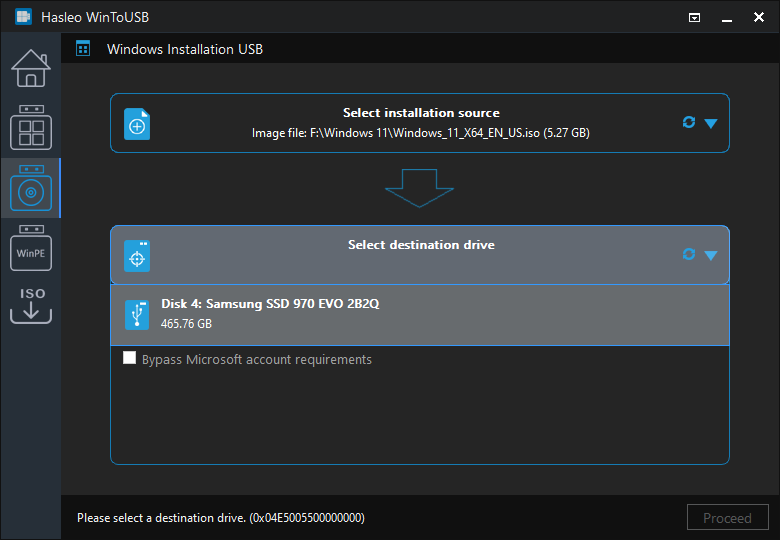
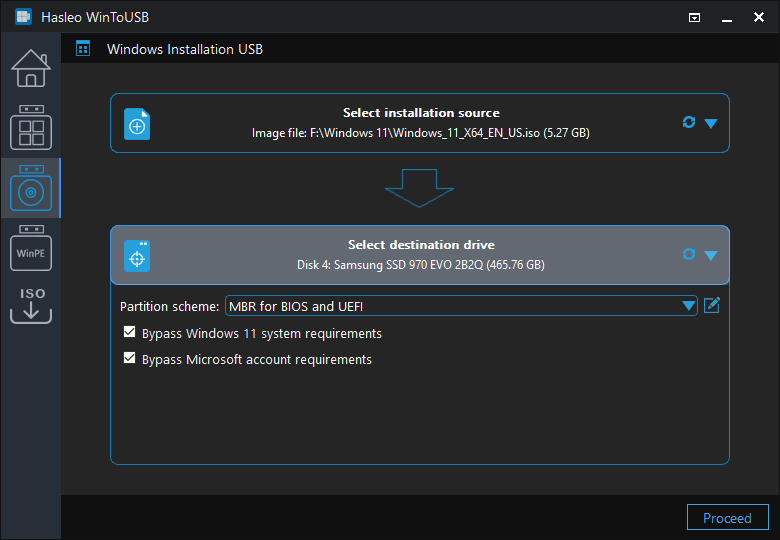
* 파티션 구성표:
- BIOS용 MBR: 이 옵션은 BIOS 컴퓨터에서만 부팅할 수 있는 Windows 설치 USB를 만듭니다.
- UEFI용 GPT: 이 옵션은 UEFI 컴퓨터에서만 부팅할 수 있는 Windows 설치 USB를 만듭니다.
- BIOS 및 UEFI용 MBR: 이 옵션은 BIOS 및 UEFI 컴퓨터 모두에서 부팅할 수 있는 Windows 설치 USB를 만듭니다.
* Windows 11 시스템 및 온라인 Microsoft 계정 요구 사항 우회: 이 옵션을 사용하면 Windows 11 시스템 요구 사항과 Microsoft 온라인 계정 요구 사항을 우회할 수 있는 Windows 11 설치 USB 드라이브를 만들 수 있습니다. 즉, Windows 11 시스템 요구 사항을 충족하지 않는 컴퓨터에 Windows 11을 설치할 수 있으며, Windows 11을 설치하기 위해 Microsoft 계정 인증을 통한 계정을 만들 필요가 없습니다.
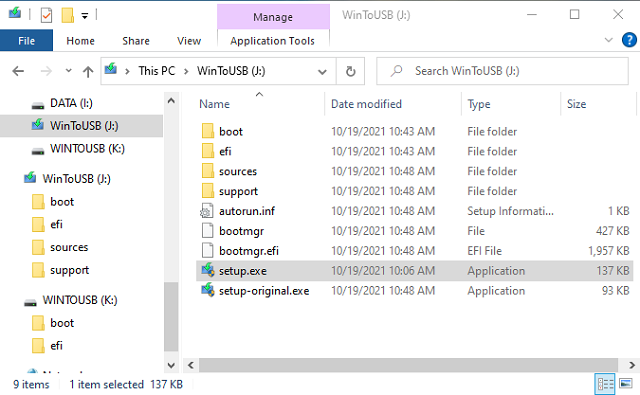
방법 1: Windows 11 설치 USB 드라이브를 대상 컴퓨터에 삽입합니다. 파일 탐색기를 열고 USB 드라이브에서 setup.exe 파일을 찾아 실행한 다음 지침에 따라 설치를 완료합니다.
방법 2: Windows 11 설치 USB 드라이브를 대상 컴퓨터에 삽입합니다. 컴퓨터를 다시 시작하고 BIOS/UEFI 설정에 액세스합니다. BIOS/UEFI가 USB 드라이브에서 부팅하도록 설정한 다음 지침에 따라 설치를 완료합니다.

자주 묻는 질문(FAQ)
A: Windows 11 시스템 요구 사항을 우회한다는 것은 TPM 2.0, 보안 부팅이 없거나 프로세서가 오래된 등 Microsoft의 공식 요구 사항을 충족하지 않는 컴퓨터에서 작동할 수 있는 Windows 11 설치를 만드는 것을 의미합니다. WinToUSB를 사용하면 설치 중에 이러한 검사를 제거하여 지원되지 않는 하드웨어에 Windows 11을 설치할 수 있습니다.
A: 예. WinToUSB에서 "Windows 11 시스템 요구 사항 우회" 옵션을 선택하면 TPM 2.0이 없는 컴퓨터에 Windows 11을 설치할 수 있습니다. 이는 오래된 컴퓨터나 TPM 하드웨어가 비활성화되어 있거나 올바르게 감지되지 않는 컴퓨터에 유용합니다.
A: 레거시 BIOS와 최신 UEFI 컴퓨터 모두와의 최대 호환성을 위해 "BIOS 및 UEFI용 MBR" 파티션 구성표를 선택하세요. 이렇게 하면 Windows 11 설치 USB가 BIOS가 설치된 구형 컴퓨터와 UEFI 펌웨어가 설치된 최신 컴퓨터 모두에서 부팅할 수 있습니다.
A: 예. 우회 기능을 사용하도록 설정하여 Windows 11 설치 USB를 만들면 공식 시스템 요구 사항을 충족하지 않는 모든 컴퓨터에 Windows 11을 설치하는 데 사용할 수 있습니다. 우회 설정은 설치 미디어에 포함되어 있습니다.
A: 예. WinToUSB 무료 버전은 Windows 11 시스템 요구 사항 우회 옵션을 사용하여 Windows 11 설치 USB 드라이브 만들기를 지원합니다. Windows 11 ISO를 다운로드하여 지원되지 않는 컴퓨터용 설치 미디어를 무료로 만들 수 있습니다.
결론
이 간단한 단계를 따르면 Hasleo WinToUSB로 시스템 요구 사항을 우회할 수 있는 Windows 11 설치 USB 드라이브를 만들어 지원되지 않는 컴퓨터에 Windows 11을 설치할 수 있습니다.
또한 Hasleo WinToUSB를 사용하여 Windows 11을 USB 드라이브에 설치하거나 Windows 11을 USB 드라이브에 복제하여 휴대용 Windows 시스템을 만들 수도 있습니다.