

Criar uma unidade Windows To Go que funcione de forma confiável em hardware moderno exige compreender e implementar a conformidade com o UEFI CA 2023. A Microsoft introduziu a hierarquia UEFI Certificate Authority 2023 como parte de seus esforços contínuos para aumentar a segurança do sistema e evitar ataques em nível de firmware. A partir do Windows 11 22H2 e ampliando-se nas atualizações subsequentes, a Microsoft agora exige que todos os carregadores de inicialização UEFI e componentes de firmware atendam a requisitos de assinatura mais rígidos, usando certificados da hierarquia UEFI CA 2023.
Para usuários que dependem do Windows To Go para ambientes de trabalho portáteis, solução de problemas de TI ou implantação de sistemas, entender o UEFI CA 2023 é essencial. Unidades Windows To Go criadas com mídias de instalação mais antigas ou que contenham componentes de inicialização desatualizados podem não inicializar em computadores mais novos que aplicam esses requisitos de segurança. Este guia fornece instruções completas para criar uma unidade Windows To Go que atenda aos padrões modernos do UEFI CA 2023, garantindo compatibilidade tanto com sistemas legados quanto com o hardware mais recente que exige validação estrita de certificados.
Entendendo os requisitos do UEFI CA 2023
O UEFI CA 2023 representa a abordagem atualizada da Microsoft para proteger o processo de inicialização UEFI por meio de uma hierarquia de certificados e requisitos de assinatura aprimorados. Diferentemente dos sistemas BIOS tradicionais, que faziam validação mínima durante a inicialização, os sistemas UEFI com Secure Boot habilitado verificam a autenticidade de todos os componentes de inicialização antes de permitir que o sistema inicie. A Autoridade de Certificação estabelece uma cadeia de confiança que remete à Microsoft, garantindo que apenas código devidamente assinado possa ser executado durante o processo de inicialização.
O cronograma de implementação da aplicação do UEFI CA 2023 começou no final de 2022 com anúncios da Microsoft, seguidos pela aplicação inicial em dispositivos Windows 11 22H2 lançados em 2023. Ao longo de 2024, a aplicação se expandiu para incluir mais categorias de componentes e uma verificação mais rígida de componentes de terceiros. Em 2025, praticamente todos os dispositivos certificados para Windows 11 exigem componentes compatíveis com o UEFI CA 2023 para inicialização e operação. Isso significa que unidades Windows To Go que funcionavam perfeitamente em computadores mais antigos podem não inicializar em sistemas mais novos que aplicam rigorosamente esses requisitos.
Os sintomas comuns que indicam incompatibilidade com o UEFI CA 2023 incluem vários padrões de erro distintos. Erros como "Secure Boot violation" ou "Signature verification failed" normalmente aparecem durante o processo de inicialização quando os componentes de inicialização não têm as assinaturas adequadas. Se os carregadores de inicialização ou componentes de firmware não tiverem assinaturas UEFI CA 2023 adequadas, os computadores podem exibir erros durante o processo de inicialização ou não concluir a inicialização. Alguns computadores simplesmente retornam ao menu de inicialização do BIOS/UEFI imediatamente após tentar inicializar a partir da unidade USB, indicando uma falha fundamental na validação do certificado.
Entender esses sintomas ajuda a diagnosticar problemas de compatibilidade rapidamente. Ao encontrar falhas de inicialização em computadores mais novos, a conformidade com o UEFI CA 2023 deve ser um dos primeiros fatores a investigar, principalmente para unidades Windows To Go criadas antes de meados de 2023 ou que não foram atualizadas.
Pré-requisitos e preparação
Antes de criar sua unidade Windows To Go compatível com o UEFI CA 2023, certifique-se de ter todos os componentes necessários devidamente preparados. A base de uma instalação compatível começa com uma mídia de instalação do Windows apropriada que inclua componentes devidamente assinados. Obtenha sua ISO de instalação do Windows 10 ou Windows 11 diretamente da Microsoft ou de distribuidores autorizados — qualquer ISO de instalação lançada após meados de 2023 deve incluir os componentes assinados necessários. Evite usar ISOs do Windows "personalizadas" e fortemente modificadas de fontes não oficiais, pois elas podem conter componentes UEFI substituídos por assinaturas mais antigas e incompatíveis.
O Hasleo WinToUSB deve ser atualizado para a versão mais recente disponível antes de iniciar o processo de criação. Versões mais novas incluem tratamento aprimorado do Secure Boot UEFI e atualizações de compatibilidade para versões recentes do Windows. Visite o site oficial da Hasleo para baixar o lançamento mais recente, garantindo acesso a todos os recursos necessários para criar instalações compatíveis com o UEFI CA 2023.
A escolha da unidade USB afeta significativamente tanto o desempenho quanto a compatibilidade. Escolha uma unidade USB 3.0 ou mais rápida com capacidade suficiente — recomenda-se pelo menos 64 GB para o Windows 10 ou 128 GB para o Windows 11, para acomodar o sistema operacional, as atualizações e os requisitos do espaço de trabalho. SSDs externos oferecem o melhor desempenho e confiabilidade, reduzindo os tempos de inicialização e melhorando a capacidade de resposta geral do sistema. Verifique se a unidade USB está em boas condições e devidamente formatada; se a unidade já continha uma instalação do Windows To Go, considere reformatá-la para garantir uma instalação limpa.
O computador usado para criar a unidade Windows To Go deve ter firmware UEFI com capacidade de Secure Boot, normalmente disponível em computadores de 2018 em diante. Verifique se o Secure Boot está habilitado nas configurações do BIOS/UEFI, pois isso garante que o processo de criação produza componentes de inicialização devidamente assinados. Privilégios de administrador são necessários para que o WinToUSB modifique partições de disco e instale componentes de inicialização com sucesso.
Guia de criação passo a passo
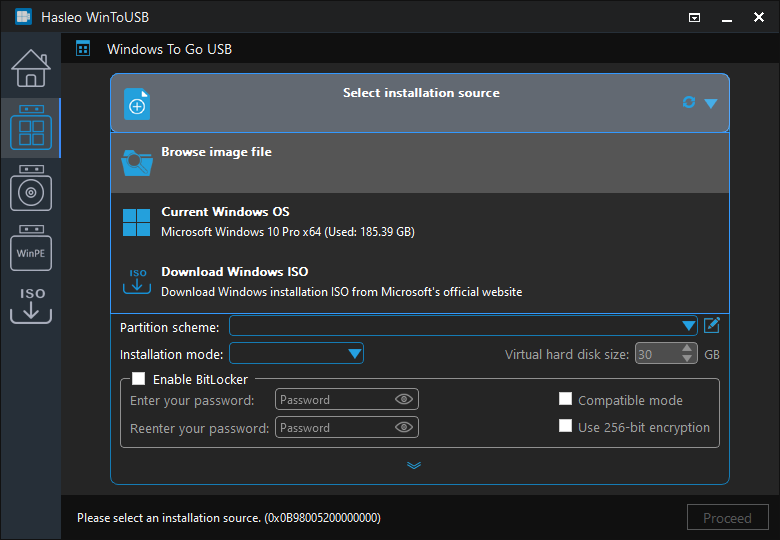
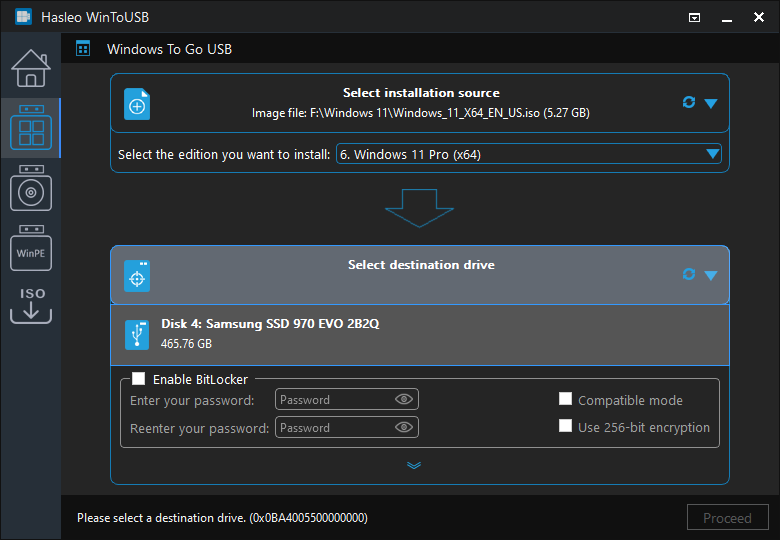
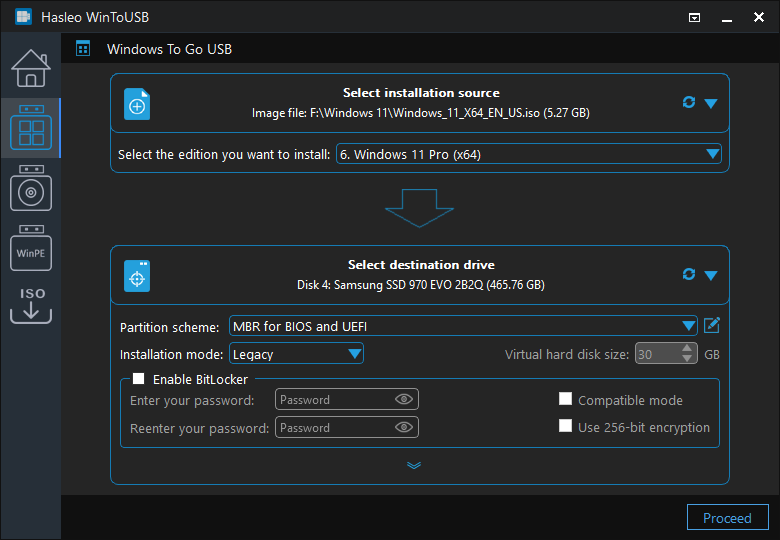
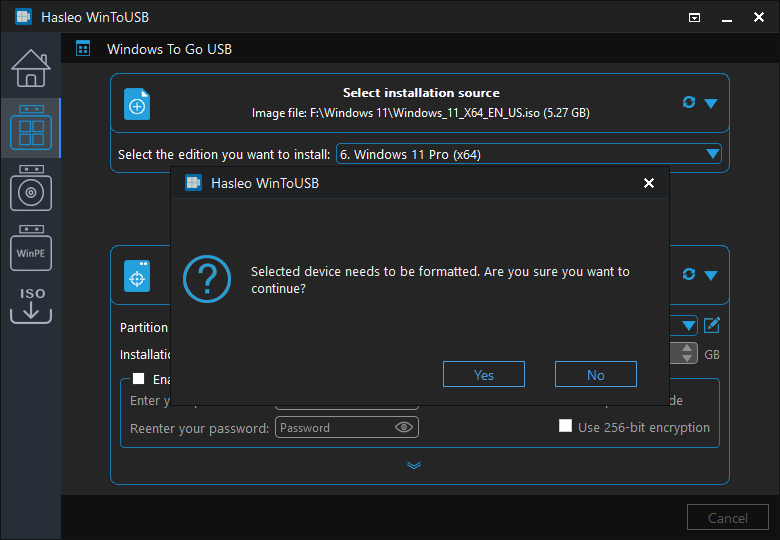
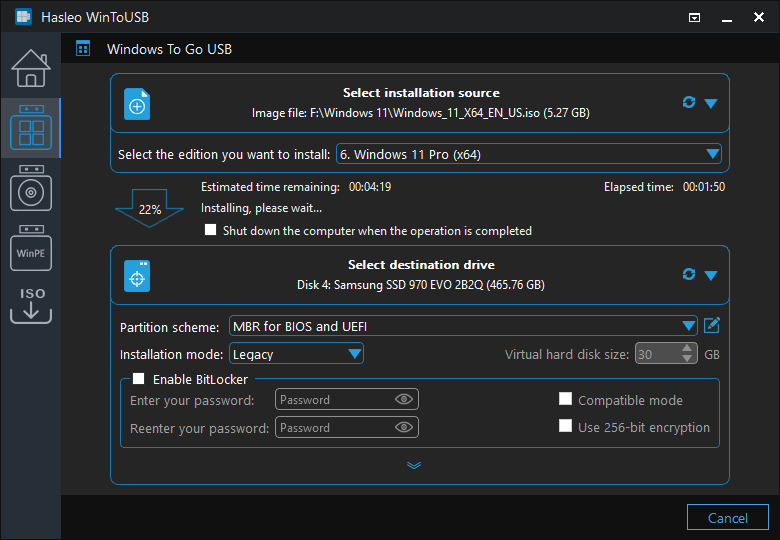
Com todos os pré-requisitos atendidos, siga estas etapas para criar sua unidade Windows To Go compatível com o UEFI CA 2023. Comece conectando a unidade USB ao computador de criação e verificando se ela aparece corretamente no Windows. Faça backup de todos os dados importantes da unidade USB, pois o processo de criação formatará o dispositivo e apagará todo o conteúdo existente. Inicie o Hasleo WinToUSB com privilégios de administrador clicando com o botão direito no ícone do aplicativo e selecionando "Executar como administrador".

Configuração do Secure Boot
O Secure Boot é um recurso de segurança fundamental do UEFI que verifica a autenticidade dos componentes de inicialização antes de permitir que o sistema inicie. A configuração adequada do Secure Boot tanto no computador de criação quanto nos sistemas de destino garante que sua unidade Windows To Go atenda aos requisitos de segurança e mantenha a compatibilidade. No computador usado para criar a unidade Windows To Go, acesse as configurações do BIOS/UEFI durante a inicialização (normalmente pressionando F2, F10, F12 ou Delete) e verifique se o Secure Boot está definido como "Enabled" (habilitado). Isso garante que o processo de criação produza componentes de inicialização devidamente assinados.
Nos computadores de destino onde você pretende usar a unidade Windows To Go, o Secure Boot também deve estar habilitado para segurança máxima e aplicação adequada do UEFI CA 2023. Acesse as configurações do BIOS/UEFI e localize a opção Secure Boot, geralmente encontrada nas seções Boot (Inicialização) ou Security (Segurança). Verifique se está definida como "Enabled" (habilitada) e não como "Disabled" (desabilitada) ou "Setup Mode" (modo de configuração). Alguns sistemas oferecem modos de Secure Boot "Standard" (padrão) ou "Custom" (personalizado) — o modo Standard oferece a segurança adequada sem configuração complexa para a maioria dos usuários.
Ao solucionar falhas de inicialização relacionadas ao Secure Boot, primeiro determine se o problema está especificamente relacionado ao certificado. Tente inicializar a unidade Windows To Go em um computador com o Secure Boot desabilitado — se ela inicializar com sucesso, o problema está relacionado à validação do certificado e não a uma incompatibilidade fundamental. Se aparecerem erros como "Secure Boot violation" ou similares, os componentes de inicialização podem não ter assinaturas adequadas ou podem ter sido modificados. Nesse caso, recrie a unidade Windows To Go usando uma ISO de instalação do Windows limpa, de fontes oficiais e sem qualquer modificação nos arquivos de inicialização.
Para sistemas com firmware UEFI mais antigo que não reconhece corretamente os certificados UEFI CA 2023, considere atualizar o BIOS/UEFI do sistema para uma versão mais recente. Os fabricantes lançam atualizações de firmware que incluem bancos de dados de certificados atualizados, possivelmente adicionando suporte ao UEFI CA 2023. Verifique o site do fabricante do seu computador ou da placa-mãe para obter as atualizações disponíveis e siga as instruções com cuidado, pois atualizações de firmware incorretas podem tornar os sistemas inoperantes.
Testes e solução de problemas
Testes minuciosos em diferentes configurações de hardware garantem que sua unidade Windows To Go compatível com o UEFI CA 2023 opere de forma confiável. Crie uma matriz de testes listando todos os computadores onde a unidade Windows To Go será usada, incluindo especificações como fabricante, modelo, geração do processador, versão do firmware UEFI e status do Secure Boot. Organize os computadores em categorias: sistemas mais novos (2023-2024) com firmware UEFI mais recente, sistemas intermediários (2020-2022) e sistemas mais antigos (2018-2019). Teste em sistemas representativos de cada categoria para identificar padrões de compatibilidade.
Para cada computador de teste, conecte a unidade Windows To Go e acesse o menu de inicialização (normalmente F12, F9 ou Esc durante a inicialização) para selecionar a unidade USB como dispositivo de inicialização. Observe o processo de inicialização com atenção, anotando mensagens de erro, atrasos ou comportamentos incomuns. Uma inicialização bem-sucedida deve avançar pelo logotipo do Windows e chegar à área de trabalho em 1 a 2 minutos a partir de um SSD ou em 2 a 4 minutos a partir de uma unidade flash USB. Documente quaisquer falhas, incluindo as mensagens de erro exatas e o ponto em que ocorrem.
Após a inicialização bem-sucedida, verifique a funcionalidade do sistema de forma sistemática. Verifique no Gerenciador de Dispositivos se há ícones de aviso em algum dispositivo. Teste a conectividade de rede (com e sem fio), as portas USB e os dispositivos conectados, a saída de vídeo e o suporte a vários monitores, além de periféricos especializados específicos do seu caso de uso. Faça transferências de arquivos de e para a unidade USB e teste aplicativos que dependem de acesso à rede para garantir a funcionalidade completa.
Para falhas de inicialização em computadores específicos, primeiro verifique se o computador atende aos requisitos mínimos e se tem o firmware BIOS/UEFI atualizado. Se a inicialização falhar apenas em determinados sistemas, o problema pode ser específico do firmware ou da configuração de hardware desse sistema, e não da conformidade com o UEFI CA 2023. Documente quaisquer sistemas incompatíveis e considere abordagens alternativas, como criar configurações separadas de Windows To Go para esses computadores específicos ou usar soluções de virtualização como alternativa.
Perguntas frequentes (FAQ)
A: O UEFI CA 2023 é a hierarquia atualizada de Autoridade de Certificação da Microsoft para o Secure Boot, introduzida para aumentar a segurança do sistema e evitar ataques em nível de firmware. A partir do Windows 11 22H2 e ampliando-se nas atualizações subsequentes, a conformidade com o UEFI CA 2023 agora é exigida para componentes de inicialização em hardware moderno. Unidades Windows To Go criadas com mídias de instalação desatualizadas podem não inicializar em computadores que aplicam esses requisitos de segurança.
A: Para criar uma unidade Windows To Go compatível com o UEFI CA 2023, use uma ISO de instalação do Windows lançada após meados de 2023, baixe a versão mais recente do Hasleo WinToUSB, habilite o Secure Boot no computador de criação e selecione o esquema de partição GPT para inicialização UEFI. Após a criação, execute o Windows Update imediatamente para instalar os patches mais recentes e os componentes compatíveis com o UEFI CA 2023.
A: As unidades Windows To Go podem não inicializar em computadores mais novos devido à aplicação do certificado UEFI CA 2023. Se sua unidade foi criada antes de meados de 2023 ou usa mídia de instalação modificada com componentes de inicialização substituídos, os carregadores de inicialização podem não ter as assinaturas UEFI CA 2023 adequadas. Recrie a unidade usando uma ISO do Windows limpa e não modificada, de fontes oficiais.
A: Sim, o Secure Boot deve estar habilitado para segurança máxima e compatibilidade adequada com o UEFI CA 2023. Certifique-se de que tanto o computador de criação quanto os computadores de destino tenham o Secure Boot habilitado nas configurações do BIOS/UEFI. Se sua unidade Windows To Go inicializa com o Secure Boot desabilitado mas falha com ele habilitado, os componentes de inicialização podem não ter as assinaturas UEFI CA 2023 adequadas.
A: Teste sua unidade Windows To Go conectando-a a computadores de diferentes épocas: sistemas mais novos (2023-2024), intermediários (2020-2022) e mais antigos (2018-2019). Acesse o menu de inicialização durante a inicialização e selecione a unidade USB. Documente quaisquer erros de 'Secure Boot violation' ou 'Signature verification failed'. Uma unidade que inicializa com sucesso em todas as categorias é totalmente compatível.
Conclusão
Criar uma unidade Windows To Go compatível com os requisitos do UEFI CA 2023 garante operação confiável em hardware moderno com aplicação rigorosa de segurança. Ao usar uma mídia de instalação do Windows devidamente assinada, a versão mais recente do WinToUSB e a configuração correta do Secure Boot, você pode criar um ambiente Windows portátil que funciona em diversos computadores de diferentes épocas e fabricantes.
A chave para o sucesso está em entender os requisitos do UEFI CA 2023, preparar os componentes adequados antes da criação, seguir cuidadosamente o processo de criação detalhado e testar minuciosamente no hardware de destino. A manutenção regular, incluindo as atualizações do Windows, garante compatibilidade contínua à medida que os requisitos de segurança evoluem. Para criação e solução de problemas completas do Windows To Go, o Hasleo WinToUSB oferece ferramentas profissionais com amplo suporte à compatibilidade com hardware moderno.