

O Windows To Go traz uma flexibilidade sem precedentes para profissionais que precisam do seu ambiente Windows familiar em qualquer computador. No entanto, a portabilidade que torna o Windows To Go tão valioso também cria riscos de segurança significativos — todo o seu ambiente de trabalho, incluindo documentos sensíveis, senhas e dados corporativos, viaja com você em uma pequena unidade USB que pode ser facilmente perdida ou roubada. É aqui que a criptografia BitLocker se torna essencial. Este guia abrangente mostrará tudo o que você precisa saber para ativar e gerenciar o BitLocker no Windows To Go, garantindo que seu Windows portátil permaneça seguro mesmo que a unidade física caia em mãos erradas.
Seja você um executivo que carrega apresentações confidenciais, um profissional de saúde com prontuários de pacientes ou um administrador de TI que acessa sistemas sensíveis, proteger sua unidade Windows To Go com criptografia BitLocker proporciona tranquilidade e conformidade com as regulamentações de proteção de dados. A criptografia acontece de forma transparente, o que significa que você pode continuar trabalhando normalmente enquanto seus dados permanecem protegidos contra acesso não autorizado.
Entendendo a criptografia BitLocker para Windows To Go
O BitLocker é a tecnologia de criptografia de volume completo da Microsoft, projetada para proteger os dados contra acesso não autorizado criptografando unidades inteiras. Introduzido originalmente com o Windows Vista, o BitLocker evoluiu significativamente ao longo dos anos e hoje oferece proteção robusta, adequada tanto para ambientes domésticos quanto corporativos. Quando aplicado ao Windows To Go, o BitLocker criptografa todo o volume do sistema onde o Windows está instalado, garantindo que todos os seus arquivos, aplicativos, configurações e arquivos de sistema permaneçam inacessíveis sem a autenticação adequada.
A metodologia de criptografia do BitLocker usa AES (Advanced Encryption Standard) com chaves de 128 ou 256 bits, dependendo da sua configuração e da edição do Windows. Essa criptografia é aplicada no nível do setor, o que significa que cada dado gravado na unidade é criptografado automaticamente antes do armazenamento e descriptografado no acesso de leitura. A própria chave de criptografia é protegida por uma senha, um PIN ou um módulo de segurança de hardware, criando várias camadas de defesa contra diferentes vetores de ataque. Especificamente para o Windows To Go, isso significa que, mesmo que alguém remova fisicamente a unidade USB e tente acessá-la em outro computador, encontrará apenas dados criptografados sem as credenciais corretas.
O Windows To Go apresenta considerações de segurança exclusivas que tornam o BitLocker especialmente importante. Diferentemente de um disco interno que permanece em um único computador, sua unidade Windows To Go se conecta a vários sistemas — alguns seguros, outros potencialmente comprometidos. Você pode usá-la no escritório de um cliente, em uma cafeteria, no centro de negócios de um hotel ou em qualquer ambiente onde a segurança física não possa ser garantida. Uma unidade Windows To Go perdida ou roubada sem criptografia poderia expor não apenas seus dados pessoais, mas também informações corporativas sensíveis, dados de clientes, credenciais de login e propriedade intelectual. As consequências de uma violação assim podem incluir perdas financeiras, penalidades regulatórias, danos à reputação e responsabilidade legal — tudo o que pode ser evitado com a criptografia BitLocker adequada.
O Hasleo WinToUSB integra o suporte ao BitLocker diretamente em seu fluxo de criação do Windows To Go, tornando simples ativar a criptografia durante o processo de configuração inicial. Essa integração perfeita significa que você não precisa ser um especialista em segurança para proteger seu ambiente Windows portátil. O software cuida automaticamente da complexa configuração de criptografia, permitindo que você se concentre no seu trabalho em vez dos detalhes técnicos. Além disso, se você usa o Windows To Go em computadores que também têm o BitLocker ativado, a proteção combinada cria uma segurança em profundidade que protege seus dados em vários níveis.
Pré-requisitos e requisitos para o BitLocker
Antes de ativar o BitLocker em sua unidade Windows To Go, é essencial entender os requisitos e garantir que seu ambiente esteja configurado corretamente. Atender a esses pré-requisitos evita problemas comuns e garante uma criptografia tranquila e o uso subsequente do seu Windows portátil protegido.
Os requisitos de edição do Windows afetam significativamente a disponibilidade do BitLocker. O BitLocker está incluído nas edições Pro, Enterprise e Education do Windows 10 e 11. As edições Home do Windows 10 e 11 não incluem a funcionalidade BitLocker, embora os usuários dessas edições ainda possam criar um Windows To Go criptografado usando ferramentas de terceiros como o Hasleo BitLocker Anywhere para Windows Home. Ao criar o Windows To Go, verifique se sua mídia de instalação de origem do Windows é de uma edição Pro, Enterprise ou Education, caso pretenda usar o BitLocker integrado. A própria unidade Windows To Go herdará esses recursos da edição, o que significa que você não pode atualizar a funcionalidade do BitLocker após a criação apenas trocando de edição — seria necessário recriar a unidade Windows To Go.
As considerações sobre o TPM (Trusted Platform Module) são diferentes para o Windows To Go em comparação com implantações padrão do BitLocker. As implementações tradicionais do BitLocker frequentemente exigem um chip TPM no computador para armazenamento e medição de chaves baseados em hardware. No entanto, o Windows To Go funciona de maneira diferente, pois precisa inicializar em vários computadores com configurações de hardware desconhecidas. Para o Windows To Go, o BitLocker pode operar em "modo compatível" sem TPM, usando autenticação baseada em senha. Essa flexibilidade é essencial, pois não é possível garantir que todos os computadores em que você inicializará tenham um TPM compatível. Quando você ativa o BitLocker durante a criação do Windows To Go, o WinToUSB configura esse modo compatível automaticamente, garantindo que sua unidade funcione em qualquer computador.
Os requisitos da unidade USB para o BitLocker incluem várias considerações importantes. A unidade deve ter capacidade suficiente — recomenda-se pelo menos 32 GB para Windows 10/11 com BitLocker, embora 64 GB ou mais proporcione um ambiente de trabalho mais confortável. A unidade deve ser conectada via USB 2.0 ou superior (USB 3.0/3.1/USB-C recomendado para desempenho). Além disso, algumas unidades USB mais antigas ou de baixa qualidade podem apresentar problemas de compatibilidade com o BitLocker, principalmente durante o processo de criptografia. Usar marcas e modelos conceituados garante uma operação confiável. O próprio processo de criptografia requer espaço livre temporário na unidade (normalmente 20-30% de espaço livre recomendado), portanto, evite criptografar uma unidade quase cheia.
O acesso administrativo e as permissões são obrigatórios para as operações do BitLocker. Você deve estar conectado como administrador ou ter privilégios de administrador para ativar a criptografia BitLocker. O processo de criptografia modifica estruturas críticas do sistema e dados de configuração de inicialização, exigindo permissões elevadas. Se você estiver criando o Windows To Go em um ambiente corporativo, verifique se sua conta de usuário tem os direitos necessários. As políticas de grupo também podem afetar a configuração do BitLocker, especialmente em ambientes corporativos onde os administradores de TI podem ter configurações predefinidas ou requisitos para métodos de criptografia, armazenamento de chaves de recuperação e métodos de autenticação.
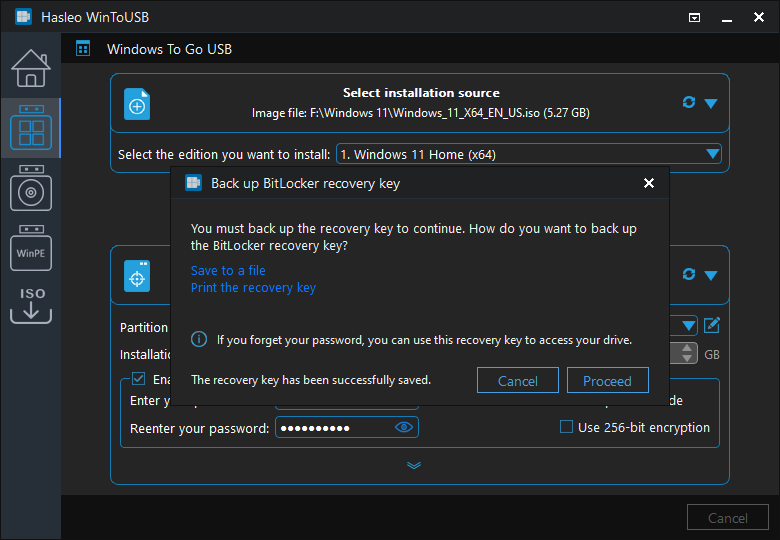
A preparação para backup e recuperação deve ser concluída antes de ativar o BitLocker, especialmente em unidades Windows To Go existentes. Embora o processo de criptografia BitLocker tenha sido projetado para não ser destrutivo, ter um backup dos dados importantes proporciona uma camada extra de segurança. Além disso, você DEVE salvar sua chave de recuperação do BitLocker antes de prosseguir — essa chave é a única maneira de acessar sua unidade criptografada se você esquecer a senha ou encontrar certas mudanças de hardware. A Microsoft oferece várias opções de armazenamento da chave de recuperação, incluindo sua conta Microsoft, o Azure Active Directory (para usuários corporativos), a impressão da chave ou o salvamento em um arquivo. Escolha o método que melhor se adapta ao seu fluxo de trabalho e garanta que você poderá acessar a chave quando precisar.
Ativando o BitLocker durante a criação do Windows To Go
O Hasleo WinToUSB oferece o método mais direto para criar uma unidade Windows To Go criptografada com BitLocker, integrando a configuração da criptografia diretamente ao assistente de criação. Essa abordagem garante a configuração correta e elimina a complexidade da configuração posterior. A seguir, um guia abrangente para criar seu Windows portátil criptografado.

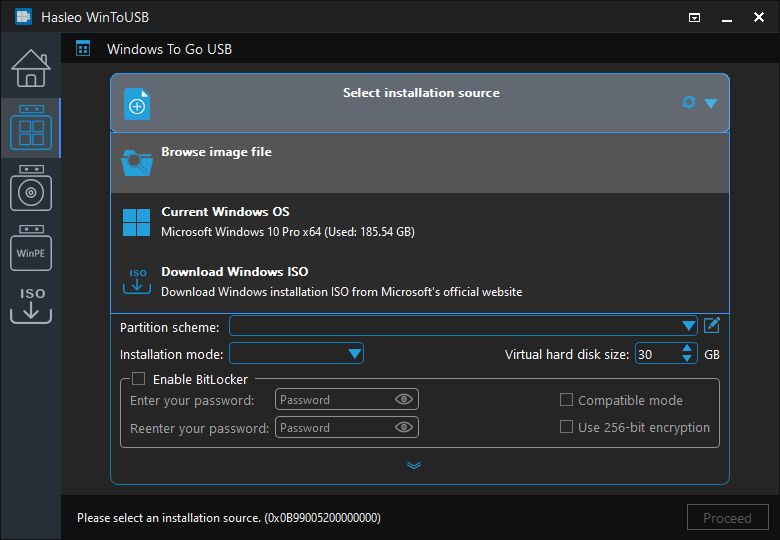
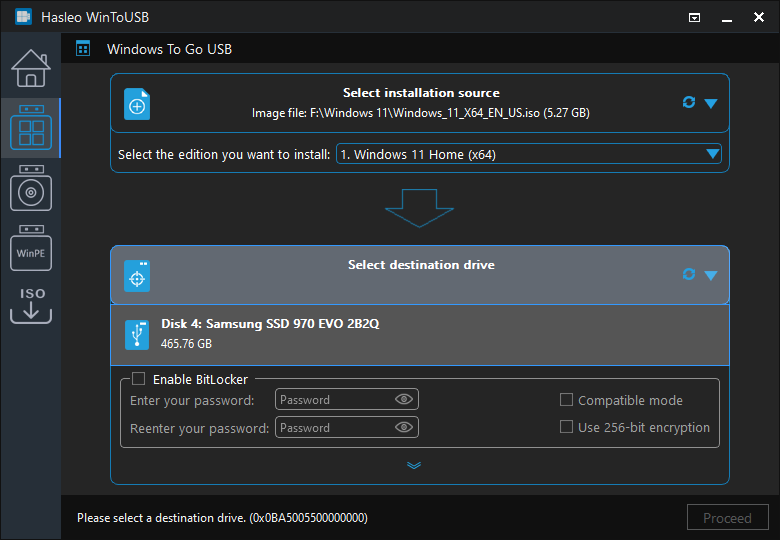
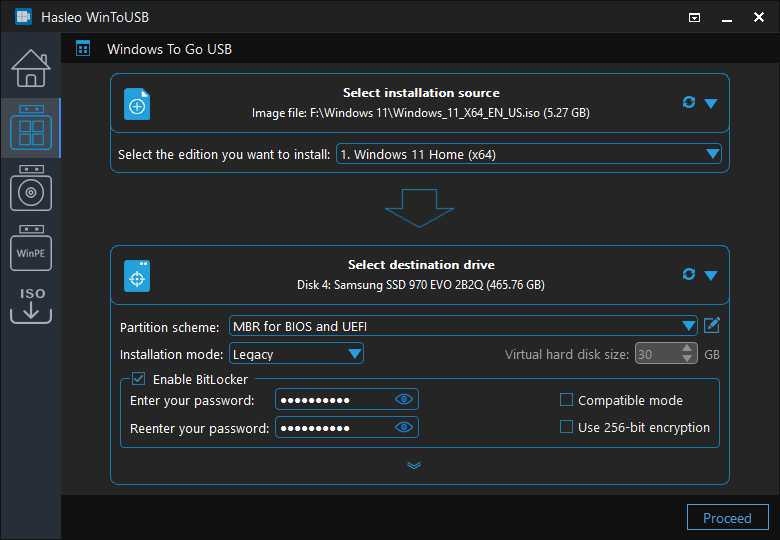
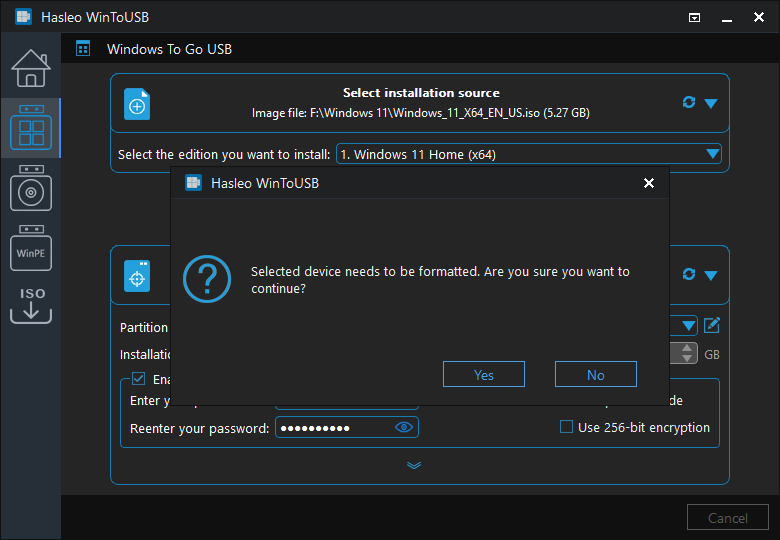
Ativando o BitLocker em unidades Windows To Go existentes
Se você já criou uma unidade Windows To Go sem criptografia BitLocker, ainda pode ativar a criptografia na instalação existente. Esse processo criptografa todos os dados da unidade e adiciona a proteção BitLocker ao seu ambiente Windows portátil. As etapas diferem um pouco entre Windows 10/11 Enterprise/Education (BitLocker integrado) e edições Windows Home.
Para as edições Windows 10/11 Pro, Enterprise ou Education, ative o BitLocker pelo Painel de Controle. Inicialize na sua unidade Windows To Go e navegue até Painel de Controle > Sistema e Segurança > Criptografia de Unidade de Disco BitLocker. Você verá o status do BitLocker da sua unidade de sistema (normalmente C:). Clique em "Ativar BitLocker" para iniciar o processo de configuração da criptografia. O sistema primeiro verificará a compatibilidade com TPM — como o Windows To Go usa o modo compatível sem TPM, essa verificação informará que o computador não tem um TPM compatível. Selecione "Exigir senha a cada inicialização" para continuar no modo compatível.
O assistente de configuração solicitará que você salve sua chave de recuperação. Escolha o método de sua preferência: salvar na sua conta Microsoft (recomendado para usuários individuais), salvar no Azure Active Directory (para usuários corporativos com contas organizacionais), salvar em um arquivo (você pode especificar um local em outra unidade) ou imprimir a chave. Recomendamos fortemente a opção da conta Microsoft, pois ela permite recuperar sua chave de recuperação de qualquer computador com acesso à internet — um salva-vidas se você precisar desbloquear sua unidade e não tiver a chave impressa ou o arquivo disponível.
Depois de salvar a chave de recuperação, será solicitado que você escolha as configurações de criptografia. "Criptografar apenas o espaço usado em disco" é mais rápido e adequado para unidades novas, enquanto "Criptografar a unidade inteira" é mais completo e recomendado para unidades que já estão em uso. Você também pode optar por executar a criptografia em segundo plano, permitindo continuar usando o Windows enquanto o processo é concluído. No entanto, para máxima segurança, considere deixá-lo terminar antes de usar a unidade para trabalhos sensíveis. Clique em "Iniciar criptografia" para começar — a unidade permanecerá utilizável durante a criptografia, embora o desempenho possa ser um pouco reduzido.
Para as edições Windows 10/11 Home, o recurso BitLocker integrado não está disponível. No entanto, você ainda pode criptografar sua unidade Windows To Go usando o Hasleo BitLocker Anywhere, que fornece recursos de criptografia BitLocker para as edições Windows Home. O processo é semelhante — instale o BitLocker Anywhere na sua unidade Windows To Go, abra o aplicativo e siga o assistente para ativar a criptografia com proteção por senha e backup da chave de recuperação. Essa solução de terceiros usa os mesmos algoritmos de criptografia do BitLocker da Microsoft, garantindo compatibilidade e segurança.
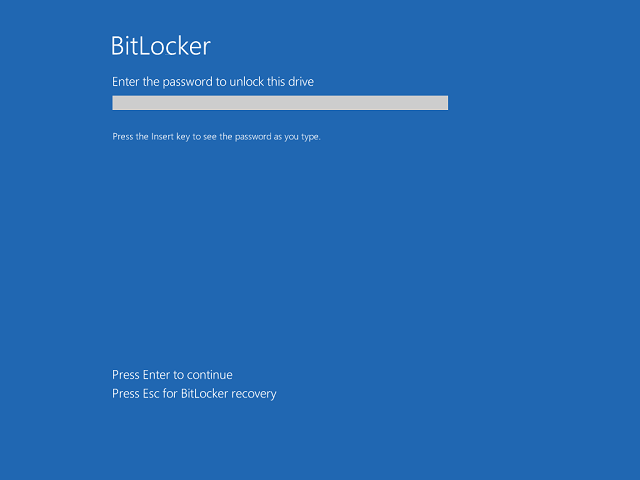
Depois que o BitLocker estiver ativado em sua unidade Windows To Go existente, teste-a reiniciando o computador. Você deverá ver a tela de pré-inicialização do BitLocker solicitando sua senha antes que o Windows carregue. Verifique se você consegue acessar todos os seus arquivos e aplicativos normalmente. Se encontrar algum problema, use sua chave de recuperação para desbloquear a unidade e verifique se o status do BitLocker aparece como "Ativado" no painel de controle Criptografia de Unidade de Disco BitLocker.
Gerenciando chaves de recuperação do BitLocker
Sua chave de recuperação do BitLocker é a rede de segurança que permite acessar sua unidade criptografada quando a autenticação normal falha. Entender como gerenciar, armazenar e recuperar corretamente essa chave é essencial para manter tanto a segurança quanto a acessibilidade. Uma chave de recuperação perdida pode significar perda permanente de dados, o que torna o gerenciamento adequado da chave tão importante quanto a própria criptografia.
Entender os cenários de chave de recuperação ajuda você a compreender por que o gerenciamento confiável da chave é importante. O BitLocker solicitará a chave de recuperação em várias situações: quando você iniciar sua unidade Windows To Go em um computador significativamente diferente de onde ela foi configurada originalmente (mudanças de hardware acionam autenticação adicional), quando os dados de configuração de inicialização forem danificados ou inconsistentes, quando você esquecer sua senha do BitLocker, quando o TPM relatar uma medição inválida (o que pode acontecer com certas atualizações de BIOS/UEFI) ou quando você precisar recuperar dados da unidade usando outro computador. Esses cenários não são hipotéticos — muitos usuários encontram pelo menos uma dessas situações ao usar unidades criptografadas com BitLocker.
O armazenamento na conta Microsoft é o método mais conveniente e recomendado para a maioria dos usuários. Quando você salva sua chave de recuperação na sua conta Microsoft, ela fica acessível de qualquer computador com acesso à internet visitando https://account.microsoft.com/devices/recoverykey. Esse método funciona em todos os seus dispositivos e fornece um backup centralizado e sempre disponível das suas chaves de recuperação. Para salvar sua chave na sua conta Microsoft durante a configuração inicial, escolha "Salvar na sua conta Microsoft" quando solicitado. Para unidades já criptografadas, você pode adicionar a chave de recuperação à sua conta pelo painel de controle Criptografia de Unidade de Disco BitLocker, selecionando "Fazer backup da chave de recuperação" e escolhendo a opção da conta Microsoft.
Azure Active Directory para empresas oferece gerenciamento de chaves de nível corporativo para ambientes organizacionais. Quando os usuários de uma organização conectada ao Azure AD ativam o BitLocker, suas chaves de recuperação são armazenadas automaticamente em suas contas do Azure AD. Os administradores de TI podem visualizar e gerenciar as chaves de recuperação pelo portal do Azure, permitindo a recuperação autorizada quando os funcionários precisarem de assistência. Essa abordagem atende a muitos requisitos de conformidade e garante que a recuperação seja possível mesmo que usuários individuais percam suas cópias pessoais da chave de recuperação. Se sua organização usa o Microsoft 365 ou o Azure AD, esse método se integra perfeitamente à sua infraestrutura de identidade existente.
Chaves de recuperação impressas fornecem um backup físico offline imune a falhas online ou problemas de conta. Imprimir sua chave de recuperação cria um documento que você pode guardar em um local seguro, como um cofre, um arquivo trancado ou com um colega de confiança. A vantagem é a independência da tecnologia — as impressões não exigem acesso à internet nem software para serem lidas. No entanto, documentos físicos têm seus próprios riscos: podem ser perdidos, danificados, destruídos em incêndios ou roubados. Se você optar por imprimir sua chave de recuperação, guarde-a em um local seguro e acessível a você (ou aos contatos de recuperação designados) quando necessário. Considere fazer várias cópias armazenadas em locais seguros diferentes para redundância.
Armazenamento da chave de recuperação baseado em arquivo salva sua chave de recuperação como um arquivo de texto que você pode armazenar em outra unidade, local de rede ou serviço de armazenamento em nuvem. Esse método oferece conveniência — você pode copiar ou mover o arquivo facilmente —, mas exige as mesmas considerações de segurança de qualquer arquivo sensível. Nunca armazene a chave de recuperação na mesma unidade que você está criptografando (obviamente, pois você não conseguiria acessá-la após a criptografia). Armazene-a em outra unidade USB, em uma pasta de armazenamento em nuvem criptografada, em um compartilhamento de rede com acesso restrito ou no seu disco rígido interno. Considere usar criptografia de arquivo ou proteção por senha para o próprio arquivo da chave de recuperação, como segurança adicional.
Recuperar sua chave de recuperação quando necessário depende de onde você a armazenou. Para chaves da conta Microsoft, visite https://account.microsoft.com/devices/recoverykey em qualquer navegador e entre com a mesma conta Microsoft que você usou ao fazer o backup da chave. Você verá uma lista de todas as chaves de recuperação associadas à sua conta, incluindo o ID da chave para ajudar a identificar a qual unidade cada chave pertence. Para chaves do Azure AD, seu administrador de TI pode recuperar a chave pelo portal do Azure em Azure Active Directory > Dispositivos > selecione o dispositivo > Chaves de recuperação. Para chaves impressas ou baseadas em arquivo, localize seu backup e use o ID da chave exibido na tela de recuperação do BitLocker para identificar a chave correta.
Usando o Windows To Go criptografado com BitLocker
Depois que sua unidade Windows To Go estiver protegida com o BitLocker, a experiência diária do usuário envolve algumas etapas adicionais em comparação com uma unidade não criptografada. Entender essas etapas e otimizar seu fluxo de trabalho garante que a segurança não impeça desnecessariamente sua produtividade.
O processo de autenticação pré-inicialização é a primeira interação que você terá com sua unidade Windows To Go criptografada após ligar o computador. Ao inicializar a partir da unidade criptografada, você verá a tela de pré-inicialização do BitLocker antes que o Windows carregue. Essa tela exibe o identificador da unidade (ajudando você a confirmar que está desbloqueando a unidade correta) e solicita sua senha. Digite a senha que você configurou durante a instalação do BitLocker e pressione Enter. Em alguns sistemas, você também pode ver opções para usar uma chave de recuperação (se a tiver salvo em uma unidade USB) ou para suspender temporariamente o BitLocker (não recomendado, exceto para solução de problemas). Após a autenticação bem-sucedida, o Windows continua com seu processo normal de inicialização.
Considerações de desempenho com a criptografia BitLocker geralmente são mínimas em sistemas modernos. As operações de criptografia/descriptografia AES ocorrem de forma transparente e eficiente, normalmente causando apenas 5-15% de sobrecarga de desempenho para a maioria das operações. As CPUs modernas incluem aceleração de hardware para criptografia AES, tornando o impacto no desempenho praticamente imperceptível para o trabalho típico de produtividade. A inicialização inicial após ligar o computador pode levar um pouco mais de tempo devido ao processo de autenticação pré-inicialização, normalmente acrescentando 10-30 segundos. Durante o processo de criptografia (se você ativou o BitLocker depois que o Windows já estava instalado), você pode notar desempenho reduzido enquanto a unidade conclui a criptografia em segundo plano — planeje isso se tiver trabalho com prazo definido.
Desbloquear em computadores diferentes é um fluxo de trabalho comum para usuários do Windows To Go. Sua senha do BitLocker funciona independentemente do computador a partir do qual você inicializa — a criptografia está vinculada à unidade, não ao sistema hospedeiro. Isso é intencional e proporciona a flexibilidade que torna o Windows To Go valioso. No entanto, você pode encontrar a solicitação da chave de recuperação do BitLocker ao inicializar em computadores com configurações de hardware significativamente diferentes. Esse é um recurso de segurança — o BitLocker detecta mudanças de hardware e exige autenticação adicional para garantir que a unidade não foi movida para um sistema não autorizado. Se isso acontecer com frequência, você pode usar o cmdlet do PowerShell "Resume-BitLockerKeyProtector" (como administrador) para possivelmente reduzir as solicitações de recuperação em sistemas confiáveis.
Suspender o BitLocker deve ser feito apenas temporariamente e para fins específicos de solução de problemas. A suspensão desativa a proteção de criptografia da unidade, tornando seus dados acessíveis sem autenticação. A Microsoft oferece essa opção para situações em que o BitLocker interfere na manutenção do sistema, como certas atualizações de BIOS/UEFI, solução de problemas de hardware ou processos corporativos de criação de imagens. Para suspender o BitLocker em sua unidade Windows To Go, abra um PowerShell ou Prompt de Comando elevado e execute "manage-bde -protectors -disable C:" (substituindo C: pela letra da sua unidade de sistema). Lembre-se de reativar a proteção com "manage-bde -protectors -enable C:" quando concluir a solução de problemas. Nunca deixe o BitLocker suspenso em uma unidade portátil que possa ser perdida ou roubada.
Gerenciar várias unidades criptografadas exige organização se você usa vários dispositivos de armazenamento protegidos pelo BitLocker. Cada unidade tem sua própria senha e chave de recuperação, o que pode se tornar complicado se você tiver muitas unidades. Considere usar um gerenciador de senhas para armazenar suas senhas do BitLocker com segurança, tornando-as disponíveis em todos os seus dispositivos. Para as chaves de recuperação, certifique-se de saber qual chave pertence a qual unidade — o BitLocker inclui um ID de chave que ajuda a identificar a chave correta. Algumas organizações usam o gerenciamento centralizado de chaves pelo Azure AD, que oferece uma visão unificada de todos os dispositivos protegidos pelo BitLocker e suas chaves de recuperação.
Recuperação de dados de unidades criptografadas é possível, mas requer autenticação adequada ou chaves de recuperação. Se sua unidade Windows To Go ficar inacessível devido a corrupção ou outros problemas, o Hasleo BitLocker Data Recovery pode ajudar a recuperar seus arquivos usando a chave de recuperação. Nunca tente contornar a criptografia BitLocker com ferramentas de "hack" de terceiros — normalmente são malware e comprometerão seus dados e seu sistema. Se você precisar recuperar dados de uma unidade BitLocker em um sistema não Windows, o BitLocker for macOS e Linux da Microsoft pode desbloquear unidades usando sua senha ou chave de recuperação.
Solução de problemas comuns do BitLocker
Embora o BitLocker seja uma tecnologia madura e confiável, os usuários ocasionalmente encontram problemas que exigem solução. Entender os problemas comuns e suas soluções ajuda a resolver os problemas rapidamente e a manter o acesso à sua unidade Windows To Go criptografada.
Solicitações inesperadas da chave de recuperação do BitLocker estão entre os problemas mais comuns enfrentados pelos usuários. Essas solicitações normalmente ocorrem quando o BitLocker detecta mudanças significativas de hardware, como uma nova placa-mãe, CPU ou atualizações importantes de firmware. Se você vir uma solicitação inesperada da chave de recuperação, primeiro verifique se está usando a chave de recuperação correta para aquela unidade específica (confira o ID da chave). Se você estiver em casa ou em um ambiente confiável e o hardware do computador não tiver mudado, o problema pode estar relacionado a atualizações de BIOS/UEFI, mudanças de drivers ou outras modificações no sistema. Para evitar solicitações frequentes de recuperação em seus computadores regulares, você pode configurar o sistema para confiar na plataforma de hardware executando "manage-bde -autounlock -enable C:" em um prompt de comando elevado após inicializar e autenticar com sucesso.
Cenários de senha esquecida exigem o uso da sua chave de recuperação para recuperar o acesso. Se você esqueceu sua senha do BitLocker, reinicie o computador e inicialize a partir da unidade Windows To Go. Na tela de pré-inicialização do BitLocker, procure uma opção para usar a chave de recuperação em vez da senha. Se você salvou sua chave de recuperação na sua conta Microsoft, poderá recuperá-la em https://account.microsoft.com/devices/recoverykey. Depois de acessar o Windows usando a chave de recuperação, você deve criar imediatamente uma nova senha pelo painel de controle Criptografia de Unidade de Disco BitLocker. Considere atualizar sua senha para algo mais fácil de lembrar ou usar um gerenciador de senhas para lembrá-la daqui em diante.
Problemas de desempenho após a criptografia geralmente são mínimos, mas podem ocorrer em cenários específicos. Se você notar um desempenho significativamente degradado, primeiro verifique se está usando uma conexão USB 3.0 ou superior — conexões USB 2.0 podem ter dificuldades com a sobrecarga da criptografia. Verifique se a própria unidade USB está funcionando normalmente testando as velocidades de leitura/gravação com uma transferência de arquivo não criptografada. Algumas unidades de baixa qualidade ou muito usadas podem estar falhando, e a criptografia expõe problemas de desempenho subjacentes. Se a unidade estiver envelhecendo ou apresentar sinais de falha, migre seu Windows To Go para uma nova unidade usando o recurso de clonagem do WinToUSB e reative o BitLocker na nova unidade.
Unidade não reconhecida após a criptografia pode ocorrer em vários cenários. Se sua unidade Windows To Go criptografada não aparecer no menu de inicialização ou nas opções de inicialização da BIOS/UEFI, primeiro verifique se a unidade está conectada corretamente e reconhecida pela BIOS/UEFI do computador como um dispositivo inicializável. Algumas implementações de BIOS mais antigas têm suporte limitado para inicializar a partir de unidades particionadas em GPT (o que o BitLocker normalmente exige) — mudar para o esquema de partição MBR durante a criação pode resolver isso. Se a unidade aparecer no Windows, mas for exibida como "bloqueada" e você não conseguir acessá-la, verifique se está digitando a senha correta na tela de pré-inicialização. Se a unidade aparecer como RAW ou não formatada, isso pode indicar corrupção que exige recuperação profissional de dados.
Serviço do BitLocker não está em execução — erros impedem as operações normais de criptografia. Se você vir mensagens sobre o serviço do BitLocker não estar em execução, inicialize na sua unidade Windows To Go e abra Serviços (services.msc). Localize "Serviço de Criptografia de Unidade de Disco BitLocker" e verifique se o tipo de inicialização está definido como "Automático" e se o serviço está em execução. Se o serviço não iniciar, verifique o Visualizador de Eventos do Windows para obter códigos de erro específicos que possam orientar a solução de problemas. Em alguns casos, a corrupção de arquivos do sistema pode exigir uma instalação de reparo ou a clonagem para uma nova unidade.
Chave de recuperação não disponível — essas situações são graves, mas às vezes solucionáveis. Se você perdeu sua chave de recuperação e não consegue acessar sua unidade, as opções são limitadas. Verifique se a chave ainda pode estar disponível na sua conta Microsoft ou no Azure AD — mesmo que você ache que não a salvou lá, confirme entrando e verificando a página de chave de recuperação. Para usuários corporativos, entre em contato com seu administrador de TI — as chaves de recuperação podem estar armazenadas no Azure AD mesmo que você não tenha acesso direto. Como último recurso, se a unidade foi usada em um ambiente corporativo, o departamento de TI da sua organização pode ter agentes de recuperação que podem desbloquear a unidade sem sua chave de recuperação individual. Se não existirem opções de recuperação, os dados criptografados serão efetivamente irrecuperáveis, o que enfatiza a importância crítica do gerenciamento adequado das chaves.
Práticas recomendadas do BitLocker para Windows To Go
Implementar o BitLocker de forma eficaz requer mais do que apenas ativar o recurso — envolve seguir práticas recomendadas estabelecidas que maximizam a segurança e mantêm a usabilidade. Estas recomendações ajudam você a obter a máxima proteção do BitLocker e a evitar armadilhas comuns.
Escolha de senhas fortes é sua primeira linha de defesa. Sua senha do BitLocker deve atender ou superar as diretrizes padrão de senhas: mínimo de 8 caracteres, idealmente 12 ou mais; mistura de letras maiúsculas e minúsculas, números e símbolos; evite palavras de dicionário, informações pessoais ou padrões comuns. Considere usar uma frase secreta de 4-5 palavras aleatórias concatenadas — elas são memoráveis e resistentes a ataques de força bruta. Nunca compartilhe sua senha do BitLocker com outras pessoas, a menos que seja absolutamente necessário, e nunca a anote perto da própria unidade. Usar um gerenciador de senhas para armazenar sua senha do BitLocker garante que você possa acessá-la quando precisar sem comprometer a segurança.
A verificação regular da chave de recuperação garante que você possa acessar sua unidade quando necessário. Confirme periodicamente se sua chave de recuperação está acessível — teste recuperá-la da sua conta Microsoft ou verifique se a cópia impressa ainda está no local de armazenamento. As chaves armazenadas no Azure AD podem ser verificadas pelo portal do Azure. Essa verificação é especialmente importante se você não precisou usar a chave de recuperação há algum tempo — você quer descobrir qualquer problema de acesso antes que uma emergência os torne críticos. Defina um lembrete no calendário para verificar a acessibilidade da sua chave de recuperação a cada poucos meses.
Criptografia completa x somente espaço usado — as escolhas afetam tanto a segurança quanto o desempenho. A criptografia completa criptografa cada setor da unidade, incluindo dados excluídos anteriormente, garantindo proteção total mesmo que ferramentas de recuperação de dados sejam usadas. A criptografia somente espaço usado criptografa apenas o espaço que atualmente contém dados — é mais rápida inicialmente e oferece proteção equivalente para os dados ativos, mas teoricamente poderia deixar vestígios de arquivos excluídos. Para unidades Windows To Go que podem conter informações sensíveis, a criptografia completa é a escolha mais segura. Para unidades com dados estritamente controlados e práticas rigorosas de exclusão, a criptografia somente espaço usado pode oferecer um equilíbrio prático. Depois de criptografada, você pode verificar o status da criptografia pelo painel de controle Criptografia de Unidade de Disco BitLocker.
Integração com outras medidas de segurança cria proteção em camadas. O BitLocker protege seus dados em repouso — enquanto a unidade está desligada ou removida. Combine isso com outras práticas de segurança para uma proteção abrangente: use o Windows Hello ou o Windows Hello para Empresas para autenticação adicional dentro do Windows; ative a inicialização segura para impedir sistemas operacionais não autorizados; mantenha o Windows atualizado para se proteger contra vulnerabilidades; use VPN ao se conectar a redes não confiáveis; implemente bloqueio de tela ao se afastar do computador, mesmo que brevemente; e use software de proteção de endpoint para se proteger contra malware que possa comprometer seu sistema enquanto ele está em execução.
Planejamento de resposta a incidentes prepara você para o cenário improvável, mas possível, de uma unidade perdida ou roubada. Saiba com antecedência como lidar com esses incidentes: relate a perda ao seu departamento de TI (se for relacionada ao trabalho); se a unidade continha dados sensíveis ou regulamentados, você pode ter obrigações legais de notificação; altere todas as senhas que possam ter sido armazenadas na unidade; monitore atividades suspeitas que possam indicar acesso aos dados; e considere se apenas os dados criptografados poderiam causar danos se expostos (algumas combinações de dados permanecem sensíveis mesmo sem credenciais). Ter um plano de resposta reduz o pânico e garante as ações adequadas se o pior acontecer.
Gerenciamento do ciclo de vida da unidade inclui o descarte adequado ao atualizar ou aposentar unidades Windows To Go. Simplesmente excluir arquivos não remove todos os dados de uma unidade, e até mesmo unidades criptografadas com BitLocker devem ser adequadamente higienizadas antes do descarte. O Windows inclui o comando "cipher /w:C:" (substitua C: pela letra da sua unidade), que grava padrões sobre o espaço livre, tornando a recuperação de dados praticamente impossível. Para total tranquilidade, a destruição física ou os serviços profissionais de destruição de unidades garantem que nenhum dado possa ser recuperado. Se você estiver migrando para uma nova unidade, use o WinToUSB para clonar sua unidade criptografada para o novo hardware, mantendo a proteção do BitLocker.
Documentação e procedimentos para implantações organizacionais garantem segurança consistente. Se você estiver implantando unidades Windows To Go criptografadas com BitLocker em toda a sua organização, documente os procedimentos operacionais padrão para gerenciamento de chaves de recuperação, requisitos de treinamento de usuários e resposta a incidentes. Considere usar a Diretiva de Grupo para aplicar configurações consistentes do BitLocker em todas as unidades Windows To Go. Treine os usuários sobre o manuseio adequado de senhas e chaves de recuperação e estabeleça procedimentos claros para quando os funcionários saírem ou perderem suas unidades. Auditorias regulares podem verificar se as unidades permanecem criptografadas e se as chaves de recuperação estão armazenadas corretamente.
Perguntas frequentes (FAQ)
A: Não, o Windows To Go usa o BitLocker em "modo compatível" sem exigir TPM. Isso permite que a unidade inicialize em qualquer computador, independentemente da disponibilidade do TPM. A autenticação é baseada em senha, em vez de hardware.
A: A Microsoft recomenda salvar na sua conta Microsoft (para uso pessoal) ou no Azure Active Directory (para uso corporativo). Isso permite recuperar a chave de qualquer dispositivo conectado à internet. As opções alternativas incluem imprimir a chave ou salvá-la em um arquivo em outra unidade.
A: O Windows Home não inclui o BitLocker integrado, mas você pode usar ferramentas de terceiros como o Hasleo BitLocker Anywhere para criptografar unidades Windows To Go. Isso oferece a mesma criptografia AES-256 do BitLocker da Microsoft.
A: O BitLocker detecta mudanças de hardware e pode exigir a chave de recuperação ao inicializar em computadores com configurações significativamente diferentes. Esse é um recurso de segurança que garante que a unidade não foi movida para um sistema não autorizado.
A: CPUs modernas com suporte a AES-NI têm sobrecarga de desempenho mínima (5-15%). Recomenda-se conexões USB 3.0 ou superiores. A criptografia inicial pode diminuir o desempenho, mas o uso normal depois disso é pouco afetado.
Conclusão
A criptografia BitLocker transforma sua unidade Windows To Go de um espaço de trabalho portátil conveniente em um ambiente de computação seguro que protege seus dados mesmo que a unidade física seja perdida ou roubada. A integração do BitLocker ao Hasleo WinToUSB torna a criptografia acessível a usuários sem amplo conhecimento técnico, enquanto a tecnologia subjacente robusta fornece segurança de nível corporativo até para os dados mais sensíveis.
A chave para uma implementação bem-sucedida do BitLocker está em entender os requisitos, configurar corretamente a criptografia durante ou após a criação do Windows To Go e manter boas práticas de gerenciamento de senhas e chaves de recuperação. Com esses elementos em vigor, você pode desfrutar de toda a flexibilidade do Windows To Go — trabalhando de qualquer computador, em qualquer lugar — mantendo a confiança de que seus dados permanecem protegidos contra acesso não autorizado.
Seja você um profissional de negócios que lida com informações confidenciais de clientes, um profissional de saúde sujeito a regulamentações de privacidade ou simplesmente alguém que valoriza sua privacidade pessoal, o BitLocker oferece proteção essencial para seu ambiente Windows portátil. Reserve um tempo para configurar e entender corretamente o BitLocker em sua unidade Windows To Go — seu eu do futuro agradecerá se você algum dia precisar contar com essa proteção.
Baixe o Hasleo WinToUSB para criar sua própria unidade Windows To Go criptografada com BitLocker hoje mesmo e mantenha seu sistema portátil seguro onde quer que você vá.