

Um espaço de trabalho Windows To Go (WTG) hibernado só consegue retomar a operação no computador host original, porque os drivers de hardware e o estado do sistema são salvos em disco durante a hibernação. Para garantir a operação bem-sucedida em computadores diferentes, a hibernação é desativada por padrão nos espaços de trabalho Windows To Go. Este tutorial explica como ativar ou desativar a hibernação em espaços de trabalho Windows To Go por meio das configurações da Diretiva de Grupo.
Dicas: a hibernação não está disponível para o Windows em execução em VHD/VHDX devido a uma restrição da Microsoft. Portanto, os espaços de trabalho Windows To Go implantados em VHD/VHDX não podem ativar a funcionalidade de hibernação.
Passo a passo: ativar ou desativar a hibernação no Windows To Go com as configurações da Diretiva de Grupo
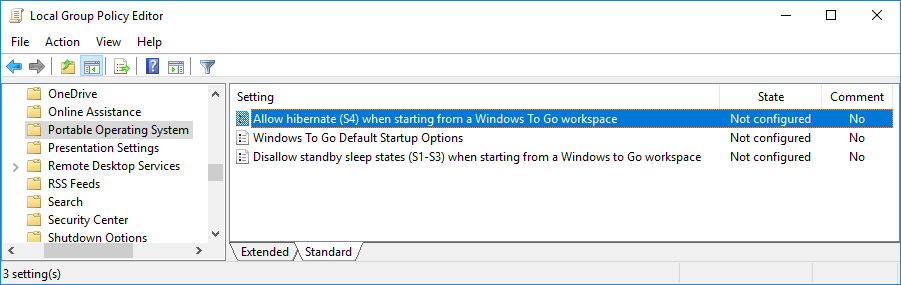
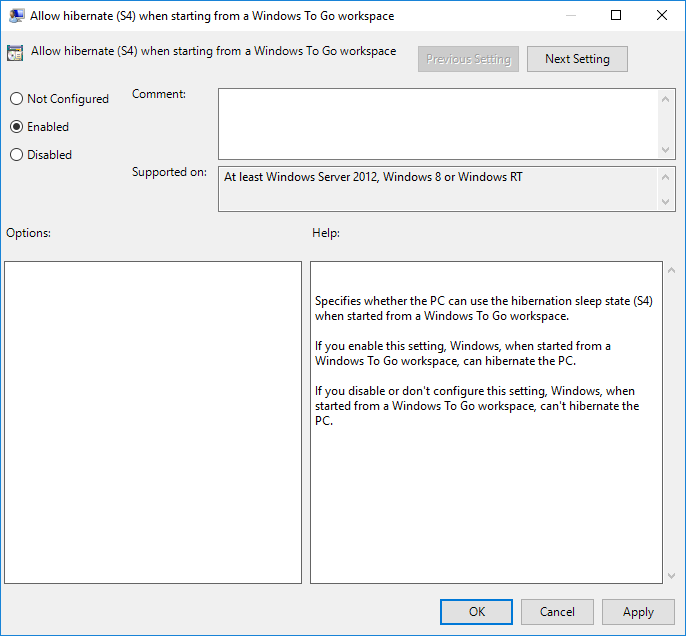
Seguindo as etapas acima, você pode ativar ou desativar facilmente a hibernação em espaços de trabalho Windows To Go (WTG).
Solução de problemas
A diretiva "Permitir hibernação (S4)" está esmaecida ou ausente.
Essa diretiva só aparece em edições do Windows que incluem o Editor de Diretiva de Grupo (Pro, Enterprise, Education). Se você estiver usando a edição Windows Home, use o método do Editor do Registro.
A opção de hibernação não aparece no menu de energia após ativar a diretiva.
Execute o seguinte comando em um Prompt de Comando com privilégios elevados para tornar a hibernação visível: powercfg /hibernate on. Em seguida, abra o Painel de Controle > Opções de Energia > Escolher o que os botões de energia fazem e verifique se "Hibernar" está marcado em Configurações de desligamento.
As alterações não entram em vigor após a reinicialização.
Verifique se seu espaço de trabalho Windows To Go não está implantado em um disco virtual VHD/VHDX. Abra o Gerenciamento de Disco (diskmgmt.msc) e verifique se sua partição do Windows está em um disco físico ou em um disco virtual. A hibernação não é suportada em VHD/VHDX.
Perguntas frequentes (FAQ)
A: A hibernação salva todo o estado do sistema, incluindo os drivers de hardware, em disco. Um espaço de trabalho Windows To Go hibernado só pode ser retomado no computador original, o que anula o propósito da portabilidade. A Microsoft a desativa por padrão para garantir que os espaços de trabalho possam inicializar de forma confiável em hardwares diferentes.
A: Ative a hibernação abrindo o Editor de Diretiva de Grupo Local (gpedit.msc), navegando até Configuração do Computador > Modelos Administrativos > Componentes do Windows > Sistema Operacional Portátil e habilitando a diretiva 'Permitir hibernação (S4) ao iniciar a partir de um espaço de trabalho Windows To Go'.
A: Não, a hibernação não está disponível para o Windows em execução em VHD/VHDX devido a uma restrição da Microsoft. Os espaços de trabalho Windows To Go implantados em VHD/VHDX não podem ativar a funcionalidade de hibernação.
A: O sistema pode falhar ao retomar corretamente ou apresentar erros porque os drivers de hardware e a configuração diferem entre os computadores. É por isso que a hibernação é desativada por padrão para a portabilidade entre computadores.
A: As configurações da Diretiva de Grupo no Windows To Go permitem controlar vários estados de suspensão e hibernação (S1-S4). O WinToUSB cria espaços de trabalho que oferecem suporte total a esses recursos de gerenciamento de energia quando configurados corretamente.