

최대 절전 모드로 전환된 Windows To Go(WTG) 작업 영역은 하드웨어 드라이버와 시스템 상태가 디스크에 저장되므로 원래 호스트 컴퓨터에서만 다시 시작할 수 있습니다. 여러 컴퓨터에서 정상적으로 작동하도록 보장하기 위해 Windows To Go 작업 영역에서는 최대 절전 모드가 기본적으로 비활성화되어 있습니다. 이 자습서에서는 그룹 정책 설정을 통해 Windows To Go 작업 영역에서 최대 절전 모드를 활성화하거나 비활성화하는 방법을 설명합니다.
팁: Microsoft의 제한으로 인해 VHD/VHDX에서 실행되는 Windows에서는 최대 절전 모드를 사용할 수 없습니다. 따라서 VHD/VHDX에 배포된 Windows To Go 작업 영역에서는 최대 절전 모드 기능을 활성화할 수 없습니다.
단계별: 그룹 정책 설정으로 Windows To Go에서 최대 절전 모드 활성화 또는 비활성화
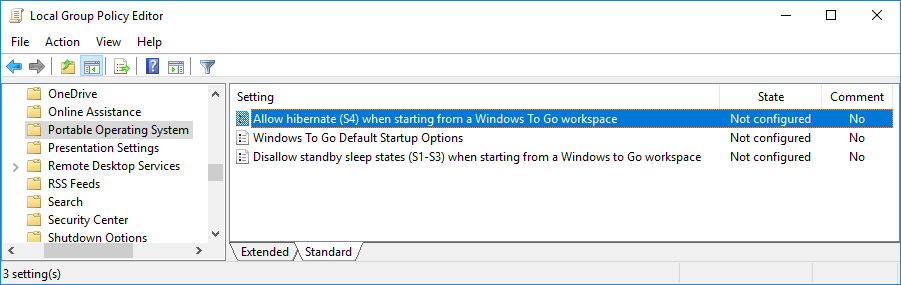
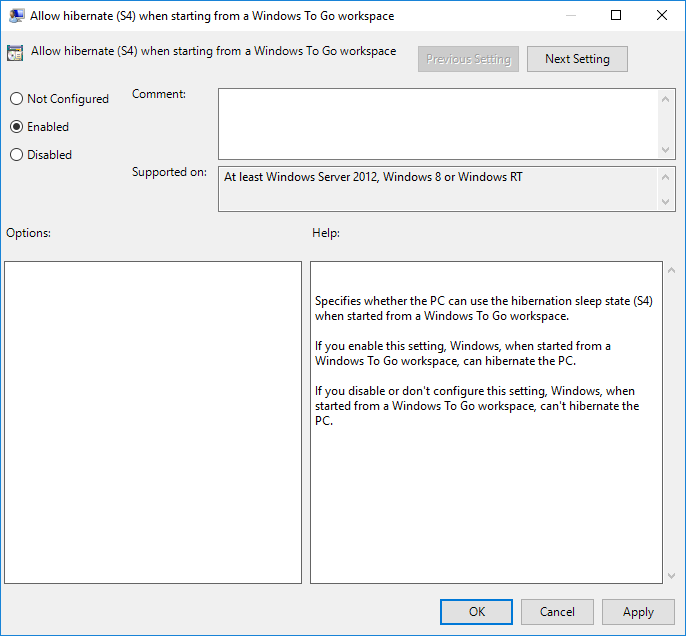
위 단계를 따르면 Windows To Go(WTG) 작업 영역에서 최대 절전 모드를 손쉽게 활성화하거나 비활성화할 수 있습니다.
문제 해결
"Allow hibernate (S4)" 정책이 회색으로 표시되거나 없습니다.
이 정책은 그룹 정책 편집기가 포함된 Windows 에디션(Pro, Enterprise, Education)에만 표시됩니다. Windows Home 에디션을 사용하는 경우 대신 레지스트리 편집기 방법을 사용하십시오.
정책을 활성화한 후 전원 메뉴에 최대 절전 모드 옵션이 나타나지 않습니다.
관리자 권한 명령 프롬프트에서 다음 명령을 실행하여 최대 절전 모드를 표시합니다: powercfg /hibernate on. 그런 다음 제어판 > 전원 옵션 > 전원 버튼의 기능 선택을 열고 종료 설정에서 "최대 절전 모드"가 선택되어 있는지 확인합니다.
다시 시작한 후에도 변경 사항이 적용되지 않습니다.
Windows To Go 작업 영역이 VHD/VHDX 가상 디스크에 배포되지 않았는지 확인합니다. 디스크 관리(diskmgmt.msc)를 열고 Windows 파티션이 실제 디스크에 있는지 가상 디스크에 있는지 확인합니다. 최대 절전 모드는 VHD/VHDX에서 지원되지 않습니다.
자주 묻는 질문(FAQ)
A: 최대 절전 모드는 하드웨어 드라이버를 포함한 전체 시스템 상태를 디스크에 저장합니다. 최대 절전 모드로 전환된 Windows To Go 작업 영역은 원래 컴퓨터에서만 다시 시작할 수 있으므로 휴대성이라는 목적을 달성할 수 없습니다. Microsoft는 작업 영역이 다양한 하드웨어에서 안정적으로 부팅될 수 있도록 기본적으로 이를 비활성화합니다.
A: 로컬 그룹 정책 편집기(gpedit.msc)를 열고 컴퓨터 구성 > 관리 템플릿 > Windows 구성 요소 > 휴대용 운영 체제로 이동한 다음 'Allow hibernate (S4) when starting from a Windows To Go workspace' 정책을 활성화하여 최대 절전 모드를 켭니다.
A: 아니요. Microsoft의 제한으로 인해 VHD/VHDX에서 실행되는 Windows에서는 최대 절전 모드를 사용할 수 없습니다. VHD/VHDX에 배포된 Windows To Go 작업 영역에서는 최대 절전 모드 기능을 활성화할 수 없습니다.
A: 컴퓨터마다 하드웨어 드라이버와 구성이 다르기 때문에 시스템이 제대로 다시 시작되지 않거나 오류가 발생할 수 있습니다. 이것이 컴퓨터 간 휴대성을 위해 최대 절전 모드가 기본적으로 비활성화된 이유입니다.
A: Windows To Go의 그룹 정책 설정을 사용하면 다양한 절전 및 최대 절전 모드 상태(S1~S4)를 제어할 수 있습니다. WinToUSB는 올바르게 구성하면 이러한 전원 관리 기능을 완전히 지원하는 작업 영역을 만듭니다.