

Para evitar vazamentos acidentais de dados, os cartões SD do computador host permanecem offline por padrão ao inicializar a partir de uma unidade USB Windows To Go (WTG) criada com o assistente integrado Windows To Go Creation Wizard ou com o Hasleo WinToUSB. Este tutorial detalha como colocar cartões SD online em um espaço de trabalho Windows To Go usando o Gerenciamento de Disco.
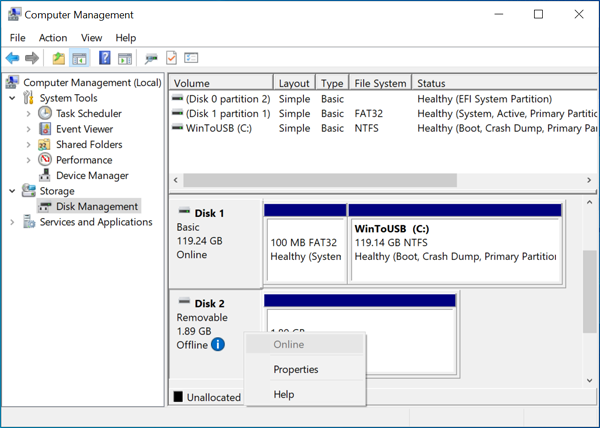
Tutorial para colocar cartões SD online em um espaço de trabalho Windows To Go
DISKPART>san
DISKPART>san policy=onlineall
DISKPART>list disk
DISKPART>select disk 2
DISKPART>attributes disk clear readonly
DISKPART>exit
DISKPART>list disk
DISKPART>select disk 2
DISKPART>online disk
DISKPART>exit
Observação: substitua o número do disco pelo número real do seu cartão SD. Seguindo estas etapas, você pode colocar cartões SD online no espaço de trabalho Windows To Go (WTG) facilmente.
Perguntas frequentes (FAQ)
A: Os cartões SD permanecem offline por padrão para evitar a divulgação acidental de dados. Essa medida de segurança protege os dados em dispositivos de armazenamento removíveis ao usar o Windows To Go em computadores diferentes.
A: Cartões SD (mídia removível) exigem o uso do diskpart com o comando 'san policy=onlineall' para alterar a política SAN. Isso permite que o Windows To Go reconheça e coloque discos removíveis online.
A: Execute 'san policy=onlineall' no diskpart para alterar a política SAN e colocar todos os discos online. Em seguida, use os comandos 'attributes disk clear readonly' e 'online disk' para colocar o cartão SD online.
A: Sim, após alterar a política SAN e os atributos do disco, você precisa ejetar e reinserir o cartão SD para que o Windows o detecte corretamente e permita o status online.
A: Este método funciona para a maioria dos cartões SD. No entanto, alguns cartões SD muito antigos ou não padronizados podem não ser suportados. O segredo é usar o diskpart com os comandos adequados no modo administrador.