

의도하지 않은 데이터 유출을 방지하기 위해 Windows To Go(WTG) USB 드라이브에서 부팅할 때, 해당 드라이브가 Windows에 내장된 Windows To Go 만들기 마법사 또는 Hasleo WinToUSB로 만들어졌다면 호스트 컴퓨터의 SD 카드는 기본적으로 오프라인 상태로 유지됩니다. 이 자습서에서는 디스크 관리를 사용하여 Windows To Go 작업 영역에서 SD 카드를 온라인 상태로 전환하는 방법을 자세히 설명합니다.
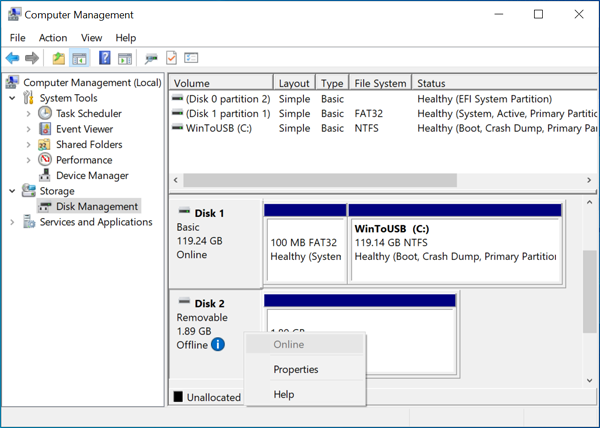
Windows To Go 작업 영역에서 SD 카드를 온라인 상태로 전환하는 방법
DISKPART>san
DISKPART>san policy=onlineall
DISKPART>list disk
DISKPART>select disk 2
DISKPART>attributes disk clear readonly
DISKPART>exit
DISKPART>list disk
DISKPART>select disk 2
DISKPART>online disk
DISKPART>exit
참고: 디스크 번호를 SD 카드의 실제 디스크 번호로 바꾸십시오. 이 단계를 따르면 Windows To Go(WTG) 작업 영역에서 SD 카드를 손쉽게 온라인 상태로 전환할 수 있습니다.
자주 묻는 질문(FAQ)
A: 의도하지 않은 데이터 노출을 방지하기 위해 SD 카드는 기본적으로 오프라인 상태로 유지됩니다. 이 보안 조치는 여러 컴퓨터에서 Windows To Go를 사용할 때 이동식 저장 장치의 데이터를 보호합니다.
A: SD 카드(이동식 미디어)는 SAN 정책을 변경하기 위해 'san policy=onlineall' 명령과 함께 diskpart를 사용해야 합니다. 그래야 Windows To Go가 이동식 디스크를 인식하고 온라인 상태로 전환할 수 있습니다.
A: diskpart에서 'san policy=onlineall'을 실행하여 SAN 정책을 모든 디스크 온라인으로 변경합니다. 그런 다음 'attributes disk clear readonly' 및 'online disk' 명령을 사용하여 SD 카드를 온라인 상태로 전환합니다.
A: 예. SAN 정책과 디스크 특성을 변경한 후 Windows가 SD 카드를 제대로 감지하고 온라인 상태를 허용하려면 SD 카드를 꺼냈다가 다시 삽입해야 합니다.
A: 이 방법은 대부분의 SD 카드에서 작동합니다. 그러나 일부 아주 오래된 SD 카드나 비표준 SD 카드는 지원되지 않을 수 있습니다. 핵심은 관리자 모드에서 적절한 명령과 함께 diskpart를 사용하는 것입니다.